
WebPix fügt neben Medien → Bibliothek einen Ordnerbereich hinzu sowie eine Ordnerliste im Medienfenster, das der Beitragseditor, Elementor und andere Bildschirme mit dem WordPress-Medienfenster verwenden. Beide Editionen enthalten Ordner; WebPix Pro bietet weitere Optionen.
Ordner sind Etiketten
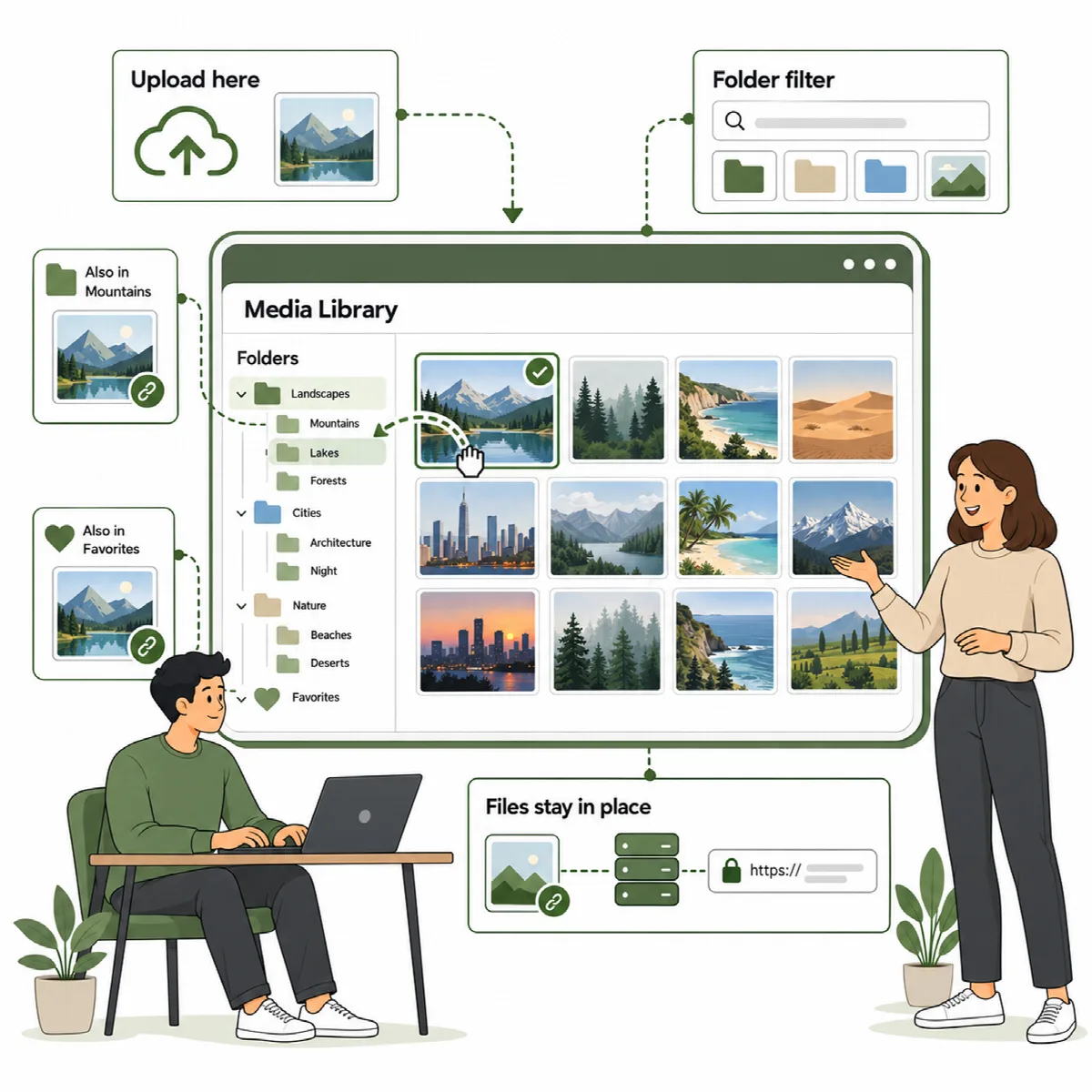
Ordner organisieren die Medieneinträge. Sie verschieben weder die physischen Dateien noch ändern sie deren Adressen, sodass Sie Ihre Mediathek jederzeit neu ordnen können, ohne Links auf Ihren Seiten zu beschädigen.
Was jede Edition bietet
| Option | WebPix Free | WebPix Pro |
|---|---|---|
| Ordner erstellen, verschachteln, umbenennen, verschieben und löschen | Ja | Ja |
| Medien auf einen Ordner ziehen oder „Hierher verschieben“ | Ja | Ja |
| In den geöffneten Ordner hochladen | Ja | Ja |
| Ordnerliste im Medienfenster | Ja | Ja |
| Ordnerfarben | Nein | Ja |
| Ein Medienelement in mehreren Ordnern | Nein (ein Ordner pro Element) | Ja |
| Jeder Benutzer sieht nur seine eigenen Ordner | Nein | Ja |
| Einen Ordner von der KI fernhalten | Nein | Ja |
Ordner ein- oder ausschalten (Pro)
In WebPix Pro sind Ordner unter Einstellungen → Ordner → Medienordner verwenden standardmäßig aktiviert. Wenn Sie dies ausschalten, wird der Bereich ausgeblendet; Ihre Ordner und deren Inhalte bleiben erhalten.
Aktivieren Sie auf Websites mit mehreren Autoren Nur eigene Ordner („Jeder Benutzer sieht nur seine eigenen Ordner“). Administratoren sehen und verwalten immer alle Ordner.
Ordner erstellen und anordnen
- Öffnen Sie Medien → Bibliothek. Der Ordnerbereich erscheint neben der Mediathek.
- Klicken Sie auf Neuer Ordner, um einen Ordner zu erstellen. Verwenden Sie bei einem vorhandenen Ordner Neuer Unterordner, um einen Ordner darin zu verschachteln.
- Das Menü eines Ordners bietet außerdem Umbenennen, Löschen, Verschieben nach … und in WebPix Pro Farbe.
Beim Löschen eines Ordners bleiben seine Medienelemente in der Mediathek, und seine Unterordner rücken eine Ebene nach oben.
Alle Medien zeigt die gesamte Mediathek. Nicht in einem Ordner zeigt die Elemente, die in keinem Ordner liegen.
Medien in Ordner einordnen
- Drag & Drop: Ziehen Sie Medien auf einen Ordner, um sie dorthin zu verschieben.
- Zu einem zweiten Ordner hinzufügen (Pro): Halten Sie beim Ziehen Alt (auf dem Mac Option) gedrückt, um das Element einem weiteren Ordner hinzuzufügen, statt es zu verschieben.
- Hierher verschieben: Wählen Sie Medien aus und klicken Sie dann bei einem Ordner auf Hierher verschieben.
- In einen Ordner hochladen: Uploads, die Sie bei geöffnetem Ordner durchführen, landen in diesem Ordner.
Bilder beim Bearbeiten nach Ordner auswählen
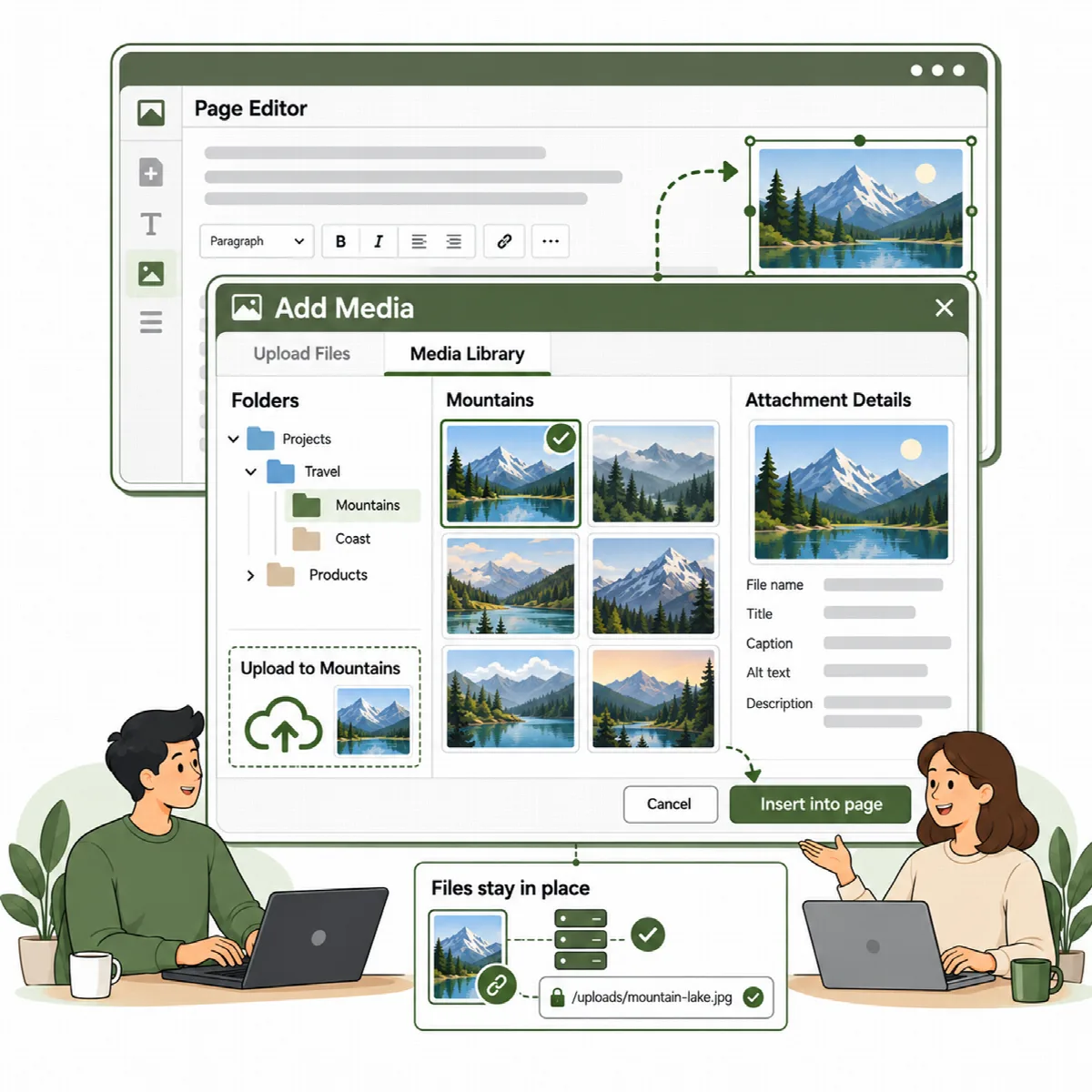
Dieselben Ordner erscheinen im Medienfenster, das sich öffnet, wenn Sie im Beitragseditor, in Elementor oder auf einem anderen Bildschirm mit dem WordPress-Medienfenster ein Bild hinzufügen.
- Öffnen Sie das Medienfenster wie gewohnt (zum Beispiel über Medien hinzufügen).
- Wählen Sie einen Ordner, um die Mediathek einzugrenzen. In WebPix Pro befindet sich die Ordnerliste im linken Menü des Fensters unter den Aktionen oder neben der Mediathek, wenn das Fenster kein Menü hat.
- Wählen Sie Ihr Bild aus und bearbeiten Sie weiter. Uploads im Fenster landen im geöffneten Ordner.
(Pro) Wenn Sie mit der Maus über eine Kachel im Medienraster fahren, wird der vollständige Dateiname angezeigt.
Einen Ordner von der KI fernhalten (Pro)
Wählen Sie im Menü eines Ordners Nie an KI senden. Bilder in diesem Ordner werden von der Medien-KI niemals an die KI gesendet. Siehe Bilder mit der Medien-KI beschreiben.