
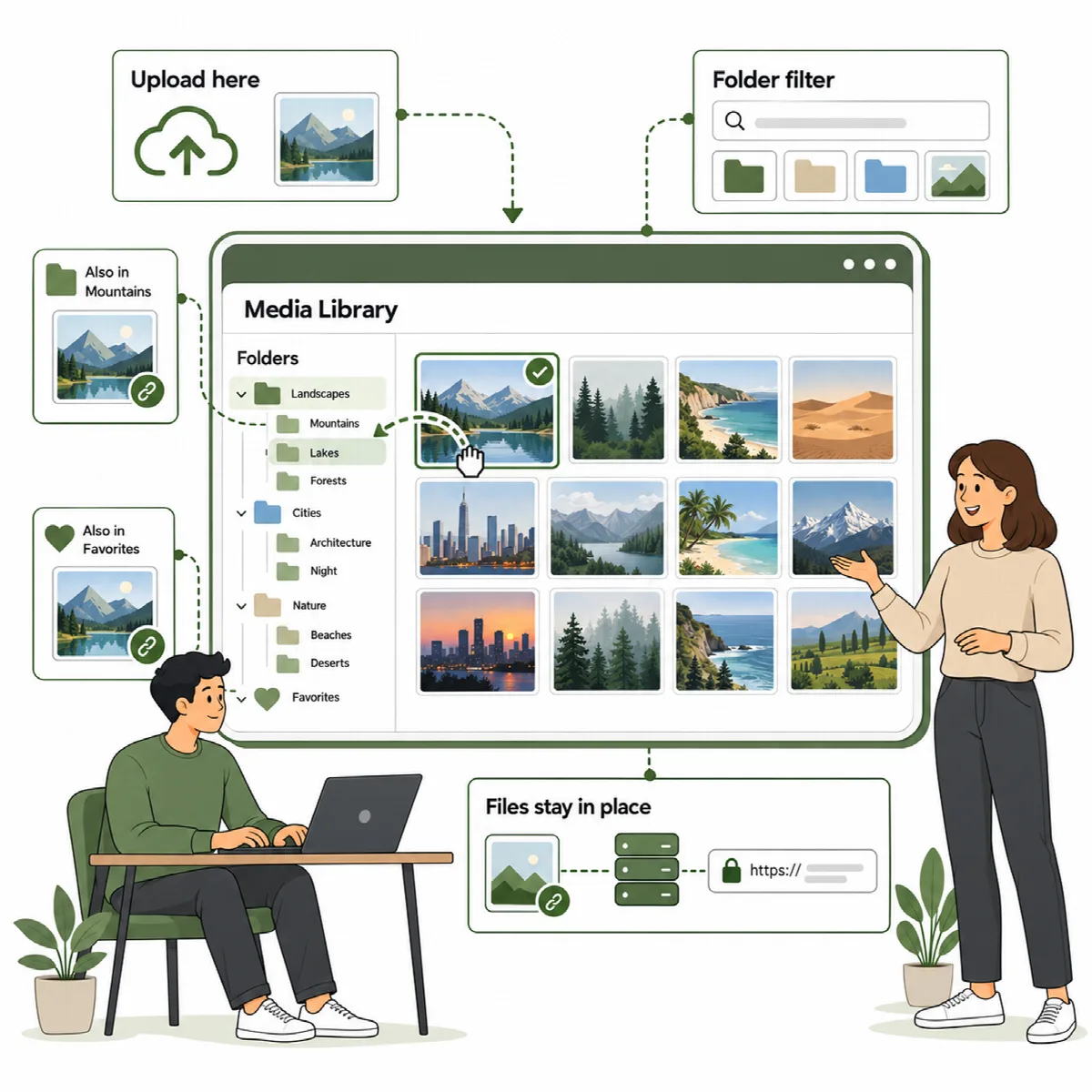
WebPix は、メディア → ライブラリ の横にフォルダーパネルを追加し、投稿エディター、Elementor など WordPress のメディアウィンドウを使う画面にフォルダー一覧を追加します。フォルダー機能は両エディションに含まれ、WebPix Pro ではさらにオプションが追加されます。
フォルダーはラベルです
フォルダーはメディアの記録を整理するもので、実際のファイルを移動したりアドレスを変更したりはしません。そのため、ページのリンクを壊すことなく、いつでもライブラリを整理し直せます。
各エディションの機能
| オプション | WebPix Free | WebPix Pro |
|---|---|---|
| フォルダーの作成、入れ子、名前変更、移動、削除 | あり | あり |
| メディアをフォルダーにドラッグ、または「ここに移動」 | あり | あり |
| 開いているフォルダーにアップロード | あり | あり |
| メディアウィンドウのフォルダー一覧 | あり | あり |
| フォルダーの色 | なし | あり |
| 1 つのメディアを複数のフォルダーに入れる | なし (1 項目につき 1 フォルダー) | あり |
| 各ユーザーに自分のフォルダーのみ表示 | なし | あり |
| フォルダーを AI の対象外にする | なし | あり |
フォルダーのオン/オフ (Pro)
WebPix Pro では、設定 → フォルダー → メディアフォルダーを使用 でフォルダーが初期状態でオンになっています。オフにするとパネルが非表示になりますが、フォルダーとその中身は保持されます。
複数の作成者がいるサイトでは、自分のフォルダーのみ (「各ユーザーに自分のフォルダーのみ表示」) をオンにしてください。管理者は常にすべてのフォルダーを表示・管理できます。
フォルダーの作成と整理
- メディア → ライブラリ を開きます。ライブラリの横にフォルダーパネルが表示されます。
- 新規フォルダー をクリックしてフォルダーを作成します。既存のフォルダーで 新規サブフォルダー を使うと、その中に入れ子のフォルダーを作成できます。
- フォルダーのメニューには、名前を変更、削除、移動先…、WebPix Pro では 色 もあります。
フォルダーを削除しても、そのメディア項目はライブラリに残り、サブフォルダーは 1 つ上の階層に移動します。
すべてのメディア はライブラリ全体を表示します。フォルダー外 はどのフォルダーにも入っていない項目を表示します。
メディアをフォルダーに入れる
- ドラッグ&ドロップ: メディアをフォルダーにドラッグすると、そのフォルダーに移動します。
- 2 つ目のフォルダーに追加(Pro): Alt キー(Mac では Option キー)を押しながらドラッグすると、項目を移動せずに別のフォルダーへ追加できます。
- ここに移動: メディアを選択し、フォルダーの ここに移動 をクリックします。
- フォルダーにアップロード: フォルダーを開いた状態でアップロードしたファイルは、そのフォルダーに入ります。
編集中にフォルダーから画像を選ぶ
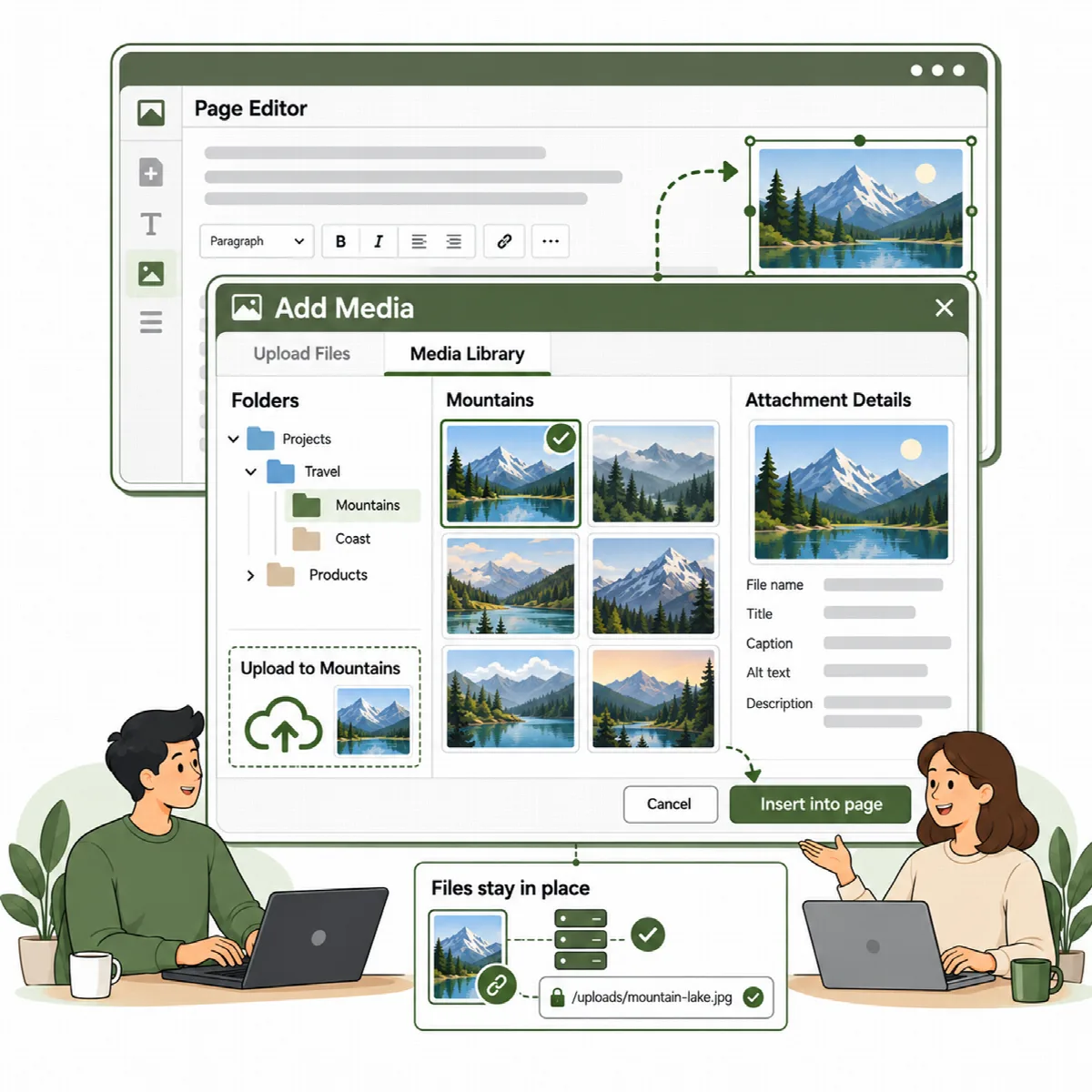
投稿エディター、Elementor、または WordPress のメディアウィンドウを使うその他の画面で画像を追加するときに開くメディアウィンドウにも、同じフォルダーが表示されます。
- 通常どおりメディアウィンドウを開きます(例: メディアを追加)。
- フォルダーを選んでライブラリを絞り込みます。WebPix Pro では、フォルダー一覧はウィンドウ左側メニューの操作項目の下に表示されます。ウィンドウにメニューがない場合はライブラリの横に表示されます。
- 画像を選択して編集を続けます。ウィンドウ内でアップロードしたファイルは、開いているフォルダーに入ります。
(Pro)メディアグリッドのタイルにカーソルを合わせると、完全なファイル名が表示されます。
フォルダーを AI の対象外にする(Pro)
フォルダーのメニューで AI に送信しない を選びます。そのフォルダー内の画像は、メディア AI によって AI に送信されることはありません。メディア AI で画像の説明を作成するをご覧ください。