
WebPix, Ortam → Kitaplık yanına bir klasör paneli ve yazı düzenleyicisi, Elementor ve WordPress medya penceresini kullanan diğer ekranların kullandığı medya penceresine bir klasör listesi ekler. Her iki sürüm de klasörleri içerir; WebPix Pro daha fazla seçenek ekler.
Klasörler etikettir
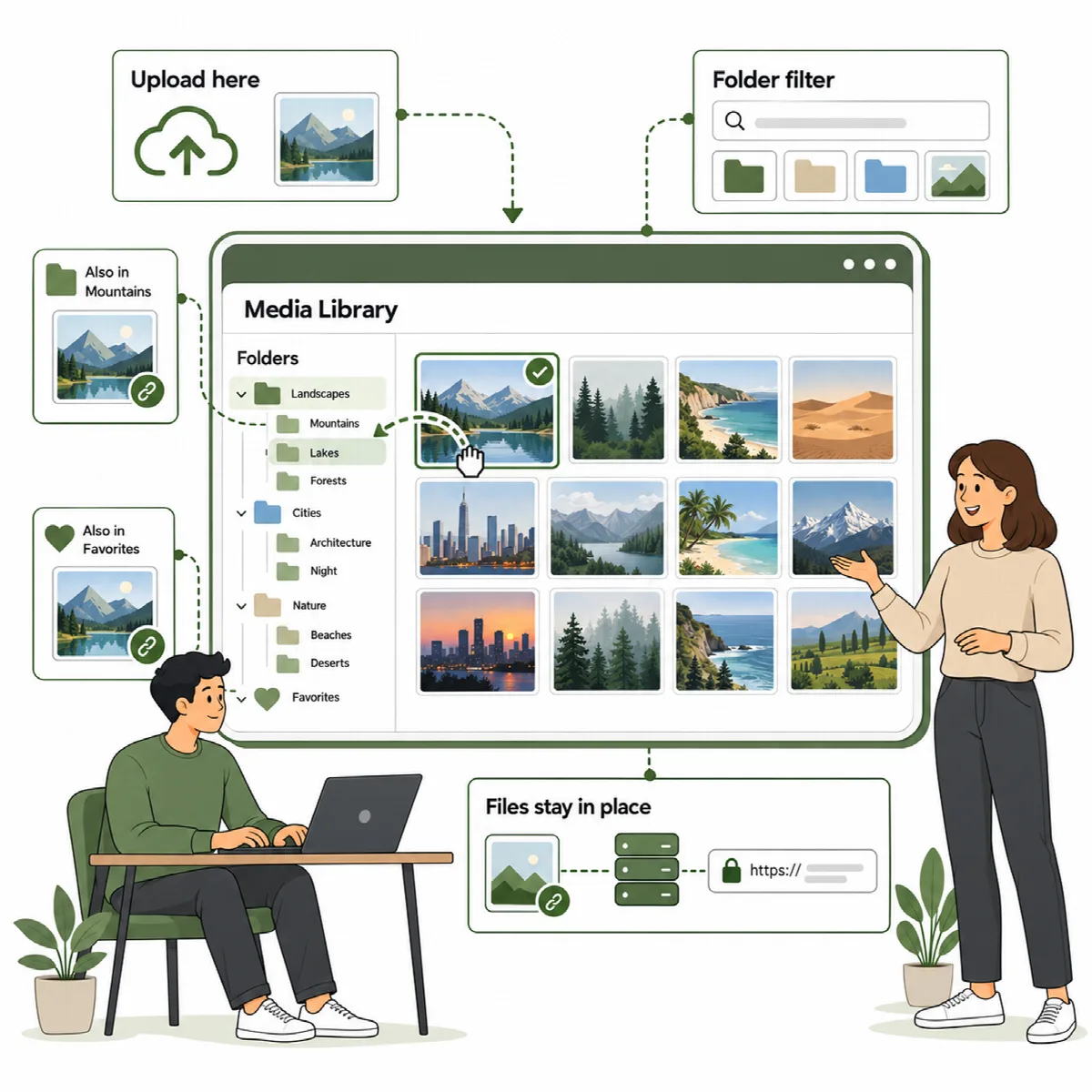
Klasörler medya kayıtlarını düzenler. Fiziksel dosyaları taşımaz veya adreslerini değiştirmez; böylece sayfalarınızdaki bağlantıları bozmadan kütüphanenizi istediğiniz zaman yeniden düzenleyebilirsiniz.
Her sürümün sundukları
| Seçenek | WebPix Free | WebPix Pro |
|---|---|---|
| Klasör oluşturma, iç içe yerleştirme, yeniden adlandırma, taşıma ve silme | Evet | Evet |
| Medyayı bir klasöre sürükleme veya "Buraya taşı" | Evet | Evet |
| Açık klasöre yükleme | Evet | Evet |
| Medya penceresinde klasör listesi | Evet | Evet |
| Klasör renkleri | Hayır | Evet |
| Bir medya öğesinin birden fazla klasörde olması | Hayır (öğe başına bir klasör) | Evet |
| Her kullanıcı yalnızca kendi klasörlerini görür | Hayır | Evet |
| Bir klasörü yapay zekâdan uzak tutma | Hayır | Evet |
Klasörleri açma veya kapatma (Pro)
WebPix Pro'da klasörler, Ayarlar → Klasörler → Ortam klasörlerini kullan altında varsayılan olarak açıktır. Bu seçeneği kapatmak paneli gizler; klasörleriniz ve içerikleri korunur.
Birden fazla yazarı olan sitelerde Yalnızca kendi klasörleri seçeneğini açın ("Her kullanıcı yalnızca kendi klasörlerini görür"). Yöneticiler her zaman tüm klasörleri görür ve yönetir.
Klasör oluşturma ve düzenleme
- Ortam → Kitaplık sayfasını açın. Klasör paneli kitaplığın yanında görünür.
- Klasör oluşturmak için Yeni klasör düğmesine tıklayın. Mevcut bir klasörün içine klasör eklemek için o klasörde Yeni alt klasör seçeneğini kullanın.
- Klasör menüsü ayrıca Yeniden adlandır, Sil, Şuraya taşı… ve WebPix Pro'da Renk seçeneklerini sunar.
Bir klasörü silmek, içindeki ortam öğelerini kitaplıkta tutar; alt klasörleri ise bir üst düzeye taşınır.
Tüm ortam dosyaları kitaplığın tamamını gösterir. Klasörde değil hiçbir klasörde olmayan öğeleri gösterir.
Ortam dosyalarını klasörlere yerleştirme
- Sürükle ve bırak: ortam dosyalarını bir klasörün üzerine sürükleyerek oraya taşıyın.
- İkinci bir klasöre ekleme (Pro): öğeyi taşımak yerine başka bir klasöre de eklemek için sürüklerken Alt (Mac'te Option) tuşunu basılı tutun.
- Buraya taşı: ortam dosyalarını seçin, ardından bir klasörde Buraya taşı seçeneğine tıklayın.
- Klasöre yükleme: bir klasör açıkken yapılan yüklemeler o klasöre gider.
Düzenleme sırasında görselleri klasöre göre seçme
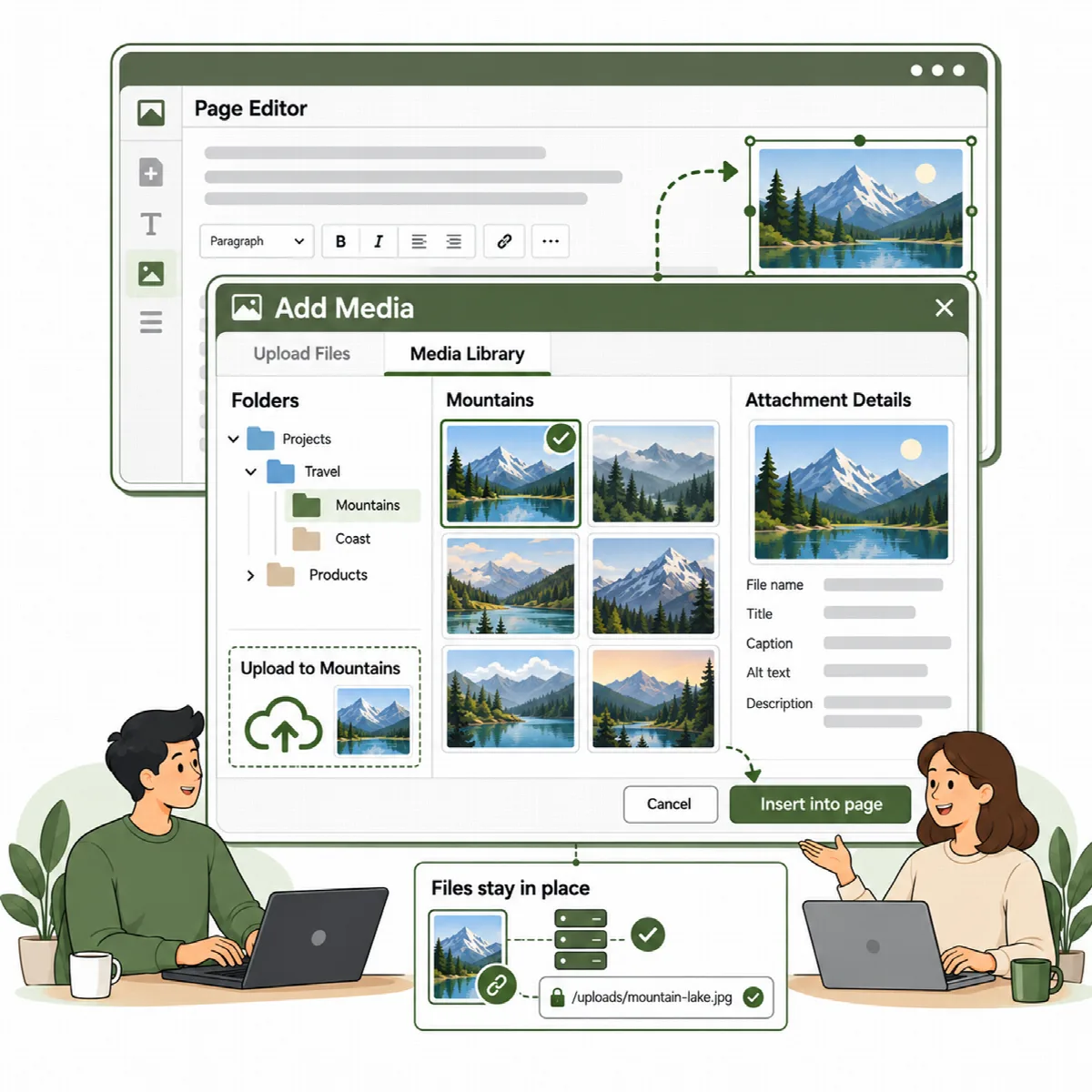
Aynı klasörler, yazı düzenleyicisinde, Elementor'da veya WordPress ortam penceresini kullanan başka bir ekranda görsel eklediğinizde açılan ortam penceresinde de görünür.
- Ortam penceresini her zamanki gibi açın (örneğin Ortam Ekle).
- Kitaplığı daraltmak için bir klasör seçin. WebPix Pro'da klasör listesi, pencerenin sol menüsünde eylemlerin altında veya pencerede menü yoksa kitaplığın yanında yer alır.
- Görselinizi seçin ve düzenlemeye devam edin. Pencerede yapılan yüklemeler açık olan klasöre gider.
(Pro) Ortam ızgarasında bir kutucuğun üzerine gelindiğinde dosyanın tam adı görünür.
Bir klasörü yapay zekâdan uzak tutma (Pro)
Klasör menüsünde Yapay zekâya asla gönderme seçeneğini seçin. Bu klasördeki görseller Medya Yapay Zekâsı tarafından hiçbir zaman yapay zekâya gönderilmez. Bkz. Görselleri Medya Yapay Zekâsı ile açıklama.