
WebPix Pro bietet Ihnen zwei Möglichkeiten, eine Mediendatei zu aktualisieren:
- Umbenennen ändert die Adresse der Datei und behält ihren Inhalt.
- Datei ersetzen ändert den Inhalt und behält die Adresse.
Wählen Sie die Variante, die zu Ihrer Aktualisierung passt.
Eine Datei umbenennen
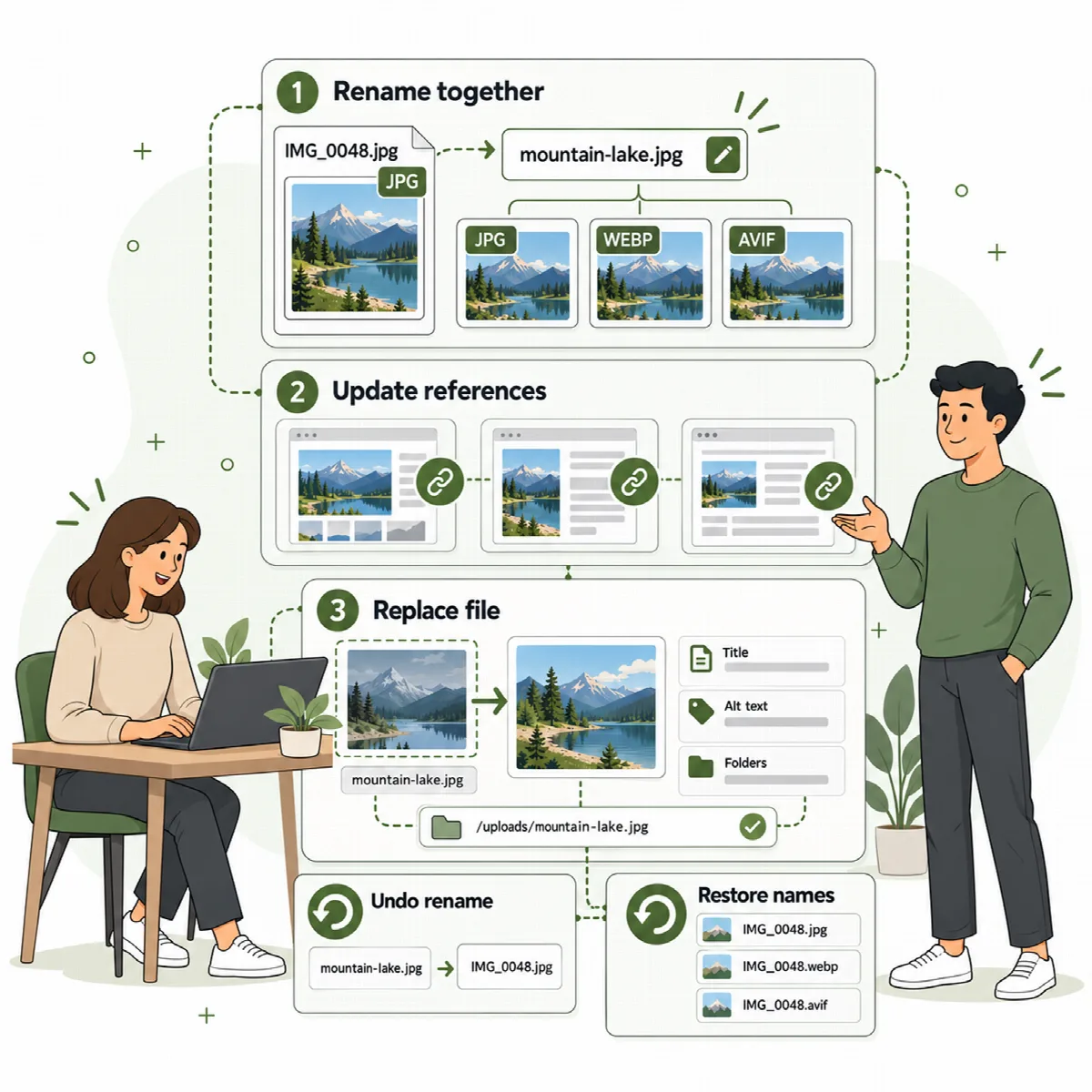
WebPix benennt das Original, alle Bildgrößen und die WebP/AVIF-Kopien gemeinsam um und aktualisiert die Links auf Ihrer Website auf die neuen Adressen.
- Öffnen Sie ARN WebPix → Medien-KI und suchen Sie das Element in der Medientabelle.
- Ändern Sie den Dateiname von Hand oder verwenden Sie einen KI-Vorschlag (KI-Vorschau).
- Markieren Sie das Feld und klicken Sie auf Anwenden.
KI-Vorschläge für Dateinamen gibt es nur für nichtssagende Namen wie IMG_1234.jpg, DSC0042.jpg oder Screenshots. Sie können einen vorgeschlagenen Dateinamen auch in den Bilddetails unter Medien → Bibliothek übernehmen (Mit KI vorschlagen).
Eine Umbenennung rückgängig machen
- Rückgängig machen stellt die letzte Änderung des Elements wieder her.
- Original wiederherstellen macht alle aufgezeichneten Änderungen rückgängig, ebenfalls einschließlich der Links auf Ihrer Website.
- Medien-KI → Letzte Änderungen listet aktuelle Umbenennungen und andere Änderungen auf.
Eine Datei ersetzen
- Öffnen Sie die Bilddetails unter Medien → Bibliothek oder das Feld WebPix-Medienwerkzeuge auf dem Bearbeitungsbildschirm.
- Wählen Sie unter Datei ersetzen die neue Datei und klicken Sie auf Datei ersetzen.
- Bestätigen Sie die Meldung.
Das Medienelement behält Adresse, Titel, Alternativtext und Ordner. Ist die neue Datei ein anderer Bildtyp, erhält sie die neue Dateiendung, und die Links auf Ihrer Website werden aktualisiert. Anschließend erstellt WebPix die WebP/AVIF-Kopien der neuen Datei.
Hinweis: Beim Ersetzen werden die alte Datei und ihre Größen gelöscht. Wählen Sie eine Datei derselben Art: ein Bild für ein Bild oder denselben Dateityp für alles andere.
Nach dem Umbenennen oder Ersetzen
- Leeren Sie Ihren Seiten-Cache und, falls Sie eines nutzen, Ihren CDN-Cache.
- Prüfen Sie die Seiten, die die Datei verwenden, zum Beispiel mit Auslieferung & CDN → Seite prüfen.
Eine Umbenennung ändert Adressen. Links, die WebPix nicht sehen kann, etwa auf anderen Websites oder in E-Mails, verweisen weiterhin auf die alte Adresse.