
WebPix Pro では、メディアファイルを更新する方法が 2 つあります。
- 名前を変更 は、内容を保ったままファイルのアドレスを変更します。
- ファイルを置き換え は、アドレスを保ったまま内容を変更します。
更新内容に合った方法を選んでください。
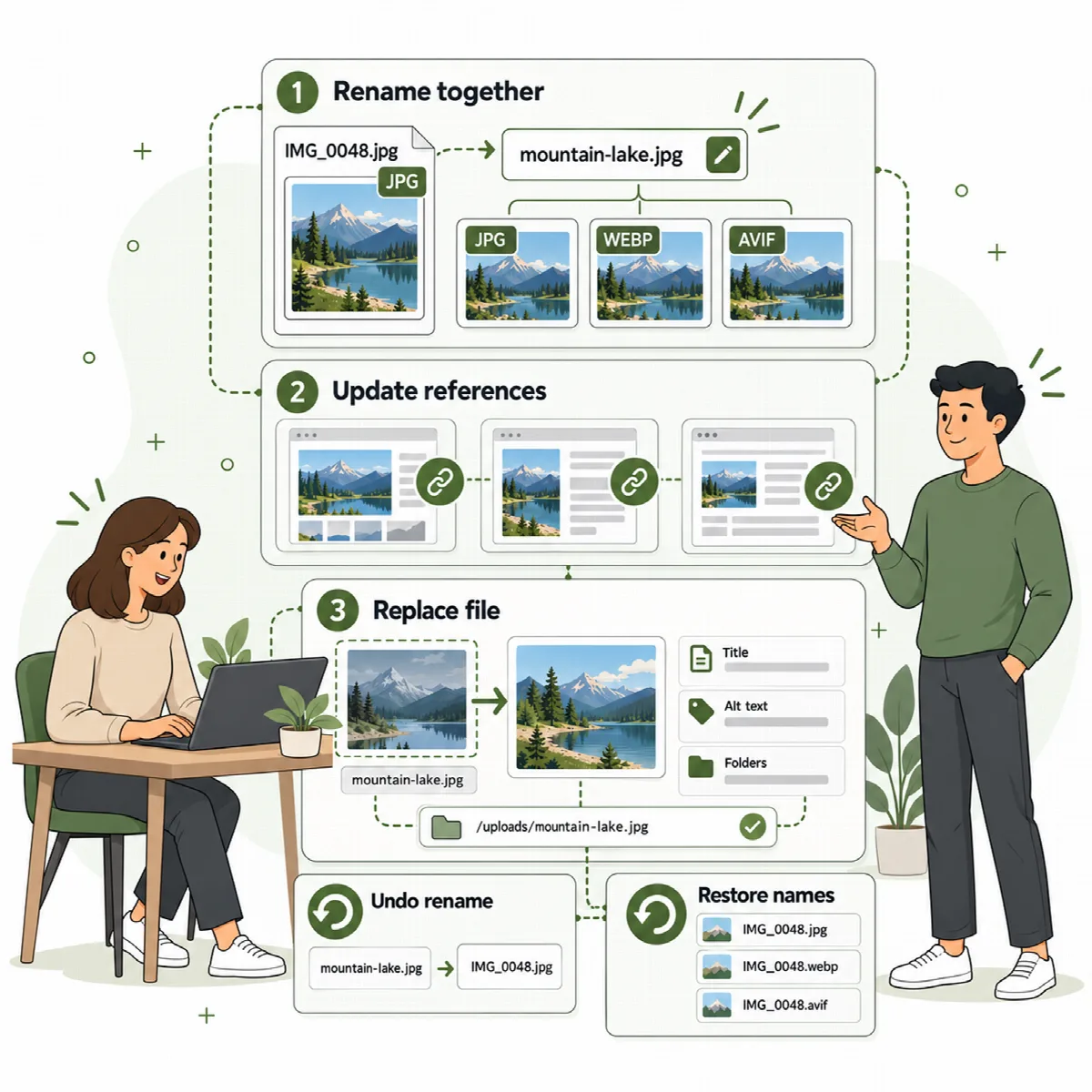
ファイル名を変更する
WebPix は、元のファイル、すべての画像サイズ、WebP/AVIF のコピーをまとめて名前変更し、サイト内のリンクを新しいアドレスに更新します。
- ARN WebPix → メディア AI を開き、メディア一覧 で対象の項目を探します。
- ファイル名 を手動で変更するか、AI の提案(AI プレビュー)を使います。
- 項目にチェックを入れ、適用 をクリックします。
AI によるファイル名の提案は、IMG_1234.jpg、DSC0042.jpg やスクリーンショットなど、内容がわからない名前に対してのみ行われます。メディア → ライブラリ の画像詳細からも、提案されたファイル名を適用できます(AI で提案)。
名前変更を元に戻す
- 元に戻す は、その項目の直前の変更を取り消します。
- 元に戻す は、記録されたすべての変更を取り消し、サイト内のリンクも元に戻します。
- メディア AI → 最近の変更 に、最近の名前変更やその他の変更が一覧表示されます。
ファイルを置き換える
- メディア → ライブラリ で画像の詳細を開くか、編集画面の WebPix メディアツール ボックスを開きます。
- ファイルを置き換え で新しいファイルを選び、ファイルを置き換え をクリックします。
- 確認メッセージに同意します。
メディア項目のアドレス、タイトル、代替テキスト、フォルダーはそのまま保たれます。新しいファイルの画像形式が異なる場合は新しい拡張子が付き、サイト内のリンクも更新されます。その後、WebPix が新しいファイルの WebP/AVIF コピーを作成します。
注意: 置き換えると、古いファイルとそのサイズ違いの画像は削除されます。同じ種類のファイルを選んでください。画像には画像を、それ以外は同じファイル形式を使います。
名前変更・置き換えの後に
- ページキャッシュと、使用している場合は CDN のキャッシュをクリアしてください。
- ファイルを使用しているページを確認します。たとえば 配信と CDN → ページをチェック を使います。
名前を変更するとアドレスが変わります。他のウェブサイトやメール内のリンクなど、WebPix が把握できないリンクは古いアドレスを指したままになります。
関連記事
まだ解決しませんか?
コミュニティに質問する