
WebPix Pro, bir ortam dosyasını güncellemek için size iki yol sunar:
- Yeniden adlandır dosyanın adresini değiştirir ve içeriğini korur.
- Dosyayı değiştir içeriği değiştirir ve adresini korur.
Güncellemenize uygun olanı seçin.
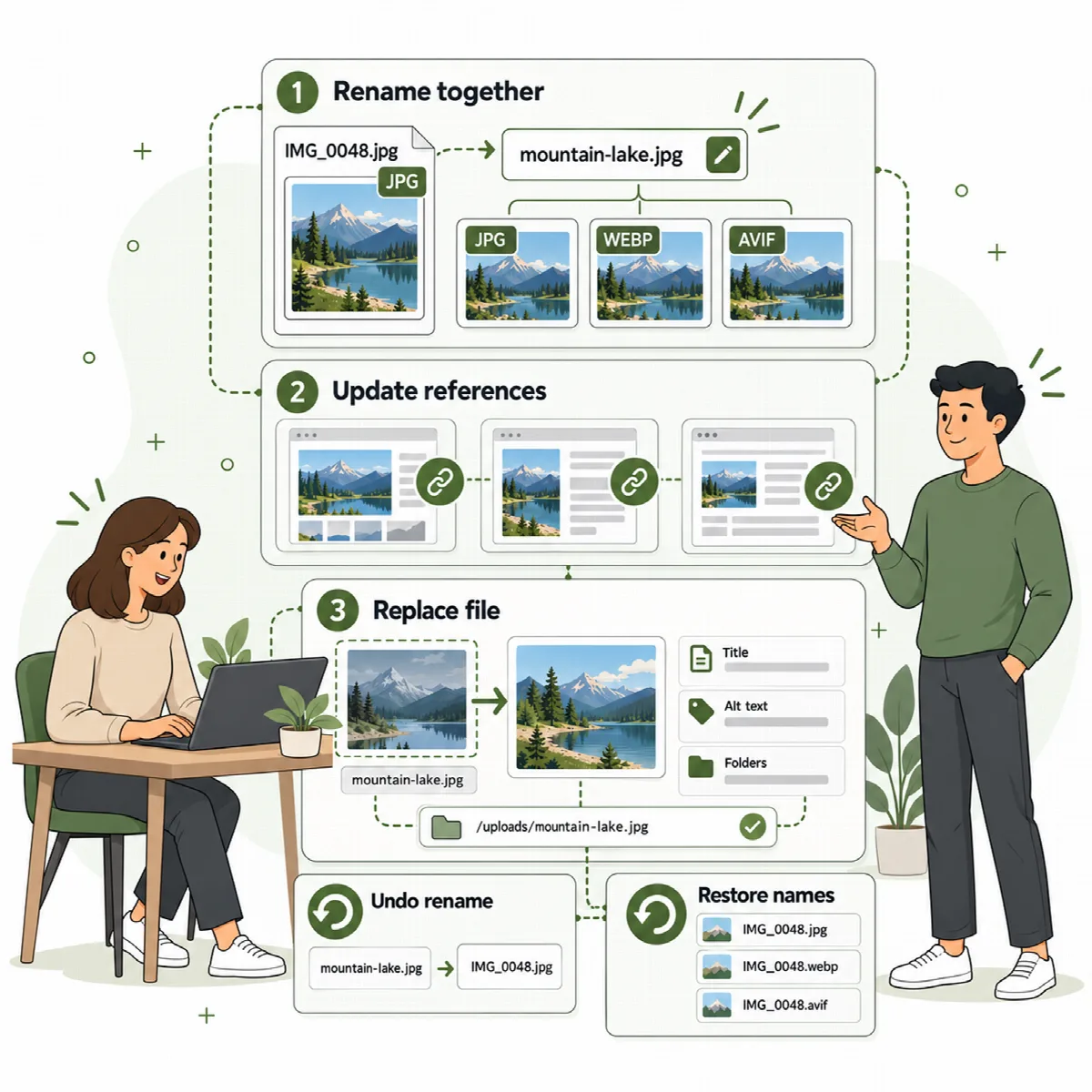
Dosyayı yeniden adlandırma
WebPix orijinal dosyayı, tüm görsel boyutlarını ve WebP/AVIF kopyalarını birlikte yeniden adlandırır ve sitenizdeki bağlantıları yeni adreslere günceller.
- ARN WebPix → Medya Yapay Zekâsı sayfasını açın ve öğeyi Medya tablosu içinde bulun.
- Dosya adı alanını elle değiştirin veya bir yapay zekâ önerisi kullanın (Yapay Zekâ Önizlemesi).
- Alanı işaretleyin ve Uygula düğmesine tıklayın.
Yapay zekâ dosya adı önerileri yalnızca IMG_1234.jpg, DSC0042.jpg veya ekran görüntüleri gibi hiçbir şey ifade etmeyen adlar için yapılır. Önerilen bir dosya adını Ortam → Kitaplık içindeki görsel ayrıntılarından da uygulayabilirsiniz (Yapay zekâ ile öner).
Yeniden adlandırmayı geri alma
- Geri al, öğenin son değişikliğini geri yükler.
- Orijinali Geri Yükle, kaydedilen tüm değişiklikleri sitenizdeki bağlantılarla birlikte geri alır.
- Medya Yapay Zekâsı → Son Değişiklikler son yeniden adlandırmaları ve diğer değişiklikleri listeler.
Dosyayı değiştirme
- Ortam → Kitaplık içinde görselin ayrıntılarını veya düzenleme ekranındaki WebPix ortam araçları kutusunu açın.
- Dosyayı değiştir altında yeni dosyayı seçin ve Dosyayı değiştir düğmesine tıklayın.
- Mesajı onaylayın.
Ortam öğesi adresini, başlığını, alternatif metnini ve klasörlerini korur. Yeni dosya farklı bir görsel türündeyse yeni uzantıyı alır ve sitenizdeki bağlantılar güncellenir. Ardından WebPix yeni dosyanın WebP/AVIF kopyalarını oluşturur.
Not: Değiştirme işlemi eski dosyayı ve boyutlarını siler. Aynı türde bir dosya seçin: görsel için görsel, diğer her şey için aynı dosya türü.
Yeniden adlandırma veya değiştirme sonrasında
- Sayfa önbelleğinizi ve kullanıyorsanız CDN önbelleğinizi temizleyin.
- Dosyayı kullanan sayfaları kontrol edin, örneğin Sunum ve CDN → Bir sayfayı kontrol et ile.
Yeniden adlandırma adresleri değiştirir. WebPix'in göremediği bağlantılar, örneğin başka web sitelerindeki veya e-postalardaki bağlantılar, hâlâ eski adresi gösterir.