
إذا كنت تستخدم أداة تحسين صور أخرى من قبل، فيمكن لـ WebPix Pro إعادة استخدام ملفات WebP وAVIF التي أنشأتها بدلًا من تحويل كل شيء من جديد. وتتيح لك الاستثناءات إبقاء مجلدات أو صور أو صفحات خارج نطاق WebPix.
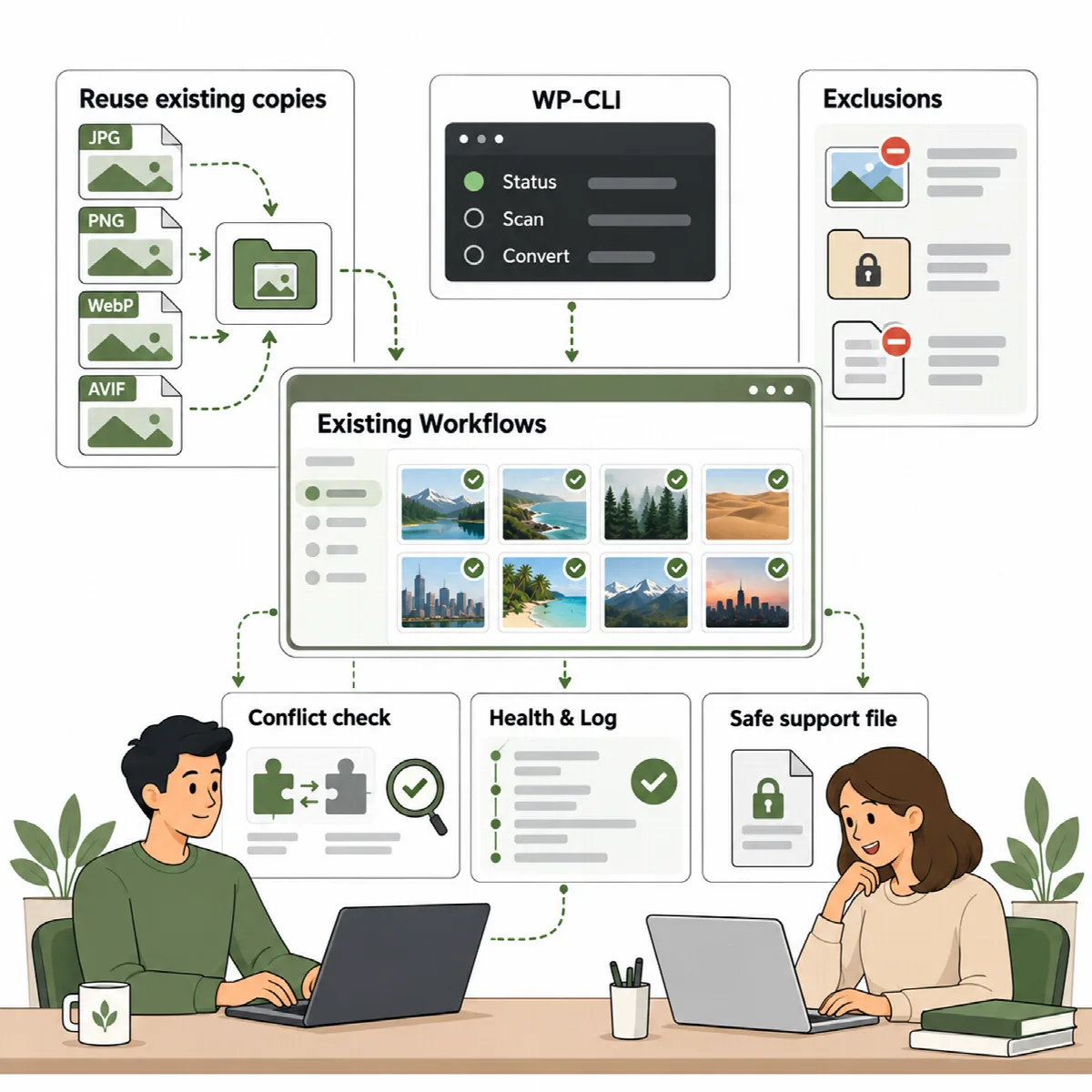
استيراد النسخ من أداة تحسين أخرى
مكان الإعداد: ARN WebPix → التحسين → هل تنتقل من أداة تحسين أخرى؟
يمكن لـ WebPix إعادة استخدام ملفات WebP/AVIF التي أنشأتها:
- EWWW Image Optimizer
- ShortPixel Image Optimizer
- Imagify
- Smush و Smush Pro
- WebP Express
- Converter for Media
- LiteSpeed Cache
- WebPix Free (ARN Smart Image Optimizer)
تعرض البطاقة أدوات التحسين المثبّتة على موقعك، وما إذا كانت مفعّلة، وعدد أحدث صورك التي لديها نسخة من إضافة أخرى بالفعل. وحتى إذا لم تعد الإضافة القديمة مثبّتة، يظل بإمكان WebPix البحث عن ملفاتها.
لا يُستورد الملف إلا إذا كان صورة حقيقية بتلك الصيغة، وأحدث من الأصل، وأصغر حجمًا منه. لا يمكن استيراد كل ملف موجود، وتبقى ملفات الإضافة الأخرى في مكانها.
- اقرأ التنبيهات الموجودة في البطاقة.
- انقر على استيراد النسخ الموجودة. يعمل الاستيراد كمهمة في صفحة التحسين.
- بعد اكتمال الاستيراد، عطّل الإضافة السابقة. يوفّر WebPix زر تعطيل لها.
- ابدأ عملية تحويل لأي صور لا تزال بحاجة إلى نسخ.
ملاحظة: استورد أولًا ثم عطّل. إذا قامت إضافتان بتحويل الصور نفسها وتقديمها في الوقت ذاته، فقد تنتهي الصفحات بعناوين صور معطوبة أو مكرّرة.
تجنّب قيام إضافتين بإعادة كتابة الصور نفسها
يجب أن يغيّر منتج واحد فقط عناوين صورك. عندما تستبدل إضافة أخرى مفعّلة الصور أيضًا بصيغة WebP/AVIF (مثل أداة تحسين صور أو Optimole)، ينبّهك WebPix: استورد ملفاتها، ثم أوقف ميزة WebP فيها أو عطّلها.
يتعرّف WebPix أيضًا على ميزات الصور في إضافات التخزين المؤقت وشبكات CDN ويخبرك بما يجب إيقافه:
| الإضافة | ما ينصح به WebPix |
|---|---|
| LiteSpeed Cache | أوقف Image WebP Replacement ضمن Image Optimization |
| WP Rocket | أوقف Enable WebP caching ضمن Media؛ فلا حاجة إليه مع طريقة التقديم الافتراضية في WebPix |
| Jetpack | يقدّم Site Accelerator (شبكة CDN للصور) نسخه الخاصة؛ أوقف أحدهما |
| Autoptimize | تقدّم ميزة تحسين الصور فيه الصور من شبكة CDN الخاصة به؛ أوقفها لاستخدام نسخ WebPix |
مع أي إضافة للتخزين المؤقت للصفحات، امسح ذاكرة التخزين المؤقت بعد تغيير طريقة التقديم ليحصل الزوار على عناوين الصور الجديدة. كما تُبلغ صفحة الدعم → الحالة الصحية عندما تغيّر إضافة أخرى عناوين URL للصور.
ضبط الاستثناءات
مكان الإعداد: ARN WebPix → الإعدادات → الاستثناءات.
اكتب قاعدة واحدة في كل سطر واستخدم * كحرف بدل لأي أحرف. القواعد لا تميّز بين الأحرف الكبيرة والصغيرة. لا تُحوَّل الملفات المستثناة وتُحمَّل دائمًا بنسختها الأصلية.
| الحقل | ما يجب إدخاله | أمثلة |
|---|---|---|
| المجلدات | مجلدات نسبةً إلى مجلد الرفع، بما في ذلك كل ما تحتها | 2024/05، woocommerce_uploads/* |
| الصور | أسماء ملفات أو مسارات نسبةً إلى مجلد الرفع. تشمل القاعدة الخاصة بصورة أحجامها المُنشأة أيضًا: photo.jpg تشمل كذلك photo-300x200.jpg. | logo.png، icons/*، *-banner.jpg |
| الصفحات | عناوين الصفحات بدون النطاق. لا تُستبدل الصور في هذه الصفحات. القاعدة التي لا تحتوي على * تطابق تلك الصفحة وحدها. | /checkout/* |
انقر على حفظ التغييرات بعد تعديل القواعد.
تتحكم الاستثناءات في التحويل والتقديم. لإبعاد الصور عن الذكاء الاصطناعي، استخدم عدم الإرسال إلى الذكاء الاصطناعي بدلًا من ذلك. راجع وصف الصور باستخدام Media AI.
الانتقال من WebPix Free إلى WebPix Pro
يوجد WebPix Free في قائمة الاستيراد. ينقل خيار استيراد النسخ الموجودة نسخ WebP وAVIF التي أنشأها WebPix Free (في uploads/arn-image-optimizer/) إلى المجلد الخاص بـ WebPix Pro، مع إجراء الفحوصات نفسها المطبّقة على أدوات التحسين الأخرى، وتبقى ملفات WebPix Free في مكانها. لا يعيد WebPix Free كتابة الصور أثناء تفعيل WebPix Pro وترخيصه لأنه يوقف نفسه مؤقتًا، لذا لا يعرض WebPix تحذيرًا بوجود تعارض معه. في الإصدار Pro 3.0.0، لا يستورد WebPix Pro نسخ WebPix Free بل ينشئ نسخه الخاصة. راجع الأسئلة الشائعة حول الإصدارات والتراخيص والإزالة والدعم.