
Wenn Sie zuvor einen anderen Bildoptimierer verwendet haben, kann WebPix Pro dessen WebP- und AVIF-Dateien weiterverwenden, statt alles neu zu konvertieren. Mit Ausschlüssen halten Sie Ordner, Bilder oder Seiten von WebPix fern.
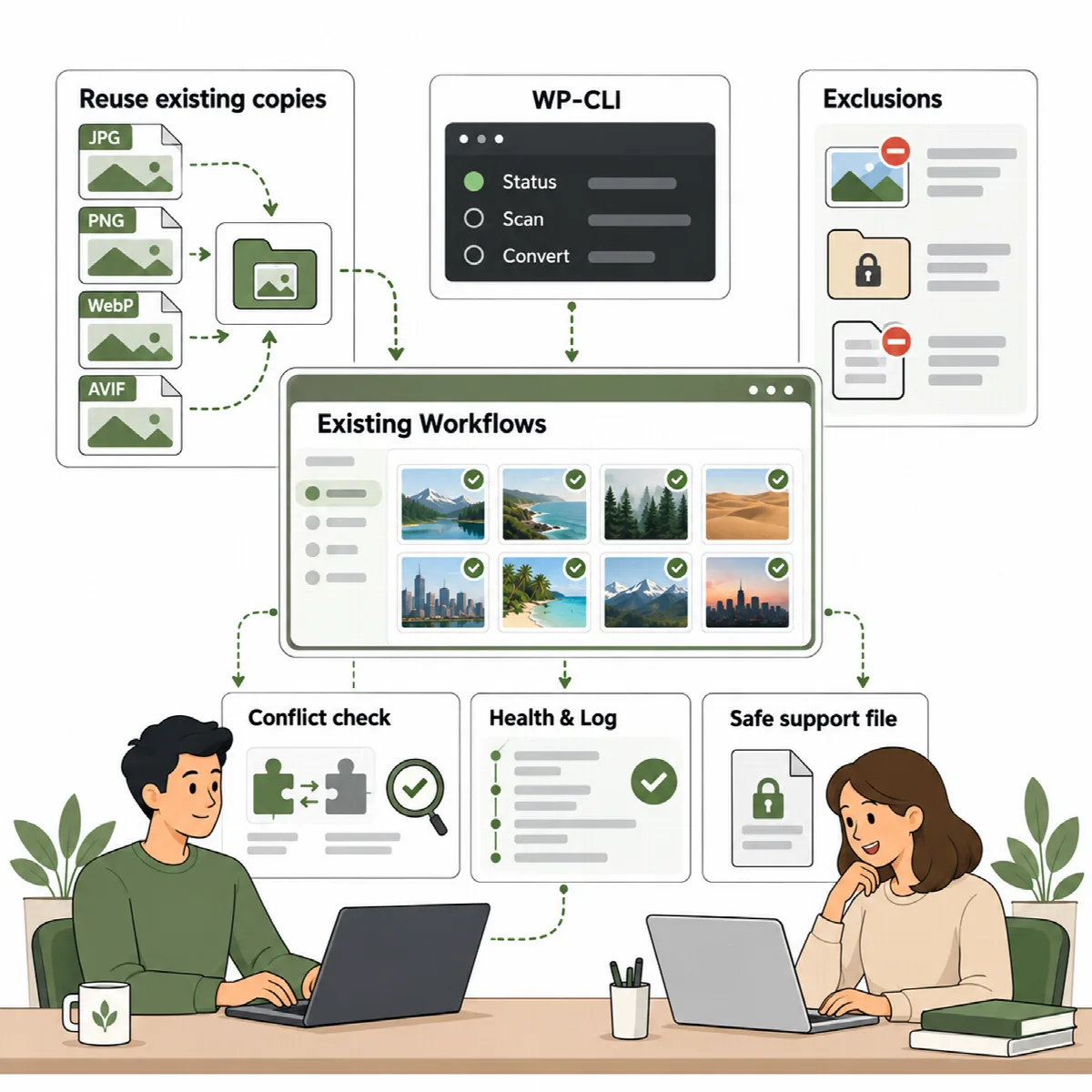
Kopien aus einem anderen Optimierer importieren
Wo Sie es finden: ARN WebPix → Optimieren → Wechsel von einem anderen Optimierer?
WebPix kann WebP-/AVIF-Dateien weiterverwenden, die von folgenden Plugins erstellt wurden:
- EWWW Image Optimizer
- ShortPixel Image Optimizer
- Imagify
- Smush und Smush Pro
- WebP Express
- Converter for Media
- LiteSpeed Cache
- WebPix Free (ARN Smart Image Optimizer)
Die Karte zeigt die auf Ihrer Website installierten Optimierer, ob sie aktiv sind und wie viele Ihrer neuesten Bilder bereits eine Kopie von einem anderen Plugin haben. Auch wenn das alte Plugin nicht mehr installiert ist, kann WebPix weiterhin nach dessen Dateien suchen.
Eine Datei wird nur importiert, wenn sie ein echtes Bild in diesem Format ist, neuer als das Original und kleiner als dieses ist. Nicht jede vorhandene Datei kann importiert werden; die Dateien des anderen Plugins bleiben erhalten.
- Lesen Sie die Hinweise in der Karte.
- Klicken Sie auf Vorhandene Kopien importieren. Der Import läuft als Auftrag auf der Seite Optimieren.
- Deaktivieren Sie nach Abschluss des Imports das bisherige Plugin. WebPix bietet dafür eine Schaltfläche Deaktivieren an.
- Starten Sie eine Konvertierung für alle Bilder, die noch Kopien benötigen.
Hinweis: Erst importieren, dann deaktivieren. Wenn zwei Plugins dieselben Bilder gleichzeitig konvertieren und ausliefern, können Seiten fehlerhafte oder doppelte Bildadressen erhalten.
Vermeiden Sie, dass zwei Plugins dieselben Bilder umschreiben
Nur ein Produkt sollte Ihre Bildadressen ändern. Wenn ein anderes aktives Plugin ebenfalls Bilder durch WebP/AVIF ersetzt (zum Beispiel ein Bildoptimierer oder Optimole), warnt WebPix Sie: Importieren Sie dessen Dateien und schalten Sie dann dessen WebP-Funktion ab oder deaktivieren Sie es.
WebPix erkennt auch die Bildfunktionen von Cache- und CDN-Plugins und sagt Ihnen, was Sie abschalten sollten:
| Plugin | Empfehlung von WebPix |
|---|---|
| LiteSpeed Cache | Schalten Sie Image WebP Replacement unter Image Optimization ab |
| WP Rocket | Schalten Sie Enable WebP caching unter Media ab; mit der Standardauslieferung von WebPix wird es nicht benötigt |
| Jetpack | Site Accelerator (Bild-CDN) liefert eigene Kopien aus; schalten Sie eines von beiden ab |
| Autoptimize | Seine Bildoptimierung liefert Bilder über das eigene CDN aus; schalten Sie sie ab, um die WebPix-Kopien zu nutzen |
Leeren Sie bei jedem Seiten-Cache-Plugin nach dem Ändern der Auslieferungsmethode den Cache, damit Besucher die neuen Bildadressen erhalten. Support → Zustand meldet außerdem, wenn ein anderes Plugin Bild-URLs ändert.
Ausschlüsse festlegen
Wo Sie es finden: ARN WebPix → Einstellungen → Ausschlüsse.
Schreiben Sie eine Regel pro Zeile und verwenden Sie * als Platzhalter für beliebige Zeichen. Groß- und Kleinschreibung spielt keine Rolle. Ausgeschlossene Dateien werden nicht konvertiert und immer als Original geladen.
| Feld | Was Sie eingeben | Beispiele |
|---|---|---|
| Ordner | Ordner relativ zum Upload-Ordner, einschließlich allem darunter | 2024/05, woocommerce_uploads/* |
| Bilder | Dateinamen oder Pfade relativ zum Upload-Ordner. Eine Regel für ein Bild gilt auch für dessen erzeugte Größen: photo.jpg erfasst auch photo-300x200.jpg. | logo.png, icons/*, *-banner.jpg |
| Seiten | Seitenadressen ohne Domain. Bilder auf diesen Seiten werden nicht ersetzt. Eine Regel ohne * gilt nur für genau diese Seite. | /checkout/* |
Klicken Sie nach dem Bearbeiten der Regeln auf Änderungen speichern.
Ausschlüsse steuern Konvertierung und Auslieferung. Um Bilder von der KI fernzuhalten, verwenden Sie stattdessen Nie an KI senden. Siehe Bilder mit Media AI beschreiben.
Wechsel von WebPix Free zu WebPix Pro
WebPix Free ist in der Importliste enthalten. Vorhandene Kopien importieren übernimmt die von WebPix Free erstellten WebP- und AVIF-Kopien (in uploads/arn-image-optimizer/) in den eigenen Ordner von WebPix Pro, mit denselben Prüfungen wie bei anderen Optimierern; die Dateien von WebPix Free bleiben erhalten. WebPix Free schreibt keine Bilder um, solange WebPix Pro aktiv und lizenziert ist, da es sich dann selbst pausiert. Daher zeigt WebPix dafür keine Konfliktwarnung an. In Pro 3.0.0 importiert WebPix Pro die Kopien von WebPix Free nicht und erstellt eigene. Siehe FAQ zu Editionen, Lizenzen, Entfernung und Support.