
以前に別の画像最適化プラグインを使っていた場合、WebPix Pro はそのプラグインが作成した WebP/AVIF ファイルを再利用でき、すべてを変換し直す必要はありません。除外設定を使うと、フォルダー・画像・ページを WebPix の対象外にできます。
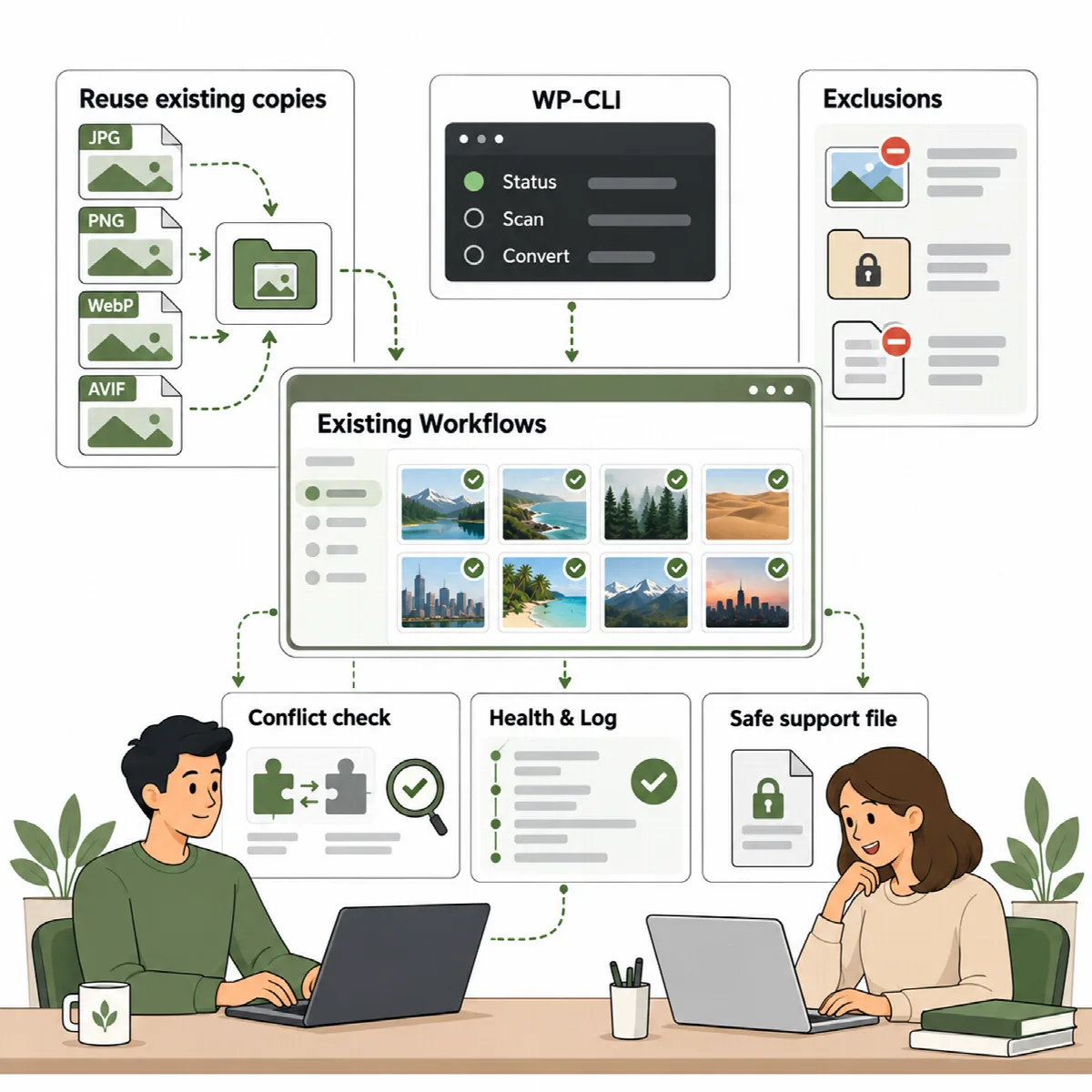
他の最適化プラグインからコピーをインポートする
場所: ARN WebPix → 最適化 → 他の最適化プラグインから乗り換えますか?
WebPix は、次のプラグインで作成された WebP/AVIF ファイルを再利用できます。
- EWWW Image Optimizer
- ShortPixel Image Optimizer
- Imagify
- Smush および Smush Pro
- WebP Express
- Converter for Media
- LiteSpeed Cache
- WebPix Free (ARN Smart Image Optimizer)
このカードには、サイトにインストールされている最適化プラグイン、それらが有効かどうか、そして最新の画像のうち他のプラグインによるコピーがすでにある画像の数が表示されます。以前のプラグインがすでにインストールされていなくても、WebPix はそのファイルを探すことができます。
ファイルがインポートされるのは、その形式の正しい画像であり、元の画像より新しく、かつ小さい場合のみです。既存のファイルがすべてインポートできるわけではありません。また、他のプラグインのファイルはそのまま残ります。
- カード内の注意事項を確認します。
- 既存のコピーをインポート をクリックします。インポートは 最適化 ページでジョブとして実行されます。
- インポートが完了したら、以前のプラグインを無効化します。WebPix にはそのための 無効化 ボタンがあります。
- まだコピーが必要な画像の変換を開始します。
注意: 先にインポートしてから無効化してください。2 つのプラグインが同じ画像を同時に変換・配信すると、ページの画像アドレスが壊れたり重複したりすることがあります。
2 つのプラグインが同じ画像を書き換えないようにする
画像アドレスを変更する製品は 1 つだけにしてください。他の有効なプラグイン (画像最適化プラグインや Optimole など) も画像を WebP/AVIF に置き換えている場合、WebPix は警告を表示します。そのプラグインのファイルをインポートしてから、WebP 機能をオフにするか、プラグインを無効化してください。
WebPix はキャッシュプラグインや CDN プラグインの画像機能も認識し、オフにすべき項目を案内します。
| プラグイン | WebPix の推奨 |
|---|---|
| LiteSpeed Cache | Image Optimization の Image WebP Replacement をオフにします |
| WP Rocket | Media の Enable WebP caching をオフにします。WebPix の既定の配信方法では不要です |
| Jetpack | Site Accelerator (画像 CDN) は独自のコピーを配信します。どちらか一方をオフにしてください |
| Autoptimize | 画像最適化機能が独自の CDN から画像を配信します。WebPix のコピーを使うにはオフにしてください |
ページキャッシュプラグインを使用している場合は、配信方法を変更した後にキャッシュをクリアして、訪問者に新しい画像アドレスが届くようにしてください。他のプラグインが画像 URL を変更している場合は、サポート → ヘルス にも表示されます。
除外を設定する
場所: ARN WebPix → 設定 → 除外。
1 行に 1 つのルールを記述し、任意の文字列のワイルドカードとして * を使用します。ルールは大文字と小文字を区別しません。除外されたファイルは変換されず、常に元の画像として読み込まれます。
| フィールド | 入力内容 | 例 |
|---|---|---|
| フォルダー | uploads フォルダーからの相対パスで指定するフォルダー (その下のすべてを含む) | 2024/05、woocommerce_uploads/* |
| 画像 | uploads フォルダーからの相対パスで指定するファイル名またはパス。画像のルールは生成されたサイズにも適用されます。photo.jpg は photo-300x200.jpg も対象にします。 | logo.png、icons/*、*-banner.jpg |
| ページ | ドメインを除いたページアドレス。これらのページの画像は置き換えられません。* を含まないルールはその 1 ページのみに一致します。 | /checkout/* |
ルールを編集したら 変更を保存 をクリックしてください。
除外は変換と配信を制御します。画像を AI に送信しないようにするには、代わりに AI に送信しない を使用してください。Media AI で画像の説明を作成する をご覧ください。
WebPix Free から WebPix Pro への移行
WebPix Free はインポート対象の一覧に含まれています。既存のコピーをインポート を使うと、WebPix Free が作成した WebP と AVIF のコピー (uploads/arn-image-optimizer/ 内) が、他の最適化プラグインと同じチェックを経て WebPix Pro 専用のフォルダーに取り込まれます。WebPix Free のファイルはそのまま残ります。WebPix Pro が有効でライセンス認証されている間、WebPix Free は自動的に一時停止して画像を書き換えないため、WebPix は競合の警告を表示しません。Pro 3.0.0 では、WebPix Pro は WebPix Free のコピーをインポートせず、独自のコピーを作成します。エディション、ライセンス、削除、サポートに関するよくある質問 をご覧ください。