
Daha önce başka bir görsel optimize edici kullandıysanız WebPix Pro, her şeyi yeniden dönüştürmek yerine onun oluşturduğu WebP ve AVIF dosyalarını yeniden kullanabilir. Hariç tutmalar sayesinde klasörleri, görselleri veya sayfaları WebPix dışında tutabilirsiniz.
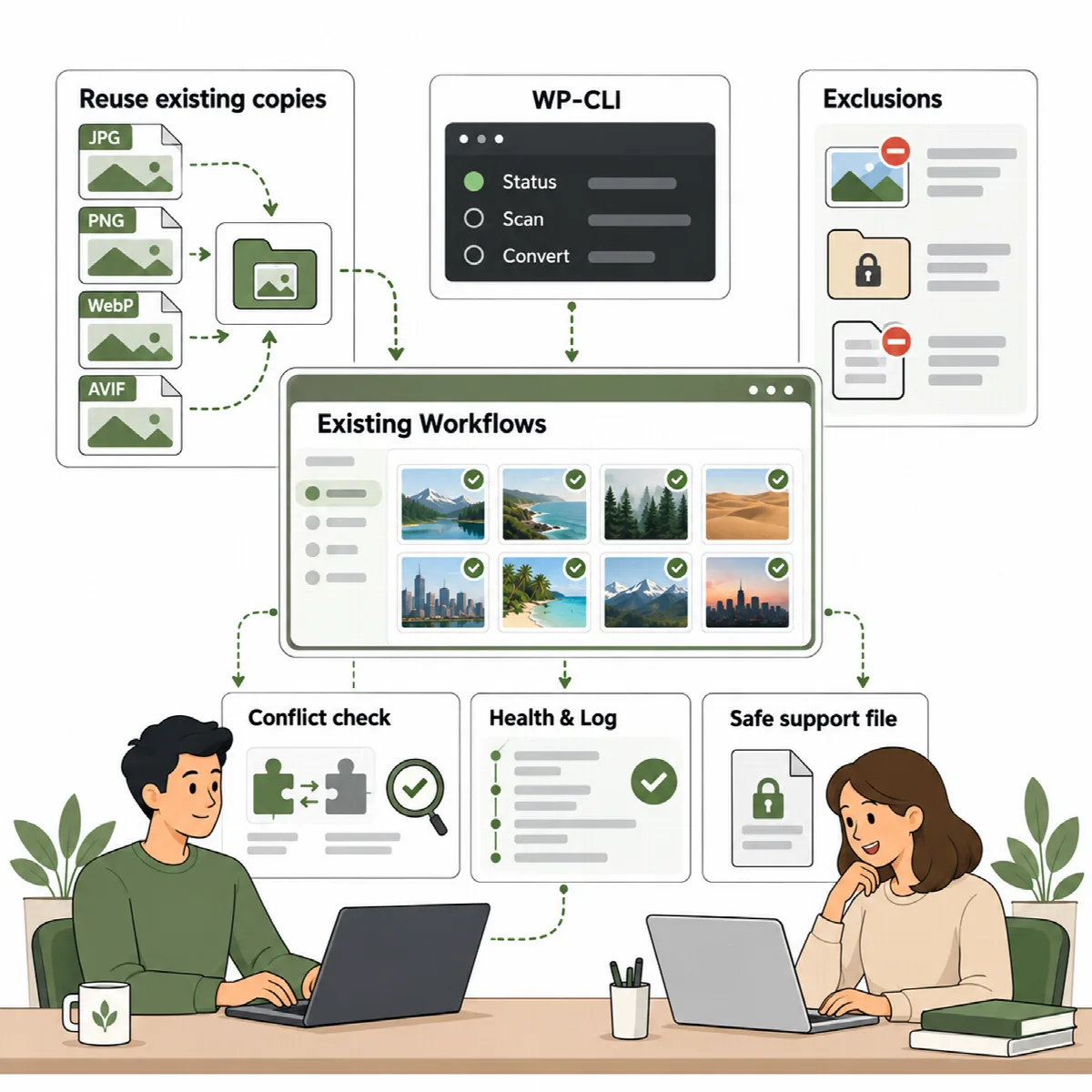
Başka bir optimize edicinin kopyalarını içe aktarın
Nerede bulunur: ARN WebPix → Optimize Et → Başka bir optimize ediciden mi geçiyorsunuz?
WebPix, şu eklentilerin oluşturduğu WebP/AVIF dosyalarını yeniden kullanabilir:
- EWWW Image Optimizer
- ShortPixel Image Optimizer
- Imagify
- Smush ve Smush Pro
- WebP Express
- Converter for Media
- LiteSpeed Cache
- WebPix Free (ARN Smart Image Optimizer)
Kart, sitenizde kurulu optimize edicileri, bunların etkin olup olmadığını ve son görsellerinizden kaçının başka bir eklentiden gelen kopyaya zaten sahip olduğunu listeler. Eski eklenti artık kurulu olmasa bile WebPix onun dosyalarını yine de arayabilir.
Bir dosya yalnızca o biçimde gerçek bir görselse, orijinalden daha yeniyse ve ondan daha küçükse içe aktarılır. Mevcut her dosya içe aktarılamayabilir; diğer eklentinin dosyaları yerinde bırakılır.
- Karttaki bildirimleri okuyun.
- Mevcut kopyaları içe aktar düğmesine tıklayın. İçe aktarma, Optimize Et sayfasında bir iş olarak çalışır.
- İçe aktarma tamamlandığında önceki eklentiyi devre dışı bırakın. WebPix bunun için bir Devre dışı bırak düğmesi sunar.
- Hâlâ kopyaya ihtiyaç duyan görseller için bir dönüştürme başlatın.
Not: Önce içe aktarın, sonra devre dışı bırakın. İki eklenti aynı görselleri aynı anda dönüştürüp sunarsa sayfalarda bozuk veya çift görsel adresleri oluşabilir.
İki eklentinin aynı görselleri yeniden yazmasını önleyin
Görsel adreslerinizi yalnızca tek bir ürün değiştirmelidir. Etkin başka bir eklenti de görselleri WebP/AVIF ile değiştiriyorsa (örneğin bir görsel optimize edici veya Optimole), WebPix sizi uyarır: onun dosyalarını içe aktarın, ardından WebP özelliğini kapatın veya eklentiyi devre dışı bırakın.
WebPix ayrıca önbellek ve CDN eklentilerinin görsel özelliklerini tanır ve neyi kapatmanız gerektiğini söyler:
| Eklenti | WebPix'in önerisi |
|---|---|
| LiteSpeed Cache | Image Optimization altındaki Image WebP Replacement seçeneğini kapatın |
| WP Rocket | Media altındaki Enable WebP caching seçeneğini kapatın; WebPix'in varsayılan sunum yöntemiyle gerekli değildir |
| Jetpack | Site Accelerator (görsel CDN'i) kendi kopyalarını sunar; ikisinden birini kapatın |
| Autoptimize | Görsel optimizasyonu, görselleri kendi CDN'inden sunar; WebPix kopyalarını kullanmak için bunu kapatın |
Herhangi bir sayfa önbelleği eklentisi kullanıyorsanız, ziyaretçilerin yeni görsel adreslerini alması için sunum yöntemini değiştirdikten sonra önbelleği temizleyin. Destek → Sağlık da başka bir eklenti görsel URL'lerini değiştirdiğinde bunu bildirir.
Hariç tutmaları ayarlayın
Nerede bulunur: ARN WebPix → Ayarlar → Hariç tutulanlar.
Her satıra bir kural yazın ve herhangi bir karakter dizisi için joker karakter olarak * kullanın. Kurallar büyük/küçük harfe duyarlı değildir. Hariç tutulan dosyalar dönüştürülmez ve her zaman orijinal olarak yüklenir.
| Alan | Ne girilir | Örnekler |
|---|---|---|
| Klasörler | Uploads klasörüne göre klasörler; altlarındaki her şey dahil | 2024/05, woocommerce_uploads/* |
| Görseller | Uploads klasörüne göre dosya adları veya yollar. Bir görsel için yazılan kural, oluşturulan boyutlarını da kapsar: photo.jpg, photo-300x200.jpg dosyasını da kapsar. | logo.png, icons/*, *-banner.jpg |
| Sayfalar | Alan adı olmadan sayfa adresleri. Bu sayfalardaki görseller değiştirilmez. * içermeyen bir kural yalnızca o tek sayfayla eşleşir. | /checkout/* |
Kuralları düzenledikten sonra Değişiklikleri kaydet düğmesine tıklayın.
Hariç tutmalar dönüştürmeyi ve sunumu kontrol eder. Görselleri yapay zekâdan uzak tutmak için bunun yerine Yapay zekâya asla gönderme seçeneğini kullanın. Bkz. Media AI ile görselleri açıklayın.
WebPix Free'den WebPix Pro'ya geçiş
WebPix Free, içe aktarma listesinde yer alır. Mevcut kopyaları içe aktar, WebPix Free'nin oluşturduğu WebP ve AVIF kopyalarını (uploads/arn-image-optimizer/ içinde) diğer optimize edicilerle aynı kontrollerden geçirerek WebPix Pro'nun kendi klasörüne alır; WebPix Free'nin dosyaları yerinde kalır. WebPix Pro etkin ve lisanslıyken WebPix Free kendini duraklattığı için görselleri yeniden yazmaz; bu nedenle WebPix onun için çakışma uyarısı göstermez. Pro 3.0.0 sürümünde WebPix Pro, WebPix Free'nin kopyalarını içe aktarmaz ve kendi kopyalarını oluşturur. Bkz. Sürümler, lisanslar, kaldırma ve destek hakkında SSS.