
تضع العلامة المائية شعارك أو سطرًا من النص على الصور التي يراها الزوار، بما في ذلك أحجام الصور ونسخ WebP/AVIF. يحتفظ WebPix بالملفات النظيفة في نسخة احتياطية محمية، لذا يمكنك تغيير العلامة المائية أو إزالتها في أي وقت.
مكان الإعداد: ARN WebPix → الإعدادات → العلامة المائية.
العلامة المائية هي علامة تجارية مرئية، ولا تمنع أي شخص من تنزيل الصورة أو نسخها.
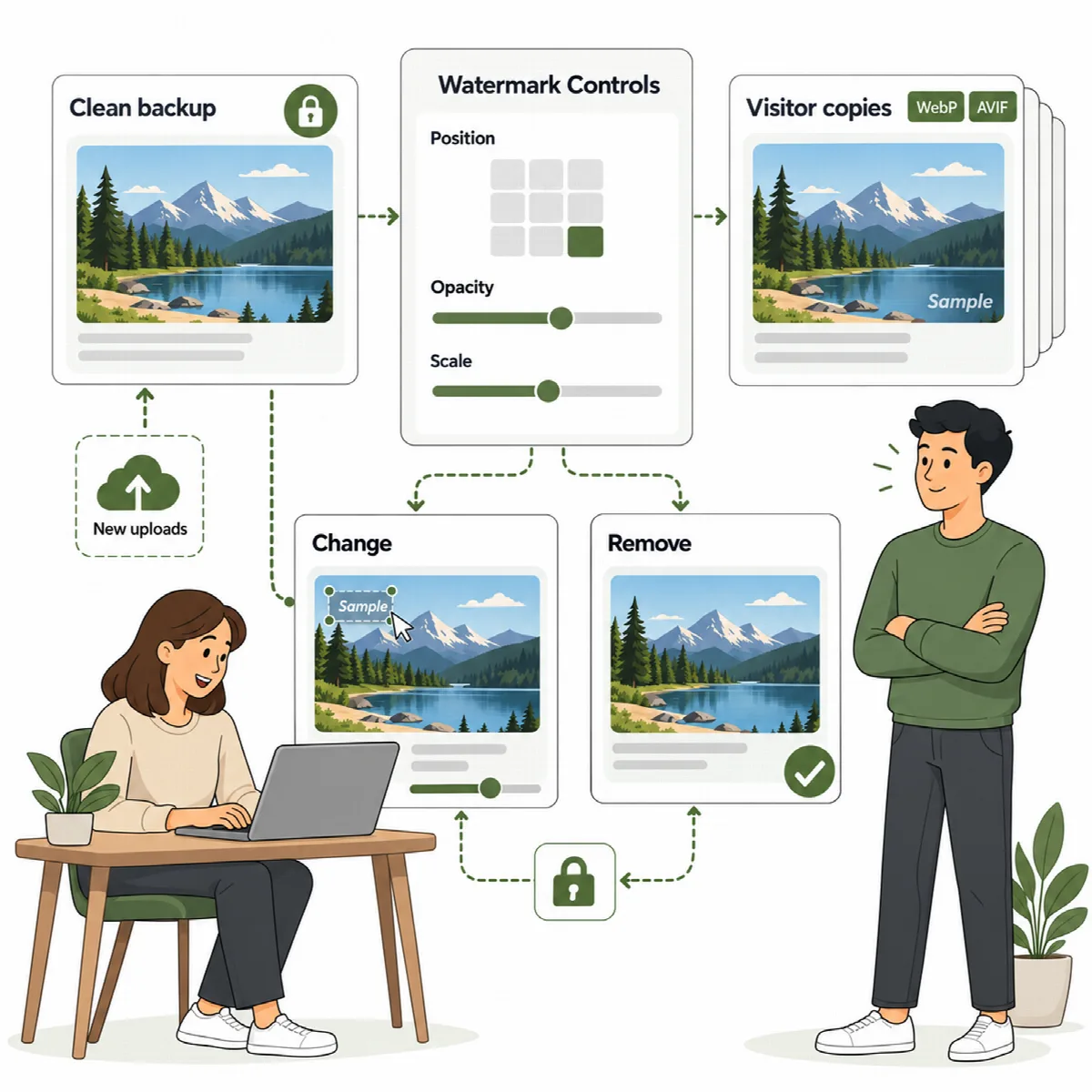
إعداد العلامة المائية
- افتح الإعدادات → العلامة المائية وفعّل استخدام علامة مائية.
- ضمن النوع، اختر صورة (شعار) وانقر على اختيار صورة، أو اختر النص وأدخل نص العلامة المائية.
- اضبط المظهر (راجع الجدول أدناه).
- انقر على حفظ التغييرات.
يبدو شعار PNG بخلفية شفافة أفضل. يتطلب النص الواضح خط TrueType على الخادم؛ ومعظم خوادم Linux تحتوي على واحد.
| الإعداد | الافتراضي | ما يفعله |
|---|---|---|
| الموضع | أسفل اليمين | تسعة مواضع، من أعلى اليسار إلى أسفل اليمين |
| العتامة | 60 | مدى وضوح العلامة المائية (من 10 إلى 100) |
| الحجم (% من العرض) | 20 | عرض العلامة المائية كنسبة من عرض الصورة (من 5 إلى 60) |
| المسافة من الحافة | 20 | بالبكسل على صورة بعرض 1200 px؛ وتحصل الصور الأصغر على مسافة أقل بالتناسب |
| تخطي الصور الأضيق من | 300 | بالبكسل. يحافظ على الصور المصغّرة نظيفة. |
| وسم الملفات المرفوعة الجديدة | مفعّل | تحصل ملفات JPG وPNG وWebP المرفوعة حديثًا على العلامة المائية قبل إنشاء نسخها |
تطبيقها على مكتبتك
بعد الحفظ، انقر على تطبيق على المكتبة. تعمل المهمة في الخلفية. تعرض البطاقة عدد الصور الموسومة. إذا غيّرت الإعدادات لاحقًا، تُحتسب الصور ذات العلامة المائية الأقدم، لتتمكن من تطبيق العلامة الجديدة.
إزالة العلامة المائية
انقر على إزالة من المكتبة وأكّد. يعيد WebPix الملفات النظيفة إلى كل صورة موسومة.
ملاحظة: حذف WebPix لا يزيل العلامة المائية. إذا لم تعد ترغب فيها، فأزلها من الإعدادات → العلامة المائية قبل حذف الإضافة. تُحفظ ملفات النسخ الاحتياطية النظيفة عند حذف WebPix.
الملف المرفوع الذي تحتجزه إضافة أخرى حتى تتم الموافقة عليه لا يُوسم إلا بعد الموافقة عليه. وتحتفظ الوسائط التي تُحتجز مجددًا بعلامتها المائية.