
Ein Wasserzeichen platziert Ihr Logo oder eine Textzeile auf den Bildern, die Besucher sehen, einschließlich der Bildgrößen und der WebP-/AVIF-Kopien. WebPix bewahrt die sauberen Dateien in einer geschützten Sicherung auf, sodass Sie das Wasserzeichen jederzeit ändern oder entfernen können.
Wo Sie es finden: ARN WebPix → Einstellungen → Wasserzeichen.
Ein Wasserzeichen ist sichtbares Branding. Es hindert niemanden daran, ein Bild herunterzuladen oder zu kopieren.
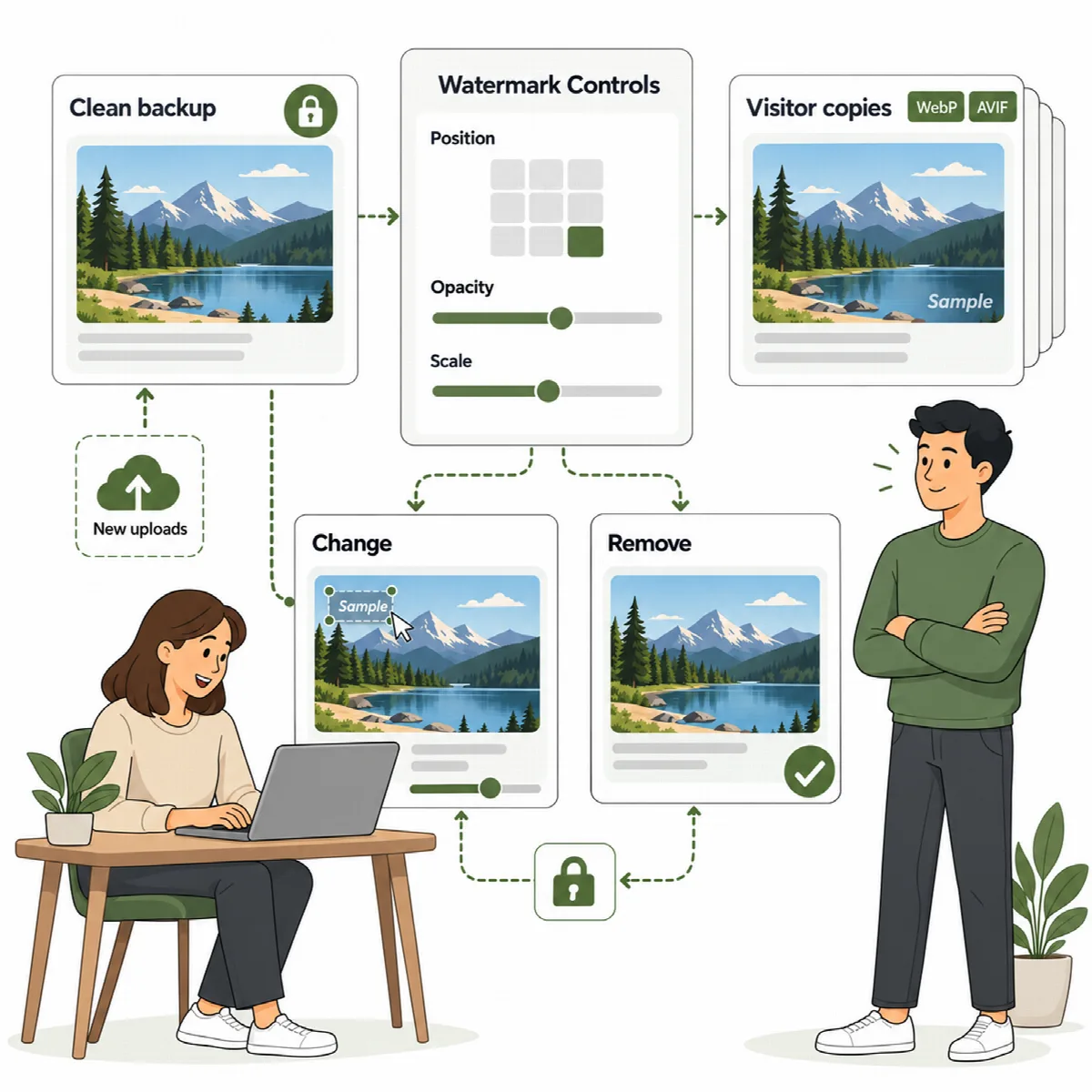
Wasserzeichen einrichten
- Öffnen Sie Einstellungen → Wasserzeichen und aktivieren Sie Wasserzeichen verwenden.
- Wählen Sie unter Typ die Option Bild (Logo) und klicken Sie auf Bild auswählen, oder wählen Sie Text und geben Sie den Wasserzeichen-Text ein.
- Passen Sie das Aussehen an (siehe Tabelle unten).
- Klicken Sie auf Änderungen speichern.
Ein PNG-Logo mit transparentem Hintergrund sieht am besten aus. Scharfer Text erfordert eine TrueType-Schrift auf dem Server; die meisten Linux-Hosts haben eine.
| Einstellung | Standard | Funktion |
|---|---|---|
| Position | Unten rechts | Neun Positionen, von Oben links bis Unten rechts |
| Deckkraft | 60 | Wie sichtbar das Wasserzeichen ist (10 bis 100) |
| Größe (% der Breite) | 20 | Breite des Wasserzeichens als Anteil der Bildbreite (5 bis 60) |
| Abstand vom Rand | 20 | Pixel bei einem 1200 px breiten Bild; kleinere Bilder erhalten anteilig weniger |
| Bilder überspringen, die schmaler sind als | 300 | Pixel. Hält Vorschaubilder sauber. |
| Neue Uploads stempeln | Ein | Neue JPG-, PNG- und WebP-Uploads erhalten das Wasserzeichen, bevor ihre Kopien erstellt werden |
Auf Ihre Mediathek anwenden
Klicken Sie nach dem Speichern auf Auf Mediathek anwenden. Der Auftrag läuft im Hintergrund. Die Karte zeigt, wie viele Bilder gestempelt sind. Wenn Sie die Einstellungen später ändern, werden Bilder mit einem älteren Wasserzeichen gezählt, sodass Sie das neue anwenden können.
Wasserzeichen entfernen
Klicken Sie auf Aus der Mediathek entfernen und bestätigen Sie. WebPix stellt die sauberen Dateien für jedes gestempelte Bild wieder her.
Hinweis: Das Löschen von WebPix entfernt das Wasserzeichen nicht. Wenn Sie es nicht mehr möchten, entfernen Sie es unter Einstellungen → Wasserzeichen, bevor Sie das Plugin löschen. Die sauberen Sicherungsdateien bleiben beim Löschen von WebPix erhalten.
Ein Upload, den ein anderes Plugin bis zur Freigabe zurückhält, wird erst nach der Freigabe gestempelt. Medien, die erneut zurückgehalten werden, behalten ihr Wasserzeichen.