
透かしを使うと、訪問者に表示される画像 (各画像サイズや WebP/AVIF のコピーを含む) にロゴや 1 行のテキストを入れられます。WebPix は透かしのない元のファイルを保護されたバックアップに保管するため、透かしはいつでも変更または削除できます。
場所: ARN WebPix → 設定 → 透かし。
透かしは目に見えるブランディングです。画像のダウンロードやコピーを防ぐものではありません。
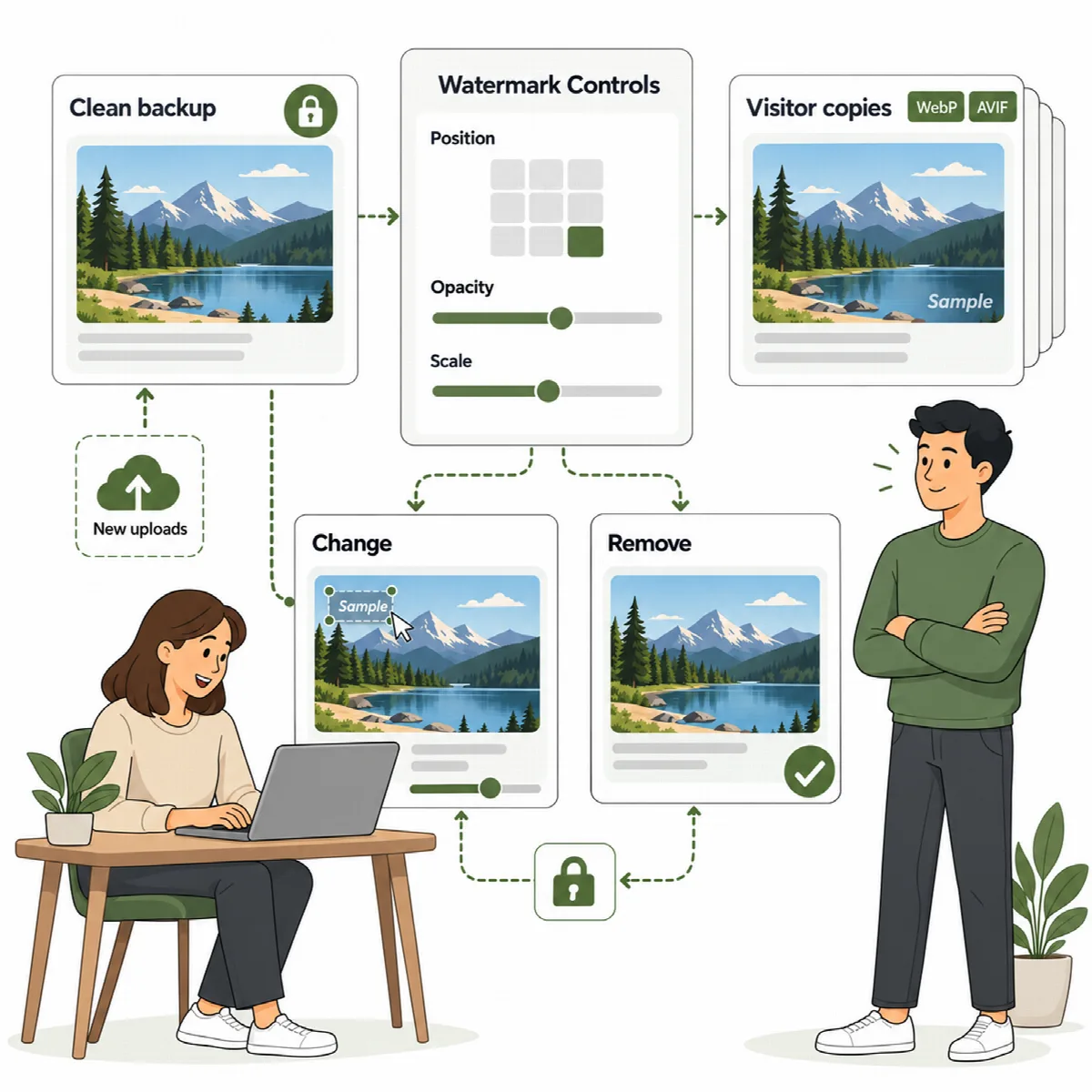
透かしを設定する
- 設定 → 透かし を開き、透かしを使用 をオンにします。
- タイプ で 画像 (ロゴ) を選んで 画像を選択 をクリックするか、テキスト を選んで 透かしテキスト を入力します。
- 見た目を調整します (下の表を参照)。
- 変更を保存 をクリックします。
背景が透明な PNG のロゴが最もきれいに表示されます。テキストをくっきり表示するには、サーバーに TrueType フォントが必要です。ほとんどの Linux ホストには用意されています。
| 設定 | デフォルト | 内容 |
|---|---|---|
| 位置 | 右下 | 左上から右下までの 9 か所 |
| 不透明度 | 60 | 透かしの見え方の強さ (10〜100) |
| サイズ (幅に対する %) | 20 | 画像の幅に対する透かしの幅の割合 (5〜60) |
| 端からの距離 | 20 | 幅 1200 px の画像でのピクセル数。小さい画像では比例して小さくなります |
| これより幅の狭い画像はスキップ | 300 | ピクセル。サムネイルに透かしが入らないようにします。 |
| 新しいアップロードに透かしを入れる | オン | 新しくアップロードされた JPG、PNG、WebP には、コピーが作成される前に透かしが入ります |
ライブラリに適用する
保存後、ライブラリに適用 をクリックします。ジョブはバックグラウンドで実行されます。カードには透かしが入った画像の数が表示されます。後で設定を変更した場合は、古い透かしの画像がカウントされるため、新しい透かしを適用できます。
透かしを削除する
ライブラリから削除 をクリックして確認します。WebPix は透かしが入ったすべての画像を元のファイルに戻します。
注意: WebPix を削除しても透かしは削除されません。透かしが不要になった場合は、プラグインを削除する前に 設定 → 透かし で削除してください。WebPix を削除しても、元画像のバックアップファイルは保持されます。
他のプラグインが承認まで保留しているアップロードには、承認後に透かしが入ります。再び保留になったメディアの透かしはそのまま残ります。
関連記事
まだ解決しませんか?
コミュニティに質問する