
Filigran, görsel boyutları ve WebP/AVIF kopyaları dahil olmak üzere ziyaretçilerin gördüğü görsellere logonuzu veya bir satır metin ekler. WebPix temiz dosyaları korumalı bir yedekte saklar; böylece filigranı istediğiniz zaman değiştirebilir veya kaldırabilirsiniz.
Nerede bulunur: ARN WebPix → Ayarlar → Filigran.
Filigran görünür bir markalamadır. Kimsenin bir görseli indirmesini veya kopyalamasını engellemez.
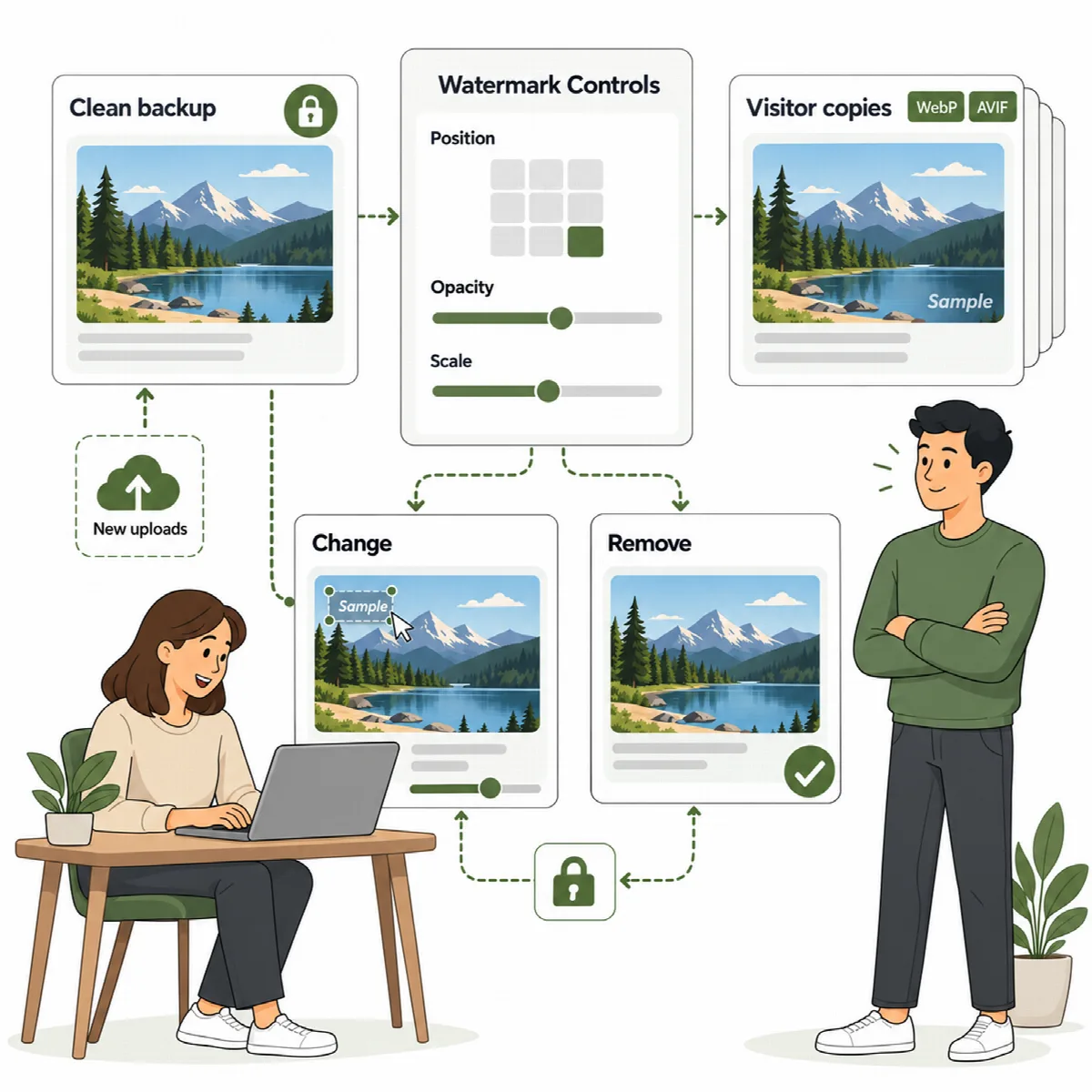
Filigranı ayarlayın
- Ayarlar → Filigran bölümünü açın ve Filigran kullan seçeneğini etkinleştirin.
- Tür altında Görsel (logo) seçeneğini belirleyip Görsel seç düğmesine tıklayın ya da Metin seçeneğini belirleyip Filigran metni alanını doldurun.
- Görünümü ayarlayın (aşağıdaki tabloya bakın).
- Değişiklikleri kaydet düğmesine tıklayın.
Şeffaf arka planlı bir PNG logo en iyi görünümü sağlar. Keskin metin için sunucuda bir TrueType yazı tipi gerekir; çoğu Linux sunucusunda bulunur.
| Ayar | Varsayılan | Ne işe yarar |
|---|---|---|
| Konum | Sağ alt | Sol üstten sağ alta dokuz konum |
| Opaklık | 60 | Filigranın ne kadar görünür olduğu (10 ile 100 arası) |
| Boyut (genişlik yüzdesi) | 20 | Filigran genişliğinin görsel genişliğine oranı (5 ile 60 arası) |
| Kenara uzaklık | 20 | 1200 px genişliğindeki bir görselde piksel; daha küçük görsellerde orantılı olarak daha az |
| Şundan dar görselleri atla | 300 | Piksel. Küçük resimleri temiz tutar. |
| Yeni yüklemeleri damgala | Açık | Yeni JPG, PNG ve WebP yüklemeleri, kopyaları oluşturulmadan önce filigran alır |
Kitaplığınıza uygulayın
Kaydettikten sonra Kitaplığa uygula düğmesine tıklayın. İş arka planda çalışır. Kart, kaç görselin damgalandığını gösterir. Ayarları daha sonra değiştirirseniz eski filigranı taşıyan görseller sayılır; böylece yenisini uygulayabilirsiniz.
Filigranı kaldırın
Kitaplıktan kaldır düğmesine tıklayın ve onaylayın. WebPix, damgalanan her görselde temiz dosyaları geri yükler.
Not: WebPix'i silmek filigranı kaldırmaz. Artık filigran istemiyorsanız eklentiyi silmeden önce Ayarlar → Filigran bölümünden kaldırın. WebPix silindiğinde temiz yedek dosyaları korunur.
Başka bir eklentinin onaylanana kadar beklettiği bir yükleme, yalnızca onaylandıktan sonra damgalanır. Yeniden beklemeye alınan medya filigranını korur.