
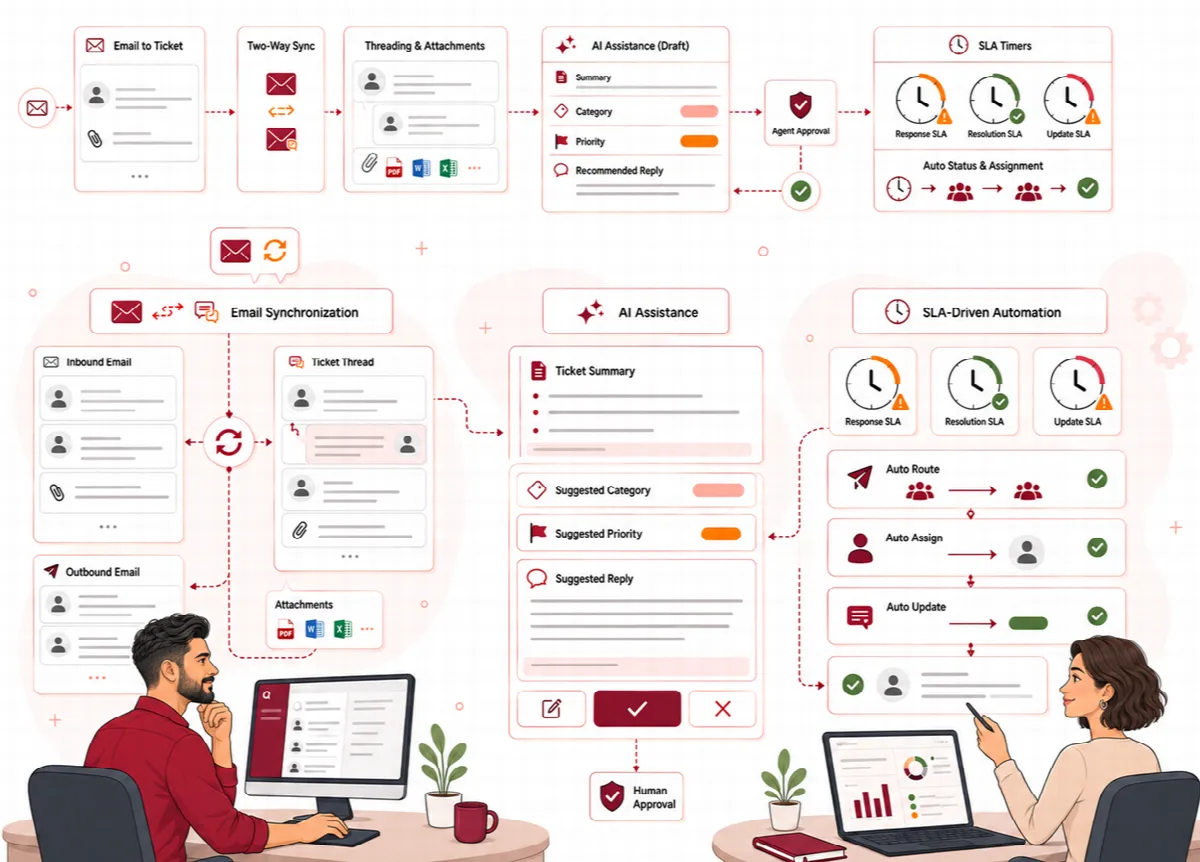
Bei verbundener KI bietet der Ticketbildschirm Agenten und Administratoren einen KI-Assistenten. Alles, was er erzeugt, ist ein Vorschlag: Der Agent liest ihn, bearbeitet ihn und entscheidet, was übernommen oder gesendet wird.
Wo Sie ihn finden: die Karte KI-Assistent und die Antwort-Symbolleiste auf dem Ticketbildschirm.
Bevor Sie beginnen
- Ein Administrator hat einen Anbieter verbunden und KI-Anfragen erlaubt. Siehe KI verbinden und KI-Limits festlegen.
- Agenten können KI nur nutzen, wenn Agenten können KI für die Tickets nutzen, die sie öffnen können aktiviert ist (standardmäßig aktiviert). Andernfalls zeigt die Karte KI ist für Ihr Konto nicht verfügbar.
Gespräch zusammenfassen
- Klicken Sie in der Karte KI-Assistent (gekennzeichnet mit Nur Vorschläge) auf Zusammenfassen.
- Lesen Sie die Zusammenfassung: Ziel des Kunden, Aktueller Stand, Nächster Schritt und Offene Fragen, in Ihrer Oberflächensprache.
- Um das Ticket zu übergeben, klicken Sie auf In Übergabezusammenfassung kopieren. Die Zusammenfassung wird in das Übergabeformular kopiert.
Hat sich das Gespräch nicht geändert, zeigt Ticketix die gespeicherte Zusammenfassung ohne neue KI-Anfrage erneut an.
Kundennachrichten übersetzen
Klicken Sie unter einer Kundennachricht auf Übersetzen, um sie in Ihrer Sprache zu lesen. Übersetzungen werden pro Nachricht und Sprache gespeichert. Nichts wird an den Kunden gesendet.
Antworten entwerfen und verbessern
Die Antwort-Symbolleiste bietet vier KI-Aktionen:
| Aktion | Funktion |
|---|---|
| Antwort entwerfen | Entwirft eine Antwort aus dem jüngsten Gesprächsverlauf, bis zu drei veröffentlichten öffentlichen Wissensdatenbank-Artikeln, die zum Ticket passen, und den drei ähnlichsten Textbausteinen |
| Infos anfordern | Entwirft eine Frage, die den Kunden um die noch fehlenden Angaben bittet |
| In Kundensprache übersetzen | Übersetzt Ihre Antwort in die Sprache des Kunden |
| Ton korrigieren | Korrigiert Ton und Rechtschreibung; Rückgängig machen stellt Ihren Text wieder her |
Unter Entwurfsoptionen können Sie den Ton (Förmlich oder Freundlich), die Länge (Normal oder Kurz), die Antwortsprache (standardmäßig Sprache des Kunden) und eine Anweisung an die KI wählen, zum Beispiel „Erkläre die Schritte zur Rückerstattung“.
Ticketix wählt die Artikel anhand des Produkts des Tickets: Hat die Wissensdatenbank eine Kategorie der obersten Ebene, deren Adresse dem Produktschlüssel entspricht (zum Beispiel helpdesk), werden nur die Artikel dieser Kategorie und ihrer Unterkategorien verwendet, sodass eine Frage zu einem Produkt nicht mit dem Artikel eines anderen beantwortet wird. Tickets eines Produkts ohne eine solche Kategorie nutzen die gesamte Wissensdatenbank. Die Produktschlüssel finden Sie unter Einrichtung → Support → Produkte.
Enthält der Editor bereits Text, fragt Ticketix, was mit dem Entwurf geschehen soll: Ersetzen, Am Ende anfügen oder Verwerfen. Ein Entwurf listet die verwendeten Artikel unter Quellen: auf. Prüfen Sie jeden Entwurf, bevor Sie auf Antwort senden klicken; nichts wird automatisch gesendet, und generierter Text durchläuft dieselbe HTML-Bereinigung wie Kundennachrichten. Ein leistungsstarkes Modell kann für einen längeren Entwurf bis zu 90 Sekunden benötigen.
Triage-Vorschläge prüfen
Wenn ein Administrator Triage bei neuen Tickets auf Vorschlagen setzt, erhalten neue Tickets (und, falls aktiviert, Kundenantworten) Vorschläge in der Karte KI-Assistent:
| Vorschlag | Was Sie prüfen |
|---|---|
| Kategorie, Priorität, Produkt | Nur Werte, die in Ihrer Installation existieren; Aktuell: zeigt den aktuellen Wert |
| Tags hinzufügen | Bis zu fünf Tags |
| Stimmung | Ruhiger Kunde, Neutraler Ton, Angespannter Kunde oder Verärgerter Kunde |
| Signale | SLA-Risiko, Abwanderungsrisiko, Rechtliche oder Beschwerdesprache |
| Spam-Wahrscheinlichkeit | Ein Prozentwert für Gast-Tickets |
Jeder Vorschlag zeigt seine Begründung nach Warum:. Klicken Sie bei jedem Vorschlag auf Anwenden oder Ausblenden oder auf Alle Vorschläge anwenden. Die Triage ändert ein Ticket nie von selbst, und angewendete Vorschläge werden in der Zeitleiste festgehalten.
Solange die Triage aktiv ist, ergänzt die Ticketliste die Ansichten Verärgerter Kunde, Eskalationsrisiko und KI-Vorschlag ausstehend.
Grenzen
KI-Anfragen werden auf die monatlichen Obergrenzen der Installation und jeder Aufgabe sowie auf das stündliche Limit pro Agent angerechnet. Ist ein Limit erreicht, schlägt die Anfrage mit einer Meldung fehl, und Sie arbeiten ohne KI weiter.