
كل طلب دعم في Ticketix هو تذكرة: سجل واحد يتضمن رقمًا وموضوعًا وعميلًا ومنتجًا وتصنيفًا وأولوية وحالة ووكيلًا مُسندًا والمحادثة كاملة.
مكان العثور عليها: الأعمال ← التذاكر (للمسؤولين والوكلاء).
كيفية إنشاء التذاكر
| المصدر | آلية العمل |
|---|---|
| بوابة العملاء | يستخدم العميل المسجّل دخوله إرسال تذكرة |
| نموذج الزوار | يستخدم أي شخص إرسال تذكرة في البوابة؛ وتبقى التذكرة في حالة بانتظار التحقق حتى يفتح الزائر الرابط في رسالة التحقق |
| البريد الإلكتروني | الرسالة المرسلة إلى صندوق بريد الدعم دون مرجع تذكرة معروف تفتح تذكرة جديدة؛ ويصبح الاسم الظاهر للمرسل اسم العميل |
| تطبيقك الخاص | يرسل التطبيق التذكرة عبر واجهة API للتذاكر؛ راجع فتح التذاكر من تطبيقاتك الخاصة |
| الوكيل | ينقر وكيل أو مسؤول على تذكرة جديدة في الأعلى، على سبيل المثال بعد مكالمة هاتفية |
تعرض شاشة التذكرة القناة ضمن التواريخ الرئيسية: يدوي للتذكرة المفتوحة عبر تذكرة جديدة، أو البوابة أو زائر أو البريد الإلكتروني، أو اسم التطبيق للتذكرة الواردة من واجهة API للتذاكر، مع عبارة "مع تفاصيل تقنية" إذا أرسل بعضها. تتبع أسماء القنوات لغة الواجهة (الإنجليزية أو التركية أو العربية)، وتستخدم التقارير الأسماء نفسها عند تجميع التذاكر حسب القناة.
تحصل كل تذكرة على رقم مثل SUP-000123. يظهر الرقم في البوابة وفي عناوين رسائل البريد الإلكتروني وفي لوحة الإدارة. ولكل تذكرة أيضًا رابط خاص يفتحها دون الحاجة إلى حساب.
فتح تذكرة نيابةً عن عميل
- انقر على تذكرة جديدة في أعلى لوحة الإدارة.
- ضمن عميل، اختر عميل حالي وابحث عن العميل بالاسم أو الشركة أو البريد الإلكتروني، أو اختر عميل جديد وأدخل اسم العميل والبريد الإلكتروني للعميل والشركة.
- ضمن الطلب، اختر منتج وأدخل الموضوع والرسالة. تُسجَّل الرسالة بوصفها الرسالة الأولى من العميل، فتعمل SLA والأتمتة والتقارير كالمعتاد. أضف المرفقات عند الحاجة.
- حدّد الحالة والأولوية والتصنيف (اكتشاف تلقائي افتراضيًا) والوكيل المُسند والوسوم وملاحظة داخلية اختيارية.
- حدّد إشعار العميل عبر البريد الإلكتروني لإرسال رقم التذكرة إلى العميل، ثم انقر على إنشاء التذكرة.
تبقى الرسالة الأولى والموضوع في التذكرة بوصفهما الوصف الأصلي للمشكلة. ويمكن لنماذج المنتجات والأقسام إضافة حقولها الخاصة؛ راجع نماذج التذاكر والحقول المخصصة.
الحالات والأولويات
| الحالة | المعنى |
|---|---|
| مفتوحة | جديدة أو بانتظار فريق الدعم |
| تم الرد | ردّ فريق الدعم |
| معلّقة | بانتظار أمر ما؛ تُغلق تلقائيًا بعد 7 أيام دون تحديث |
| بانتظار العميل | بانتظار العميل؛ يتوقف مؤقت SLA |
| بانتظار طرف ثالث | بانتظار شخص من خارج الفريق |
| قيد الإيقاف | مؤجلة؛ يتوقف مؤقت SLA |
| أُعيد فتحها | ردّ العميل على تذكرة مغلقة |
| مراجعة يدوية | تذكرة زائر مشكوك فيها تحتاج إلى فحص |
| بانتظار التحقق | تذكرة زائر لم تُؤكَّد عبر البريد الإلكتروني بعد |
| مزعج | مُعلَّمة كرسالة مزعجة |
| مغلقة | منتهية؛ يتلقى العميل رسالة تم إغلاق التذكرة |
الأولويات هي منخفض وعادي ومرتفع وحرج.
يمكن للمسؤولين فقط تعيين بانتظار التحقق ومزعج. ولا يمكن للتذكرة المغلقة إلا أن يُعاد فتحها.
تصنيفات التذاكر
يبدأ التثبيت الجديد بخمسة تصنيفات: الفوترة والترخيص والتثبيت والتحديثات والأخطاء. عندما يحتوي موضوع التذكرة على كلمة مفتاحية لأحد التصنيفات، مثل "invoice" أو "install"، يعيّن Ticketix ذلك التصنيف تلقائيًا. ويختار الفرز بالذكاء الاصطناعي وقواعد التوجيه من القائمة نفسها.
يدير المسؤولون القائمة من الإعداد ← الدعم ← تصنيفات التذاكر. تعرض القائمة كل تصنيف مع كلماته المفتاحية وعدد تذاكره. استخدم إضافة تصنيف، أو انقر على تصنيف لتعديله:
| الحقل | وظيفته |
|---|---|
| الاسم | اسم التصنيف، حتى 80 حرفًا؛ ولا يتكرر الاسم |
| الكلمات المفتاحية في الموضوع | كلمات مفصولة بفواصل، على سبيل المثال price, pricing, demo؛ ولا يهم حجم الأحرف. اتركه فارغًا للتصنيف الذي يُختار يدويًا فقط أو بالذكاء الاصطناعي أو بقاعدة |
| الترتيب | تُفحص التصنيفات بهذا الترتيب؛ وتحصل التذكرة الجديدة على أول تصنيف تظهر كلمته المفتاحية في موضوعها |
انقر على إضافة تصنيف أو حفظ التصنيف. تحتفظ التذاكر بالتصنيف المُعاد تسميته تحت اسمه الجديد. يطلب حذف التصنيف تأكيدًا ويوضح عدد التذاكر التي ستصبح غير مصنفة. يُزال التصنيف المحذوف أيضًا من قوالب النماذج وصناديق البريد والتقارير المحفوظة، ولا تُحدث القواعد التي تعيّنه أي تغيير. ولا تعود التصنيفات الافتراضية المحذوفة.
لتغيير تصنيف تذكرة واحدة، افتحها واختر التصنيف ضمن الإجراءات ثم انقر على حفظ. يمكن للوكلاء فعل ذلك في التذاكر التي يمكنهم فتحها. ويُسجَّل التغيير في نشاط التذكرة.
قائمة التذاكر
تعرض قائمة التذاكر التذاكر التي يحق لك فتحها: يرى المسؤولون جميع التذاكر، ويرى الوكلاء التذاكر المُسندة إليهم أو المشتركة معهم أو المُرسلة إليهم للمراجعة. ويمثّل الرقم بجوار التذاكر في القائمة عدد تذاكرك المفتوحة.
- طرق العرض: الكل وتذاكري وغير مُسندة وبانتظار العميل وعاجلة وخطر SLA ومغلق، ولكل منها عدده. وعند تفعيل الفرز بالذكاء الاصطناعي، تُضاف عميل غاضب وخطر التصعيد واقتراح ذكاء اصطناعي معلّق.
- البحث والتصفية: ابحث برقم التذكرة أو الموضوع أو العميل أو البريد الإلكتروني. يحصر خيار البحث في البحث في رقم التذكرة أو الموضوع أو الشركة أو اسم العميل أو البريد الإلكتروني للعميل أو الحقول المخصصة. صفِّ حسب الحالة ومنتج والأولوية والمُسند إليه (أو غير مُسندة) ووسم؛ ويمسحها زر إعادة تعيين.
- طرق العرض المحفوظة: انقر على حفظ طريقة العرض، وأدخل اسم طريقة العرض، وإن شئت حدد إظهار طريقة العرض هذه أولًا. تصبح عوامل التصفية والبحث الحالية علامة تبويب خاصة بك، مميزة بنجمة.
- الأعمدة والصفحات: رتّب حسب التذكرة أو منتج أو الأولوية أو الحالة أو المُسند إليه أو تاريخ التحديث، واختر عدد الصفوف في الصفحة وتنقّل بين الصفحات. تعرض القائمة "عرض … من …" مع الإجمالي.
- الإجراءات الجماعية: حدد التذاكر (أو تحديد الكل في هذه الصفحة)، واختر الإجراء: إسناد إلى أو تعيين الحالة أو تعيين الأولوية أو إضافة وسم أو إغلاق أو تصدير كنص محادثة، ثم انقر على تطبيق. يُبلغك Ticketix بعدد التذاكر التي حُدّثت وعدد التي تم تخطيها.
- التصدير: يفتح زر تصدير، بجوار حفظ طريقة العرض، تصدير التذاكر: جميع التذاكر التي يحق لك فتحها بصيغة نصوص المحادثات (TXT) أو JSON أو ملف ZIP يضم نصوص المحادثات والبيانات والمرفقات. يصدّر الوكيل فقط التذاكر المُسندة إليه أو المشتركة معه أو المُرسلة إليه للمراجعة. راجع التقارير والمشكلات المتكررة والتصدير.
شاشة التذكرة
افتح التذكرة للعمل عليها. في الأعلى، يعيدك زر العودة إلى القائمة إلى القائمة مع عوامل التصفية الخاصة بها، ويظهر موضع التذكرة في القائمة (مثل "3 من 41") مع زرين للتذكرة السابقة والتالية.
- المحادثة: رسائل العميل والردود العامة بالترتيب. تعرض المحادثات الطويلة أحدث الرسائل؛ ويفتح عرض الكل بقيتها. تُظهر كل رسالة مصدرها؛ وتظهر التفاصيل التقنية المُرسلة من تطبيق ما أسفل الرسالة الأولى.
- الرد: مربع الرد بجوار المحادثة. راجع الرد على التذكرة وإضافة الملاحظات والتعاون عليها.
- الملاحظات الداخلية والملاحظات المرتبطة بهذه التذكرة.
- النشاط: أحداث الحالة والأولوية والإسناد والوسوم والأتمتة وSLA والذكاء الاصطناعي، مع الشخص أو القاعدة المسببة لكل منها.
- تفاصيل التذكرة: الوكيل المُسند إليه ووكلاء إضافيون، ويُحفظان عبر حفظ الإسناد، وتحليل الذكاء الاصطناعي عند تفعيل الذكاء الاصطناعي.
- التواريخ الرئيسية: جهة الاتصال والشركة وعدد التذاكر، والقناة، وتاريخ الإنشاء، وموعد الرد الأول والرد الأول، وموعد الحل، وآخر تحديث، وتاريخ الحل أو الإغلاق، وسياسة SLA وما إذا كانت تعمل أو متوقفة مؤقتًا، وموعد الرد التالي، وتقييم العميل.
- الإجراءات:
- الحالة: نقرة واحدة على فتح أو تمت الإجابة أو قيد المراجعة أو بانتظار العميل أو مغلق. يتيح مزيد من الحالات وسبب جميع الحالات والسبب اختياريًا؛ ثم انقر على تغيير الحالة.
- التصنيف والأولوية، ولكل منهما زر حفظ.
- الوسوم: أضف وسومًا أو أزلها، ثم انقر على حفظ الوسوم.
- إغلاق التذكرة، وللمسؤولين حذف التذكرة.
- عميل ومساعد الذكاء الاصطناعي والمتابعون والتسليم وطلبات المشرف والتذاكر ذات الصلة والبيانات الملتقطة والمعلومات التقنية (رقم التذكرة والمرجع ورمز البريد والرابط العام للتذكرة).
إذا كان وكيل آخر يعمل على التذكرة، تُشير الشاشة إلى ذلك ("… يحرر")، وإذا غيّر أحدهم التذكرة أثناء عملك عليها، يطلب منك Ticketix تحديث الصفحة بدلًا من الكتابة فوق التغيير.
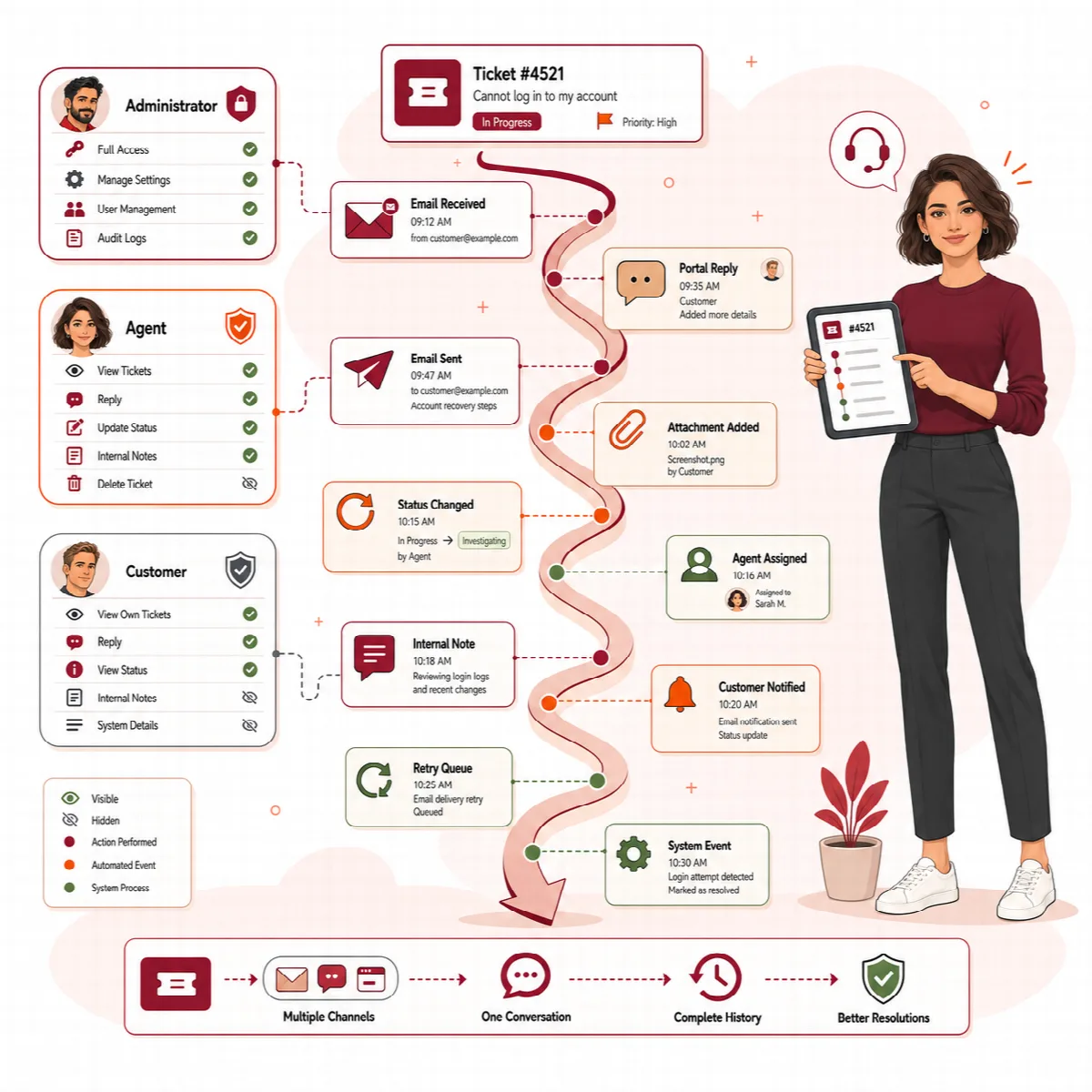
الإغلاق وإعادة الفتح والحذف
- يُغلق إغلاق التذكرة التذكرة ويحتفظ بسجلها. يتلقى العميل رسالة بريد إلكتروني واحدة بعنوان تم إغلاق التذكرة تتضمن رابطًا لتقييم الدعم. راجع قوالب البريد الإلكتروني ورسالة إغلاق التذكرة.
- الإغلاق التلقائي: تُغلق التذاكر التي تبقى في حالة قيد المراجعة أو تمت الإجابة لمدة 7 أيام دون تحديث تلقائيًا عند تشغيل المهمة المجدولة. يُحدَّد عدد الأيام بالخيار
auto_close_daysفيconfig.php. - إعادة الفتح: يؤدي رد العميل على تذكرة مغلقة إلى إعادة فتحها.
- الحذف: يمكن للمسؤولين فقط حذف التذكرة نهائيًا، عبر حذف التذكرة في شاشة التذكرة أو حذف تذكرة بالكامل في شاشة الأدوات. أما الوكلاء فيُغلقون التذاكر بدلًا من ذلك. لا يمكن التراجع عن الحذف.