
AI を接続すると、チケット画面でエージェントと管理者向けの AI アシスタントを利用できます。生成される内容はすべて提案です。エージェントが読んで編集し、何を適用・送信するかを判断します。
場所: チケット画面の AI assistant カードと返信ツールバー。
始める前に
- 管理者がプロバイダーを接続し、AI リクエストを許可している必要があります。AI を接続して AI の上限を設定するをご覧ください。
- エージェントが AI を使用できるのは、Agents can use AI on the tickets they can open がオンの場合のみです(初期設定ではオン)。オフの場合、カードには AI is not available for your account. と表示されます。
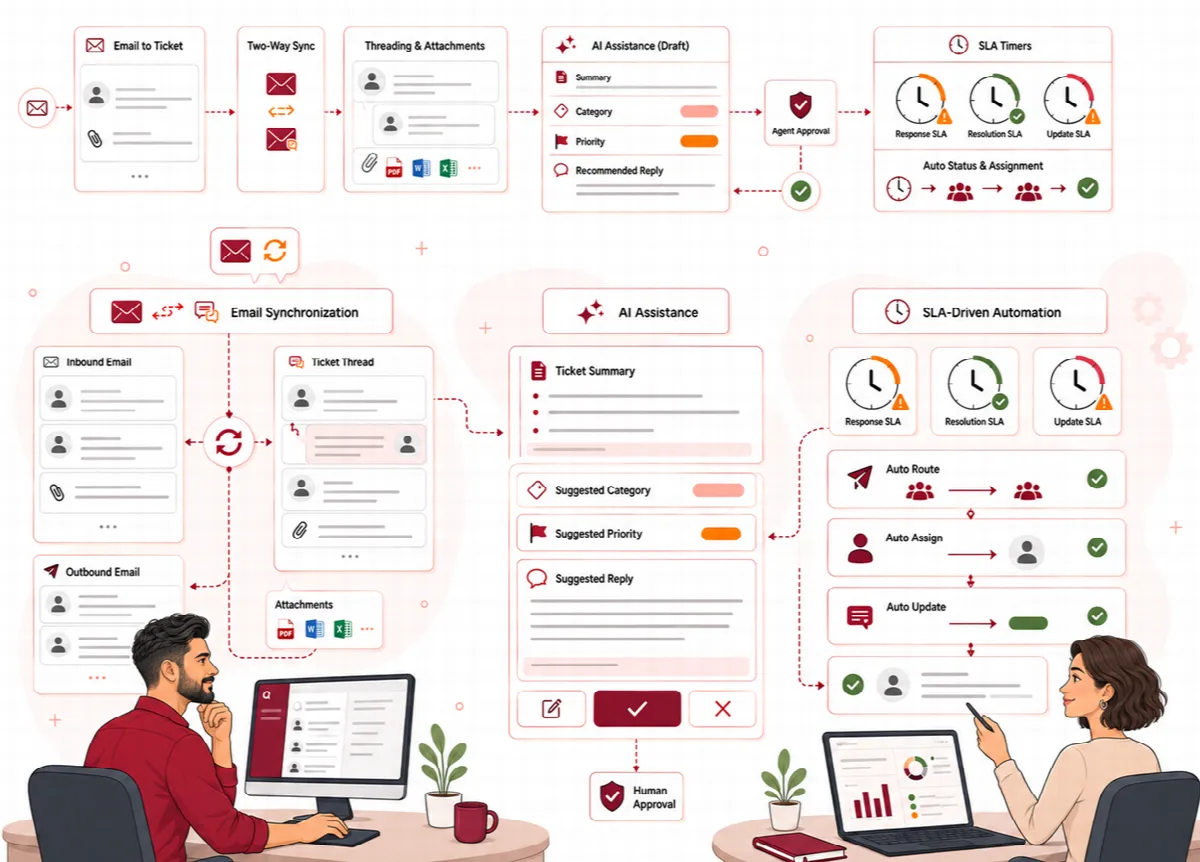
会話を要約する
- AI assistant カード(Suggestions only と表示)で Summarize をクリックします。
- 要約を確認します。Customer goal、Current status、次のステップ、Open questions がインターフェースの言語で表示されます。
- チケットを引き継ぐには、Copy to handoff summary をクリックします。要約が引き継ぎフォームにコピーされます。
会話に変更がない場合、Ticketix は新たな AI リクエストを行わずに保存済みの要約を再表示します。
顧客のメッセージを翻訳する
顧客のメッセージの下にある Translate をクリックすると、ご自身の言語で読めます。翻訳はメッセージと言語ごとに保存されます。顧客には何も送信されません。
返信を下書き・改善する
返信ツールバーには 4 つの AI 操作があります。
| 操作 | 内容 |
|---|---|
| Draft reply | 最近の会話、チケットに一致する公開済みのナレッジベース記事(最大 3 件)、最も近い定型返信 3 件をもとに返信を下書きします |
| Ask for info | チケットに不足している詳細を顧客に尋ねる質問を下書きします |
| Translate to customer | 作成した返信を顧客の言語に翻訳します |
| Fix tone | トーンとスペルを修正します。元に戻す で元のテキストに戻せます |
Draft options では、トーン(Formal または Friendly)、Length(通常 または Short)、Reply language(初期設定は Customer's language)、および Instruction for AI(例:「返金の手順を説明して」)を選択できます。
Ticketix はチケットの商品に基づいて記事を選びます。ナレッジベースに、アドレスが製品キー(例:helpdesk)と一致するトップレベルカテゴリがある場合、そのカテゴリとサブカテゴリの記事のみが使用されるため、ある商品に関する質問に別の商品の記事で回答することはありません。そのようなカテゴリがない商品のチケットでは、ナレッジベース全体が使用されます。製品キーは セットアップ → サポート → 商品 に一覧表示されます。
エディターにすでにテキストがある場合、Ticketix は下書きの扱いを尋ねます:置換、Add to end、破棄。下書きには使用した記事が Sources: の下に表示されます。Send reply をクリックする前に、必ずすべての下書きを確認してください。自動では何も送信されず、生成されたテキストには顧客のメッセージと同じ HTML クリーニングが適用されます。高性能なモデルでは、長い下書きに最大 90 秒かかる場合があります。
トリアージの提案を確認する
管理者が Triage on new tickets を Suggest に設定すると、新しいチケット(有効な場合は顧客の返信も)に対して AI assistant カードに提案が表示されます。
| 提案 | 確認する内容 |
|---|---|
| カテゴリ、優先度、商品 | インストールに存在する値のみ。Now: に現在の値が表示されます |
| Add tags | 最大 5 つのタグ |
| 感情 | Calm customer、Neutral tone、Tense customer、Angry customer |
| シグナル | SLA risk、Churn risk、Legal or complaint language |
| スパムの可能性 | ゲストチケットに対するパーセンテージ |
各提案には、理由: の後にその理由が表示されます。提案ごとに 適用 または 閉じる をクリックするか、すべての提案を適用 をクリックしてください。トリアージがチケットを自動で変更することはなく、適用した提案はタイムラインに記録されます。
トリアージがオンの間、チケット一覧に 怒っている顧客、エスカレーションのリスク、AI 提案保留中 のビューが追加されます。
制限
AI リクエストは、インストール全体および各タスクの月間上限と、エージェントごとの1時間あたりの制限にカウントされます。制限に達すると、リクエストはメッセージとともに失敗し、AI なしで作業を続けることになります。