
KI ist in Ticketix optional und bleibt deaktiviert, bis ein Administrator einen Anbieter mit dem eigenen API-Schlüssel der Organisation verbindet und KI-Anfragen erlaubt. KI macht nur Vorschläge: Sie sendet nie selbst Kundenantworten und schließt, löscht, führt zusammen oder weist keine Tickets zu.
So finden Sie es: Einrichtung → KI im Menü oder Einrichtung → Automatisierung → KI im Untermenü der Einrichtung (nur für Administratoren). Die Seite KI-Einstellungen hat vier Registerkarten: Verbindungen, Aufgabenprofile, Automatisierung und Berechtigungen und Nutzung. Sie verlinkt außerdem auf KI-Support-Intelligenz und das Problemregister.
Bevor Sie beginnen
- Besorgen Sie sich einen API-Schlüssel bei Ihrem KI-Anbieter: OpenAI, Anthropic, Google Gemini, DeepSeek oder ein OpenAI-kompatibler Server.
- Prüfen Sie die Datenschutzrichtlinie Ihres Anbieters. Ticketix sendet nur einen begrenzten, maskierten Auszug des Tickets, doch die automatische Maskierung kann nicht garantieren, dass alle personenbezogenen Angaben entfernt werden.
- Stellen Sie sicher, dass die geplante Aufgabe ausgeführt wird. Eingereihte KI-Arbeiten wie die automatische Triage laufen mit ihr.
1. Eine Verbindung hinzufügen
- Öffnen Sie Verbindungen.
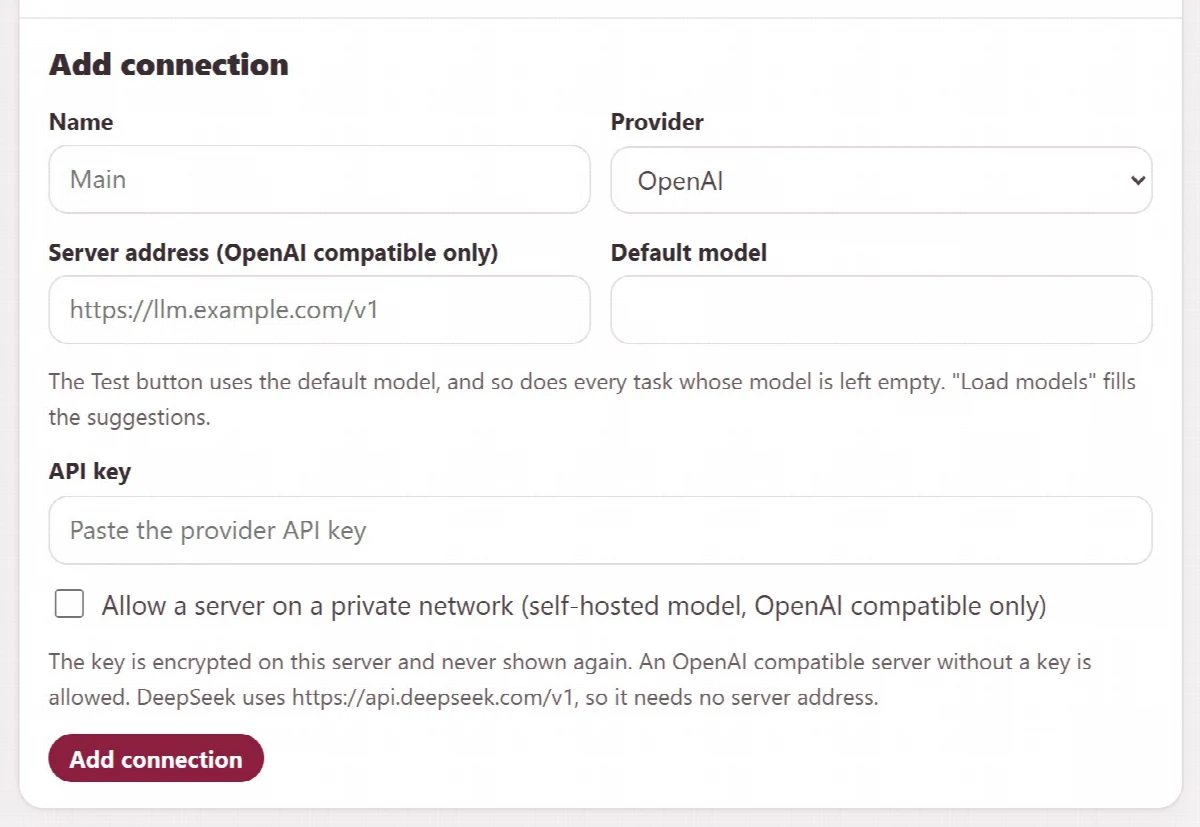
- Geben Sie einen Name ein, wählen Sie den Anbieter und fügen Sie den API-Schlüssel ein.
- Geben Sie für einen OpenAI-kompatiblen Server die Serveradresse (nur OpenAI-kompatibel) ein. Ein Server in Ihrem eigenen Netzwerk wird nur akzeptiert, wenn Sie Server in einem privaten Netzwerk erlauben (selbst gehostetes Modell, nur OpenAI-kompatibel) auswählen. Ein OpenAI-kompatibler Server ohne Schlüssel ist zulässig. DeepSeek benötigt keine Serveradresse: Ticketix verwendet
https://api.deepseek.com/v1. - Geben Sie das Standardmodell ein, zum Beispiel
deepseek-v4-pro. Sie können das Feld zunächst leer lassen und das Modell nach dem Laden der Modellliste auswählen. - Klicken Sie auf Verbindung hinzufügen.
- Klicken Sie in der Liste auf Modelle laden, um die Modellliste abzurufen, dann auf Bearbeiten, um das Standardmodell aus den Vorschlägen auszuwählen, falls Sie keines eingegeben haben, und auf Verbindung speichern.
- Klicken Sie auf Testen. Der Test sendet eine kleine Anfrage mit dem Standardmodell. Solange kein Standardmodell festgelegt ist, ist Testen nicht verfügbar und die Liste zeigt „Nicht festgelegt – wählen Sie eines unter Bearbeiten“.
Das Standardmodell wird mit der Verbindung gespeichert (ab Ticketix 2.0.2). Die Schaltfläche Testen verwendet es, ebenso jede Aufgabe, deren Modell in Aufgabenprofile leer bleibt. Wenn Sie den Anbieter oder die Serveradresse einer Verbindung ändern, wird ihr Standardmodell zurückgesetzt; wählen Sie es unter Bearbeiten erneut aus.
Der Schlüssel wird auf Ihrem Server mit storage/ai-secret.key verschlüsselt und nie wieder angezeigt. Sie können mehrere Verbindungen hinzufügen, zum Beispiel ein schnelles Modell für die Triage und ein leistungsstärkeres für Antwortentwürfe.
Verbindungen, die vor 2.0.2 für DeepSeek mit OpenAI-kompatibel und https://api.deepseek.com/v1 eingerichtet wurden, funktionieren unverändert weiter.
2. Ein Modell für jede Aufgabe wählen
Öffnen Sie Aufgabenprofile. Jede Aufgabe hat eigene Einstellungen für Verbindung, Modell, den Schalter An, Ausgabe-Tokens, Aufwand, Monatliche Anfragen und Monatliche Tokens. Lassen Sie Modell leer, um das Standardmodell der Verbindung zu verwenden; das leere Feld zeigt es als „Standard der Verbindung: …“ an. Eine Aufgabe kann nur aktiviert werden, wenn sie ein eigenes Modell hat oder ihre Verbindung ein Standardmodell besitzt.
| Aufgabe | Verwendet für |
|---|---|
| Triage | Vorschläge für Kategorie, Priorität, Produkt und Schlagwörter bei neuen Tickets |
| Antwortentwurf | Antwortentwürfe auf der Ticketseite |
| Zusammenfassung | Zusammenfassungen von Unterhaltungen |
| Übersetzung und Ton | Übersetzen von Nachrichten und Antworten sowie Korrektur von Ton und Rechtschreibung |
| Analyse und Erkenntnisse | Strukturierte Ticketanalyse und Problemerkenntnisse |
Aufwand gilt für Anthropic-Modelle, die diese Option unterstützen. Monatliche Limits von 0 verwenden nur die allgemeinen Limits. Klicken Sie auf Aufgabenprofile speichern.
3. KI-Anfragen erlauben und Limits festlegen
Öffnen Sie Automatisierung und Berechtigungen:
| Einstellung | Standard und Bedeutung |
|---|---|
| Externe KI-Anfragen erlauben | Aus, bis Sie sie aktivieren; ohne diese Einstellung wird keine KI-Anfrage gestellt |
| Monatliche Anfragengrenze, Monatliche Token-Grenze | Limits für die gesamte Installation (Anfragen 1 bis 100.000; Tokens 12.000 bis 1.000.000.000) |
| Triage bei neuen Tickets | Standardmäßig Aus; Vorschlagen fügt neuen Tickets Vorschläge hinzu |
| Erneute Triage bei Kundenantwort | Führt die Triage bei Kundenantworten erneut aus |
| Agenten können KI bei Tickets nutzen, die sie öffnen dürfen | Standardmäßig an |
| Interne Notizen in Antwortentwürfe und Zusammenfassungen einbeziehen | Standardmäßig aus; interne Notizen werden nicht an die KI gesendet |
| Anfragen pro Agent und Stunde | Ein Ratenlimit pro Agent |
Klicken Sie auf KI-Einstellungen speichern.
Bevor Text an den Anbieter gesendet wird, maskiert Ticketix E-Mail-Adressen, Links, IP-Adressen, Telefonnummern sowie Passwort- oder Schlüsselzeichenfolgen.
Ein leistungsstarkes Modell benötigt für eine längere Antwort eventuell Zeit. KI-Anfragen warten auf der Ticketseite bis zu 90 Sekunden und in den Hintergrundjobs der geplanten Aufgabe bis zu 120 Sekunden, zum Beispiel bei der Ticketanalyse und der automatischen Triage.
4. Nutzung und Kosten verfolgen
Nutzung zeigt Anfragen in diesem Monat, Eingabe-Tokens, Ausgabe-Tokens und die Geschätzte Kosten sowie Anfragen, Fehler, Tokens und Kosten pro Aufgabe, Benutzer und Modell. Anbieteraufrufe listet die letzten Aufrufe mit Aufgabe, Modell, Status, Tokens und Latenz auf; Sie können sie nach Modell durchsuchen.
- Um die Kosten zu schätzen, geben Sie unter Modellpreise die Werte Eingabe, USD pro 1 Mio. Tokens und Ausgabe, USD pro 1 Mio. Tokens eines Modell ein und klicken Sie auf Preis speichern. Schätzungen beruhen auf Ihren Preisen; sie sind nicht die Rechnung des Anbieters. „Teilweise“ bedeutet, dass für einige Modelle noch kein Preis hinterlegt ist.
- Erstellte Entwürfe und Gesendete Entwürfe zeigen zusammen mit dem Anteil gesendeter Entwürfe und wie viel davon übernommen wurde, wie nützlich Antwortentwürfe sind. Ein Entwurf gilt als gesendet, wenn der Agent eine Antwort sendet, die auf ihm basiert; „übernommen“ gibt an, wie ähnlich die gesendete Antwort dem Entwurf ist.
KI-Analyse und das Problemregister
Diese Werkzeuge sind für Administratoren bestimmt:
- Ticketanalyse: Wählen Sie das Ticket und klicken Sie auf Analyse einreihen. Ein Hintergrundjob verarbeitet sie mit dem Profil Analyse und Erkenntnisse; eine erneute Anfrage für ein unverändertes Ticket verwendet den eingereihten Job wieder, und eine fehlgeschlagene Analyse, etwa nach einer Zeitüberschreitung, wird erneut ausgeführt. Der KI-Verlauf des Tickets listet Absicht, Kategorie, Konfidenz, Produkt, Modul, Version, Plattform, Auswirkung, Komplexität, Fähigkeiten sowie die zugrunde liegenden Nachrichten und Felder auf. Prüfen Sie ihn mit Annehmen oder Ablehnen. Es wird kein Ticketfeld geändert. Auf einer Ticketseite öffnet KI-Analyse unter Ticketdetails dieselbe Ansicht.
- Ähnliche Tickets: Betreff-Treffer aus der Suche. Es handelt sich nicht um bestätigte Duplikate.
- Problemregister: Probleme mit Muster, Schweregrad und Verantwortlichem, verknüpfte Tickets, zu prüfende Kandidaten, Hypothesen zur Grundursache mit Belegen sowie Entscheidungen zum Bestätigen oder Verwerfen. Mit Neues Problem fügen Sie eines hinzu.
- KI-Support-Intelligenz: KI-Interpretationen, Empfehlungen zu einem Problem, die Sie annehmen, ablehnen, zurückstellen oder in eine zugewiesene Aufgabe umwandeln, Schattenvergleiche bei der Zuweisung, Golden Labels, die Freigabeschwelle für automatische Zuweisung sowie Vertrauenskennzahlen wie Kategoriedrift und Anbieterlatenz.
Die KI-Zuweisung von Tickets hat eine eigene Qualitätsschwelle. Siehe Abteilungen, Teams und Zuweisung.