
Ticketix'te yapay zekâ isteğe bağlıdır ve bir yönetici, kuruluşun kendi API anahtarıyla bir sağlayıcı bağlayıp yapay zekâ isteklerine izin verene kadar kapalı kalır. Yapay zekâ yalnızca öneride bulunur: müşteri yanıtlarını asla kendiliğinden göndermez, talepleri kapatmaz, silmez, birleştirmez veya atamaz.
Nerede bulunur: Menüde Kurulum → Yapay Zekâ veya kurulum alt menüsünde Kurulum → Otomasyon → Yapay Zekâ (yalnızca yöneticiler). Yapay zekâ ayarları ekranında dört sekme vardır: Bağlantılar, Görev profilleri, Otomasyon ve izinler ve Kullanım. Ekran ayrıca Yapay zekâ destek zekâsı ve Sorun Kaydı sayfalarına bağlantı verir.
Başlamadan önce
- Yapay zekâ sağlayıcınızdan bir API anahtarı alın: OpenAI, Anthropic, Google Gemini, DeepSeek veya OpenAI uyumlu bir sunucu.
- Sağlayıcınızın veri politikasını inceleyin. Ticketix talebin yalnızca sınırlı ve maskelenmiş bir bölümünü gönderir, ancak otomatik maskeleme her kişisel bilginin kaldırıldığını garanti edemez.
- Zamanlanmış görevin çalıştığından emin olun. Otomatik sınıflandırma gibi kuyruğa alınan yapay zekâ işleri onunla birlikte çalışır.
1. Bağlantı ekleyin
- Bağlantılar sekmesini açın.
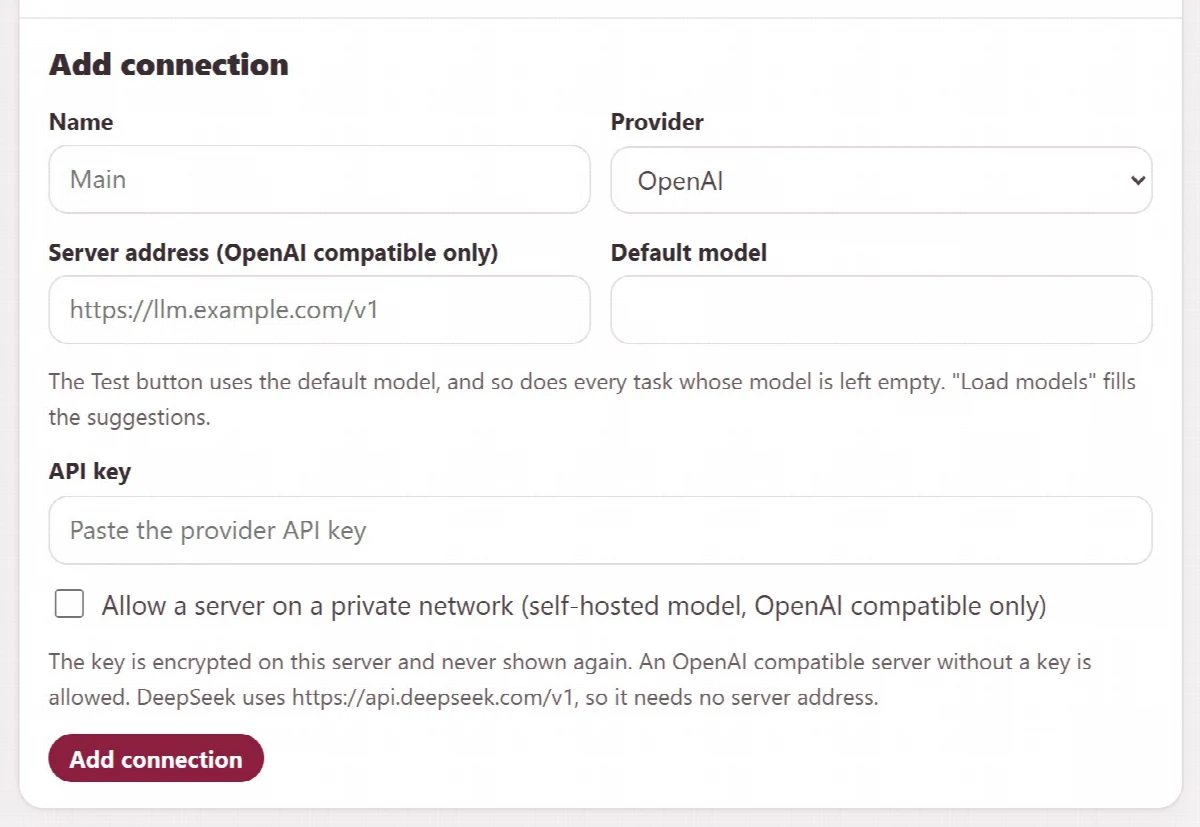
- Bir Ad girin, Sağlayıcı seçin ve API anahtarı alanına anahtarı yapıştırın.
- OpenAI uyumlu bir sunucu için Sunucu adresi (yalnızca OpenAI uyumlu) alanını doldurun. Kendi ağınızdaki bir sunucu yalnızca Özel ağdaki bir sunucuya izin ver (kendi barındırdığınız model, yalnızca OpenAI uyumlu) seçeneğini işaretlediğinizde kabul edilir. Anahtarsız bir OpenAI uyumlu sunucuya izin verilir. DeepSeek için sunucu adresi gerekmez: Ticketix
https://api.deepseek.com/v1adresini kullanır. - Varsayılan model alanına örneğin
deepseek-v4-progirin. Başlangıçta boş bırakıp model listesini yükledikten sonra seçebilirsiniz. - Bağlantı ekle düğmesine tıklayın.
- Listede model listesini almak için Modelleri yükle düğmesine tıklayın; ardından henüz girmediyseniz Düzenle ile önerilerden Varsayılan model seçin ve Bağlantıyı kaydet düğmesine tıklayın.
- Test düğmesine tıklayın. Test, varsayılan modelle küçük bir istek gönderir. Varsayılan model belirlenene kadar Test kullanılamaz ve listede "Ayarlanmadı — Düzenle'den seçin" yazar.
Varsayılan model bağlantıyla birlikte kaydedilir (Ticketix 2.0.2 ve sonrası). Test düğmesi bu modeli kullanır; Görev profilleri içinde modeli boş bırakılan her görev de aynı şekilde kullanır. Bir bağlantının sağlayıcısını veya sunucu adresini değiştirirseniz varsayılan modeli temizlenir; Düzenle ile yeniden seçin.
Anahtar, sunucunuzda storage/ai-secret.key ile şifrelenir ve bir daha gösterilmez. Birden fazla bağlantı ekleyebilirsiniz; örneğin sınıflandırma için hızlı bir model, yanıt taslakları için daha güçlü bir model.
2.0.2 sürümünden önce DeepSeek için OpenAI uyumlu ve https://api.deepseek.com/v1 ile kurulan bağlantılar olduğu gibi çalışmaya devam eder.
2. Her görev için bir model seçin
Görev profilleri sekmesini açın. Her görevin kendi Bağlantı, Model, Açık anahtarı, Çıktı token'ları, Efor, Aylık istekler ve Aylık tokenler ayarları vardır. Bağlantının varsayılan modelini kullanmak için Model alanını boş bırakın; boş alan bunu "Bağlantı varsayılanı: …" olarak gösterir. Bir görev yalnızca kendi modeli varsa veya bağlantısının varsayılan modeli varsa açılabilir.
| Görev | Kullanım amacı |
|---|---|
| Sınıflandırma | Yeni talepler için kategori, öncelik, ürün ve etiket önerileri |
| Yanıt taslağı | Talep ekranında yanıt taslakları |
| Özet | Konuşma özetleri |
| Çeviri ve üslup | Mesajları ve yanıtları çevirme, üslubu ve yazımı düzeltme |
| Analiz ve içgörüler | Yapılandırılmış talep analizi ve sorun içgörüleri |
Efor, bunu destekleyen Anthropic modelleri için geçerlidir. 0 olan aylık sınırlar yalnızca genel sınırları kullanır. Görev profillerini kaydet düğmesine tıklayın.
3. Yapay zekâ isteklerine izin verin ve sınırları belirleyin
Otomasyon ve izinler sekmesini açın:
| Ayar | Varsayılan ve anlamı |
|---|---|
| Harici yapay zekâ isteklerine izin ver | Siz açana kadar kapalıdır; bu olmadan hiçbir yapay zekâ isteği yapılmaz |
| Aylık istek sınırı, Aylık token sınırı | Tüm kurulum için sınırlar (istekler 1 ile 100.000; tokenler 12.000 ile 1.000.000.000 arası) |
| Yeni taleplerde sınıflandırma | Varsayılan olarak Kapalı; Öner yeni taleplere öneriler ekler |
| Müşteri yanıtladığında yeniden sınıflandır | Müşteri yanıtlarında sınıflandırmayı yeniden çalıştırır |
| Temsilciler açabildikleri taleplerde yapay zekâyı kullanabilir | Varsayılan olarak açık |
| Dahili notları yanıt taslaklarına ve özetlere dahil et | Varsayılan olarak kapalı; dahili notlar yapay zekâya gönderilmez |
| Temsilci başına saatlik istek | Temsilci başına hız sınırı |
Yapay zekâ ayarlarını kaydet düğmesine tıklayın.
Metin sağlayıcıya gönderilmeden önce Ticketix e-posta adreslerini, bağlantıları, IP adreslerini, telefon numaralarını ve parola veya anahtar dizelerini maskeler.
Güçlü bir model daha uzun bir yanıt için zamana ihtiyaç duyabilir. Yapay zekâ istekleri talep ekranında en fazla 90 saniye, zamanlanmış görevin arka plan işlerinde (örneğin talep analizi ve otomatik sınıflandırma) ise en fazla 120 saniye bekler.
4. Kullanımı ve maliyeti takip edin
Kullanım sekmesi Bu ayki istekler, Girdi token'ları, Çıktı token'ları ve Tahmini Maliyet değerlerini; Görev, Kullanıcı ve Model başına istekler, hatalar, tokenler ve maliyetle birlikte gösterir. Sağlayıcı çağrıları, son çağrıları görev, model, durum, token ve gecikme bilgileriyle listeler; bunları modele göre arayabilirsiniz.
- Maliyeti tahmin etmek için Model fiyatları altında bir Model için Girdi, 1M token başına USD ve Çıktı, 1M token başına USD değerlerini girin ve Fiyatı kaydet düğmesine tıklayın. Tahminler sizin fiyatlarınızı kullanır; sağlayıcının faturası değildir. "Kısmi", bazı modellerin henüz fiyatı olmadığı anlamına gelir.
- Oluşturulan taslaklar ve Gönderilen taslaklar, gönderilen taslakların oranı ve bunların ne kadarının korunduğuyla birlikte yanıt taslaklarının ne kadar faydalı olduğunu gösterir. Temsilci bir taslaktan başlayan bir yanıt gönderdiğinde taslak gönderilmiş sayılır; "korunan", gönderilen yanıtın taslağa ne kadar benzediğidir.
Yapay zekâ analizi ve sorun kaydı
Bu araçlar yöneticiler içindir:
- Talep analizi: Talep seçin ve Analizi kuyruğa al düğmesine tıklayın. Bir arka plan işi bunu Analiz ve içgörüler profiliyle işler; değişmemiş bir talep için yeniden istemek kuyruktaki işi yeniden kullanır, başarısız olan bir analiz (örneğin zaman aşımından sonra) yeniden çalışır. Talebin Yapay Zekâ Geçmişi amaç, kategori, güven, ürün, modül, sürüm, platform, etki, karmaşıklık, beceriler ile dayandığı mesajları ve alanları listeler. Bunu Kabul et veya Reddet ile inceleyin. Hiçbir talep alanı değiştirilmez. Talep ekranında Talep Ayrıntısı altındaki Yapay zekâ analizi aynı görünümü açar.
- Benzer talepler: aramadan gelen konu eşleşmeleri. Bunlar doğrulanmış kopyalar değildir.
- Sorun Kaydı: örüntüsü, önem derecesi ve sahibi olan sorunlar, bağlantılı talepler, incelenecek adaylar, kanıtlarıyla birlikte kök neden hipotezleri ve onaylama ya da reddetme kararları. Yeni bir sorun eklemek için Yeni sorun düğmesini kullanın.
- Yapay zekâ destek zekâsı: yapay zekâ yorumları, bir sorun için kabul ettiğiniz, reddettiğiniz, ertelediğiniz ya da sahipli bir göreve dönüştürdüğünüz öneriler, atama gölge karşılaştırmaları, altın etiketler, otomatik atama kapısı ve kategori kayması ile sağlayıcı gecikmesi gibi güven göstergeleri.
Taleplerin yapay zekâ ile atanmasının kendi kalite kapısı vardır. Bkz. Departmanlar, ekipler ve atama.