
Ticketix の AI はオプションで、管理者が組織独自の API キーでプロバイダーを接続し、AI リクエストを許可するまでオフのままです。AI は提案を行うだけで、顧客への返信の送信や、チケットのクローズ、削除、統合、割り当てを自動で行うことはありません。
場所: メニューの セットアップ → AI、またはセットアップのサブメニューの セットアップ → 自動化 → AI(管理者のみ)。AI 設定 画面には、接続、タスクプロファイル、自動化と権限、使用状況 の4つのタブがあります。また、AI サポートインテリジェンス と 問題レジストリ へのリンクもあります。
始める前に
- AI プロバイダー(OpenAI、Anthropic、Google Gemini、DeepSeek、または OpenAI 互換サーバー)から API キーを取得します。
- プロバイダーのデータポリシーを確認してください。Ticketix はチケットの限られたマスク済みの抜粋のみを送信しますが、自動マスキングですべての個人情報が削除されることを保証することはできません。
- スケジュールタスクが実行されていることを確認してください。自動トリアージなど、キューに入った AI 処理はこのタスクで実行されます。
1. 接続を追加する
- 接続 を開きます。
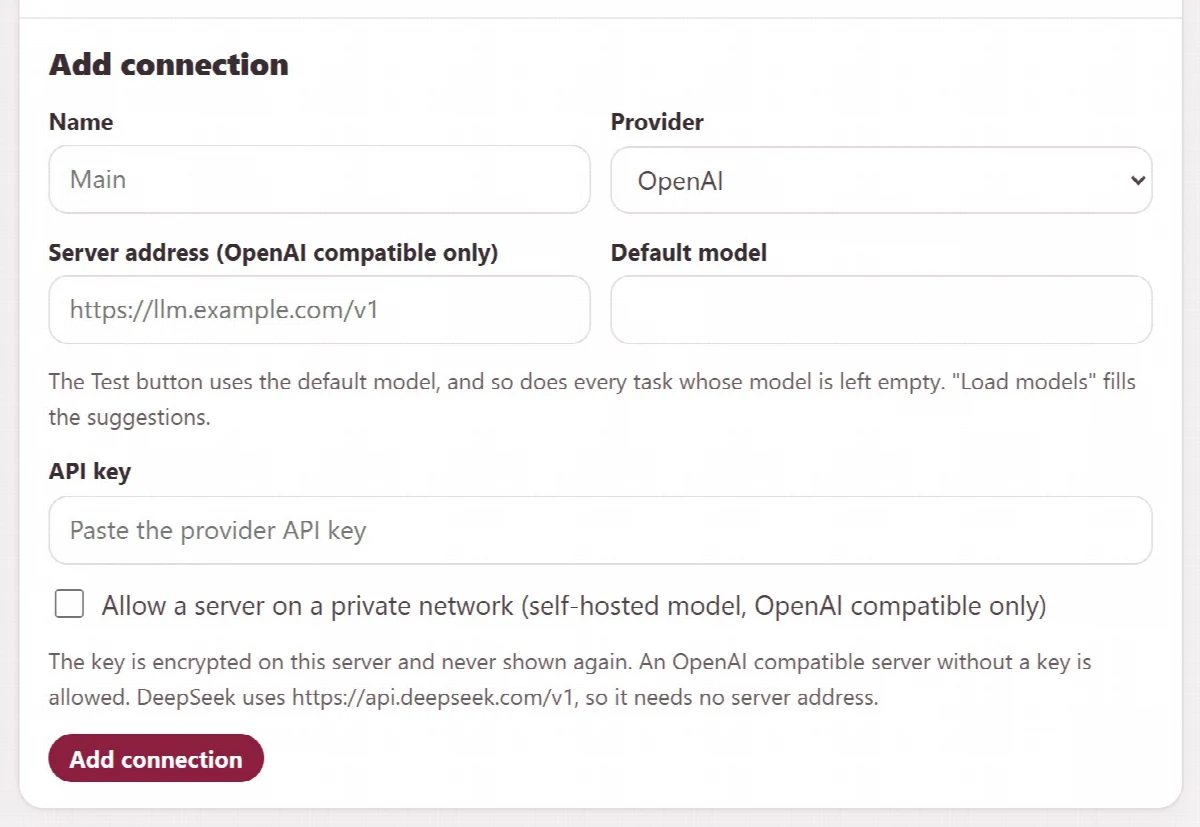
- 名前 を入力し、プロバイダー を選択して、API キー を貼り付けます。
- OpenAI 互換サーバーの場合は、サーバーアドレス(OpenAI 互換のみ) を入力します。自社ネットワーク上のサーバーは、プライベートネットワーク上のサーバーを許可する(セルフホストモデル、OpenAI 互換のみ) を選択した場合にのみ受け付けられます。キーなしの OpenAI 互換サーバーも使用できます。DeepSeek ではサーバーアドレスは不要で、Ticketix は
https://api.deepseek.com/v1を使用します。 - デフォルトモデル を入力します(例:
deepseek-v4-pro)。最初は空のままにして、モデル一覧を読み込んだ後に選択することもできます。 - 接続を追加 をクリックします。
- 一覧で モデルを読み込む をクリックしてモデル一覧を取得し、まだ入力していない場合は 編集 をクリックして候補から デフォルトモデル を選び、接続を保存 をクリックします。
- テスト をクリックします。テストでは、デフォルトモデルで小さなリクエストを1件送信します。デフォルトモデルが設定されるまで テスト は使用できず、一覧には「未設定 — 編集で選択してください」と表示されます。
デフォルトモデル は接続とともに保存されます(Ticketix 2.0.2 以降)。テスト ボタンや、タスクプロファイル でモデルが空欄のすべてのタスクがこのモデルを使用します。接続のプロバイダーまたはサーバーアドレスを変更すると、デフォルトモデルはクリアされます。編集 で再度選択してください。
キーはサーバー上で storage/ai-secret.key を使って暗号化され、再表示されることはありません。複数の接続を追加でき、たとえばトリアージには高速なモデル、返信の下書きにはより高性能なモデルを使うといった使い分けが可能です。
2.0.2 より前に OpenAI 互換 と https://api.deepseek.com/v1 で DeepSeek 用に設定した接続は、そのまま引き続き動作します。
2. タスクごとにモデルを選択する
タスクプロファイル を開きます。各タスクには、それぞれ 接続、モデル、オン スイッチ、出力トークン、工数、月間リクエスト、月間トークン があります。接続のデフォルトモデルを使う場合は モデル を空欄のままにします。空欄には「接続のデフォルト: …」と表示されます。タスクをオンにできるのは、タスク独自のモデルがあるか、接続にデフォルトモデルがある場合のみです。
| タスク | 用途 |
|---|---|
| トリアージ | 新しいチケットのカテゴリ、優先度、製品、タグの提案 |
| 返信の下書き | チケット画面での返信の下書き |
| 要約 | 会話の要約 |
| 翻訳とトーン | メッセージと返信の翻訳、トーンとスペルの修正 |
| 分析とインサイト | 構造化されたチケット分析と問題のインサイト |
工数 は、対応している Anthropic モデルに適用されます。月間制限を 0 にすると、全体の制限のみが使用されます。タスクプロファイルを保存 をクリックします。
3. AI リクエストを許可して制限を設定する
自動化と権限 を開きます:
| 設定 | デフォルトと意味 |
|---|---|
| 外部 AI リクエストを許可 | オンにするまではオフ。この設定がないと AI リクエストは行われません |
| 月間リクエスト上限、月間トークン上限 | インストール全体の制限(リクエスト 1~100,000、トークン 12,000~1,000,000,000) |
| 新しいチケットのトリアージ | デフォルトは オフ。提案 を選ぶと新しいチケットに提案が追加されます |
| 顧客の返信時に再度トリアージ | 顧客の返信時にトリアージを再実行します |
| エージェントは開けるチケットで AI を使用可能 | デフォルトはオン |
| 返信の下書きと要約に内部メモを含める | デフォルトはオフ。内部メモは AI に送信されません |
| エージェントごとの1時間あたりのリクエスト数 | エージェント単位のレート制限 |
AI 設定を保存 をクリックします。
テキストをプロバイダーに送信する前に、Ticketix はメールアドレス、リンク、IP アドレス、電話番号、パスワードやキーの文字列をマスクします。
高性能なモデルでは、長い回答に時間がかかる場合があります。AI リクエストは、チケット画面では最大 90 秒、スケジュールタスクのバックグラウンドジョブ(チケット分析や自動トリアージなど)では最大 120 秒待機します。
4. 使用状況とコストを確認する
使用状況 には、今月のリクエスト、入力トークン、出力トークン、推定コスト が表示され、タスク、ユーザー、モデル ごとのリクエスト数、失敗数、トークン数、コストも表示されます。プロバイダー呼び出し には、最近の呼び出しがタスク、モデル、ステータス、トークン、レイテンシとともに一覧表示され、モデルで検索できます。
- コストを見積もるには、モデル価格 で モデル の 入力(100万トークンあたりの USD) と 出力(100万トークンあたりの USD) を入力し、価格を保存 をクリックします。見積もりは入力した価格に基づくもので、プロバイダーの請求書ではありません。「一部」は、まだ価格が設定されていないモデルがあることを意味します。
- 作成された下書き と 送信された下書き は、送信された下書きの割合やそのうちどれだけ内容が残されたかとともに、返信の下書きの有用性を示します。エージェントが下書きから始めた返信を送信すると、その下書きは送信済みとしてカウントされます。「残存」は、送信した返信が下書きとどれだけ似ているかを示します。
AI 分析と問題レジストリ
これらのツールは管理者向けです:
- チケット分析: チケット を選択し、分析をキューに追加 をクリックします。バックグラウンドジョブが 分析とインサイト プロファイルで処理します。変更のないチケットに再度依頼するとキュー内のジョブが再利用され、タイムアウトなどで失敗した分析は再実行されます。チケットの AI 履歴 には、意図、カテゴリ、信頼度、製品、モジュール、バージョン、プラットフォーム、影響、複雑さ、スキル、および根拠となったメッセージとフィールドが一覧表示されます。承認 または 却下 で確認してください。チケットのフィールドは変更されません。チケット画面では、チケット詳細 の AI 分析 から同じビューを開けます。
- 類似チケット: 検索による件名の一致です。検証済みの重複ではありません。
- 問題レジストリ: パターン、重大度、担当者を持つ問題、関連チケット、確認待ちの候補、根拠付きの根本原因の仮説、そして確定または却下の判断を管理します。新しい問題 で追加できます。
- AI サポートインテリジェンス: AI による解釈、問題に対する推奨事項 (承認、却下、保留、または担当者付きタスクへの変換が可能)、割り当てのシャドー比較、ゴールデンラベル、自動割り当てのゲート、カテゴリーのドリフトやプロバイダーのレイテンシーなどの信頼性指標を確認できます。
チケットの AI 割り当てには独自の品質ゲートがあります。部門、チーム、割り当て をご覧ください。