
顧客ポータルはTicketixの公開側の画面です。顧客はここで回答を検索し、チケットを作成・確認し、ナレッジベースを読み、コミュニティに参加します。スタッフエリアとは別で、スタッフエリアには/admin/に専用のサインイン画面があります。
場所: インストール先のアドレスです(例: https://support.example.com/)。
ポータルのホームページ
ホームページの冒頭には どのようなご用件でしょうか? と、入力中に記事を提案する検索フィールドがあります。その下には次の項目があります。
- クイックアクション: 既定では ログイン、登録、チケットを送信、チケットを追跡 です。それぞれ同じページ上でウィンドウを開きます: サインイン、アカウント作成、チケットを送信、チケットを追跡。チケットのカードがメインです。
- ナレッジベース、コミュニティ、および管理者が追加したその他のページ(スタッフエリアなど)への リンク。
- 製品別に閲覧: 製品ごとにガイド付きのカードが表示されます。
- ナレッジベースのFAQセクションから 人気の記事 と よくある質問。
- チケットを送信 と チケットを追跡 を含む まだお困りですか?。
表示するクイックアクションとリンク、その順序、各言語での表示テキストは管理者が選択します。非表示のクイックアクションも、index.php?tab=login のような直接リンクからは開けます。ブランディング、ポータルのコンテンツと言語をご覧ください。
すべてのポータルページには、ナレッジベース、コミュニティ、検索、チケットを送信、サインイン(サインイン中の顧客には マイチケット と サインアウト)を含むヘッダーがあります。どのページでも Ctrl K または / で検索ウィンドウが開きます。ポータル検索とスタッフ検索をご覧ください。
お知らせ
既知の問題や計画メンテナンスなど、チームがお知らせを公開すると、有効な間はすべてのポータルページの上部に帯として表示されます。顧客はブラウザ上で非表示にできますが、テキストが変更されると再び表示されます。製品向けのお知らせは、その製品が選択されたときにチケットフォームにも表示されることがあります。お知らせとリリースノートをご覧ください。
顧客アカウント
- アカウント作成: 訪問者は 名前、メールアドレス、パスワード、パスワードの確認 を入力します。顧客が確認メールで認証するとポータルが利用可能になります。
- 招待: スタッフは 実績 → 顧客 から顧客を招待します。顧客は招待リンクからパスワードを設定します。リンクの有効期限は既定で72時間です。
- サインイン: 顧客はメールアドレスとパスワードでサインインします。スタッフアカウントはここではサインインできず、
/admin/を使用します。 - パスワードをお忘れですか?: 顧客はメールで1回限りのリセットリンクを請求できます。二要素認証とパスワードのリセットをご覧ください。
- アカウントのセキュリティ: サインイン中の顧客のメニューから、顧客は自分のアカウントで二要素認証を有効にできます。顧客にとっては任意です。
チケットを作成する
チケットを送信 をクリックすると、誰でもチケットウィンドウが開きます。サインイン中の顧客も同じウィンドウを使用します。
- ゲストは 氏名 と メールアドレス を入力します。
- 製品 と 優先度 を選択します。ページを再読み込みせずに、その製品のフォームのフィールドが表示されます。
- 件名 を入力します。最初の4文字を入力すると、Ticketixが「これらの記事でご質問が解決するかもしれません」の下に最大3件のナレッジベース記事を表示します。
- メッセージ を書きます。何が起きたか、本来どうなるはずだったか、そこに至る手順を記入してください。必要に応じて 添付ファイル を追加します。
- チケットを送信 をクリックします。
ウィンドウには、パスワードやライセンスコードを絶対に送信しないよう注意が表示されます。問題がある場合は、ウィンドウにエラーが表示され、顧客が入力した内容は保持されます。
記事で疑問が解決した場合
提案された記事はサイドパネルで開きます。その下には次のボタンがあります。
- これで解決しました をクリックすると、チケットを作成せずにフォームが閉じ、「お役に立ててよかったです。チケットは作成されていません。」と表示されます。Ticketixはレポートで、この質問をチケットなしで解決したものとしてカウントします。
- いいえ、チケットに戻る をクリックすると、顧客が入力した内容をすべて保持したままフォームに戻ります。
顧客のチケットエリア
サインイン中の顧客には自分のチケットのみが表示されます。
- マイチケット: すべて、開く、返信待ち、定休日 の一覧と、顧客の返信を待っているチケットの数が表示されます。チケットはウィンドウで会話とともに開きます。あなたのアカウント には、返信用のメールアドレス、二要素認証、通知が表示されます。
- チケットページ: 会話、チケットの概要(チケット番号、優先度、作成日時、最終更新日時、顧客の評価)、フォームフィールドへの回答、添付ファイルが表示されます。アプリケーションから送信された技術的な詳細は最初のメッセージの下に表示されます。顧客は同じページの あなたの返信 で返信してファイルを添付するか、チケットのメールに返信します。
顧客に内部メモが表示されることはありません。クローズ済みのチケットに返信すると、チケットが再オープンされます。
サポートの評価
チケットがクローズされると、顧客には評価リンク付きの チケットクローズ メールが届きます。リンクから サポートを評価 が開き、顧客は1〜5つ星を選択し、任意でコメントを追加できます。各チケットの評価は1回のみです。評価が1または2の場合、チケットの部門のマネージャーに通知されます。部門にマネージャーがいない場合は、最初の有効な管理者に通知されます。
ゲストチケット
アカウントがなくても誰でもチケットを作成できます。
- ゲストはチケットウィンドウに入力し、チケットを送信 をクリックします。ウィンドウに チケットを受け付けました と表示されます。
- Ticketixは ゲストチケットの確認 メールを送信します。メール内のリンクからチケットが直接開き、最初のアクセス時に確認が完了します。リンクの有効期間は7日間です。確認されるまで、チケットは 確認待ち で待機します。
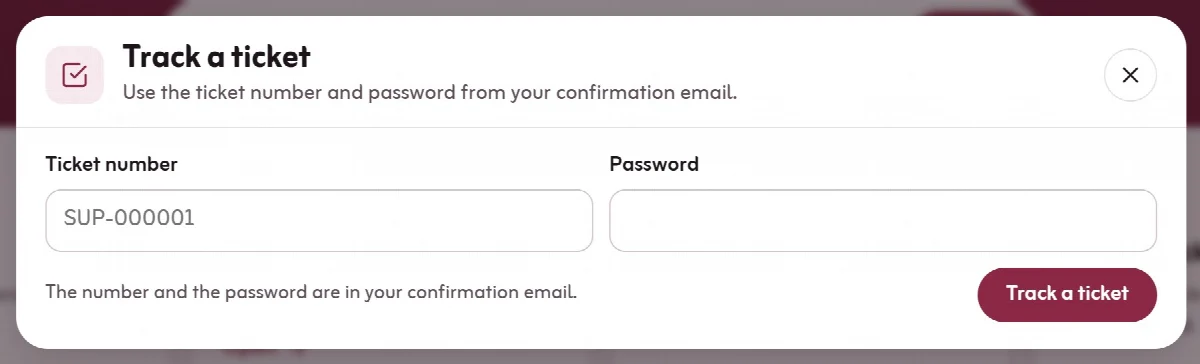
- 同じメールには、予備としてチケット番号と追跡用パスワードも記載されています。
すべてのゲスト送信に対してスパムチェックが実行されます: 非表示のフォームフィールド、スパムスコア、アドレスごとの送信制限です。スコアが高いとチケットは スパム へ、疑わしい場合は 手動レビュー へ送られます。
登録済み顧客のメールアドレスで送信されたゲストチケットによって、その顧客のアカウントやポータルへのアクセスが変更されることはありません。
チケットを追跡する
チケットを追跡 では、確認メールに記載された チケット番号 と パスワード でチケットを開きます。会話はウィンドウで開き、ゲストはそこで返信することもできます。別のチケットを追跡 で最初からやり直せます。Ticketixのメールに記載された非公開のチケットリンクも同じように機能します。
確認済みチケットのリンクから、ゲストは アカウントを作成 を選択できます。パスワードを設定して アカウントを完成 をクリックすると、すべてのチケットを1つのアカウントで確認できます。
製品とリリースノート
各製品にはナレッジベース内に専用ページがあり、ガイド、よくある質問、最新のコミュニティトピックが表示されます。チームがリリースノートを管理している場合、製品ページには現在のバージョンと最新バージョンの変更内容が表示されます。
言語、テーマ、レイアウト
- ポータルは英語、アラビア語、トルコ語、日本語、ドイツ語で利用できます。訪問者はページ上部の言語メニュー(🌐)で言語を選択します。アラビア語では右から左へのレイアウトが使われます。
- 管理者は セットアップ → ポータル → 一般 で、既定の言語とポータルに表示する言語を選択します。
- ナレッジベースの記事は、翻訳がある場合は訪問者の言語で表示され、ない場合は注記付きで英語で表示されます。言語と翻訳コンテンツをご覧ください。
- 訪問者はページ下部で テーマ を選択します: システム、ライト、ダーク。
- インターフェースの翻訳によって、顧客のメッセージやチケットの件名の文言が変わることはありません。
- ポータルはレスポンシブレイアウトを採用しており、スマートフォン、タブレット、デスクトップで利用できます。ブラウザで動作し、アプリとしてインストールされることはありません。