
Das Kundenportal ist die öffentliche Seite von Ticketix. Kunden suchen nach Antworten, eröffnen und verfolgen ihre Tickets, lesen die Wissensdatenbank und nehmen an der Community teil. Es ist vom Mitarbeiterbereich getrennt, der eine eigene Anmeldung unter /admin/ hat.
Wo Sie es finden: unter der Adresse Ihrer Installation, zum Beispiel https://support.example.com/.
Die Startseite des Portals
Die Startseite beginnt mit Wie können wir helfen? und einem Suchfeld, das während der Eingabe Artikel vorschlägt. Darunter:
- Schnellaktionen: standardmäßig Login, Anmelden, Ticket einreichen und Ticket verfolgen. Jede öffnet ein Fenster auf derselben Seite: Einloggen, Konto erstellen, Ticket einreichen und Ticket verfolgen. Die Ticket-Karte ist die wichtigste.
- Links zur Wissensdatenbank, zur Community und zu weiteren Seiten, die ein Administrator hinzugefügt hat, zum Beispiel zum Mitarbeiterbereich.
- Nach Produkt durchsuchen: eine Karte für jedes Produkt mit seinen Anleitungen.
- Beliebte Artikel und Häufige Fragen aus den FAQ-Bereichen der Wissensdatenbank.
- Brauchen Sie noch Hilfe? mit Ticket einreichen und Ticket verfolgen.
Administratoren legen fest, welche Schnellaktionen und Links angezeigt werden, in welcher Reihenfolge und mit welchem Text für jede Sprache. Eine ausgeblendete Schnellaktion lässt sich weiterhin über ihren direkten Link öffnen, etwa index.php?tab=login. Siehe Branding, Portalinhalte und Sprachen.
Jede Portalseite hat eine Kopfzeile mit Wissensdatenbank, Community, Suchen, Ticket einreichen und Einloggen bzw. für angemeldete Kunden Meine Tickets und Abmelden. Ctrl K oder / öffnet von jeder Seite aus ein Suchfenster. Siehe Portalsuche und Mitarbeitersuche.
Ankündigungen
Wenn Ihr Team eine Ankündigung veröffentlicht, zum Beispiel zu einem bekannten Problem oder einer geplanten Wartung, erscheint sie, solange sie aktiv ist, als Banner oben auf jeder Portalseite. Ein Kunde kann sie in seinem Browser ausblenden; sie erscheint wieder, wenn sich ihr Text ändert. Eine Ankündigung für ein Produkt kann auch im Ticketformular erscheinen, wenn dieses Produkt ausgewählt wird. Siehe Ankündigungen und Versionshinweise.
Kundenkonten
- Konto erstellen: Ein Besucher gibt Name, E-Mail, Passwort und Passwort bestätigen ein. Das Portal öffnet sich, nachdem der Kunde die Bestätigungs-E-Mail bestätigt hat.
- Einladung: Mitarbeiter laden einen Kunden unter Arbeit → Kunden ein. Der Kunde legt über den Einladungslink ein Passwort fest; der Link ist standardmäßig 72 Stunden gültig.
- Einloggen: Kunden melden sich mit ihrer E-Mail-Adresse und ihrem Passwort an. Mitarbeiterkonten können sich hier nicht anmelden; sie verwenden
/admin/. - Passwort vergessen?: Kunden fordern per E-Mail einen einmaligen Link zum Zurücksetzen an. Siehe Zwei-Faktor-Authentifizierung und Zurücksetzen des Passworts.
- Kontosicherheit: Im Menü eines angemeldeten Kunden können Kunden die Zwei-Faktor-Authentifizierung für ihr eigenes Konto aktivieren. Für Kunden ist sie optional.
Ein Ticket eröffnen
Ticket einreichen öffnet für alle das Ticketfenster. Angemeldete Kunden verwenden dasselbe Fenster.
- Gäste geben ihren Vollständigen Namen und ihre E-Mail ein.
- Wählen Sie das Produkt und die Priorität. Die Felder des Produktformulars erscheinen, ohne dass die Seite neu geladen wird.
- Geben Sie den Betreff ein. Nach den ersten vier Buchstaben zeigt Ticketix bis zu drei Artikel aus der Wissensdatenbank unter „Diese Artikel könnten Ihre Frage beantworten“ an.
- Schreiben Sie die Nachricht: was passiert, was erwartet wurde und welche Schritte dazu führen. Fügen Sie bei Bedarf Anhänge hinzu.
- Klicken Sie auf Ticket einreichen.
Das Fenster erinnert Kunden daran, niemals Passwörter oder Lizenzcodes zu senden. Wenn etwas nicht stimmt, zeigt das Fenster den Fehler an und behält bei, was der Kunde geschrieben hat.
Wenn ein Artikel die Frage beantwortet
Ein vorgeschlagener Artikel öffnet sich in einem Seitenbereich. Darunter:
- Das hat mein Problem gelöst schließt das Formular, ohne ein Ticket zu eröffnen, und zeigt „Schön, dass es geholfen hat. Es wurde kein Ticket eröffnet.“ Ticketix zählt die Frage in den Berichten als ohne Ticket gelöst.
- Nein, zurück zu meinem Ticket kehrt mit allem, was der Kunde geschrieben hat, zum Formular zurück.
Der Ticketbereich für Kunden
Angemeldete Kunden sehen nur ihre eigenen Tickets.
- Meine Tickets: die Listen Alle, Offen, Wartet auf Sie und Geschlossen, mit der Anzahl der Tickets, die auf die Antwort des Kunden warten. Ein Ticket öffnet sich mit seinem Verlauf in einem Fenster. Ihr Konto zeigt die E-Mail-Adresse für Antworten, die Zwei-Faktor-Authentifizierung und die Benachrichtigungen.
- Ticketseite: der Verlauf, die Ticketübersicht (Ticketnummer, Priorität, Erstellungsdatum, letzte Aktualisierung und die Bewertung des Kunden), die Antworten auf die Formularfelder und die Anhänge. Technische Details, die eine Anwendung gesendet hat, erscheinen unter der ersten Nachricht. Der Kunde antwortet unter Ihre Antwort und hängt Dateien auf derselben Seite an oder antwortet auf die Ticket-E-Mails.
Kunden sehen niemals interne Notizen. Eine Antwort auf ein geschlossenes Ticket öffnet es erneut.
Den Support bewerten
Wenn ein Ticket geschlossen wird, erhält der Kunde die E-Mail Ticket geschlossen mit einem Bewertungslink. Der Link öffnet Bewerten Sie Ihren Support, wo der Kunde ein bis fünf Sterne wählt und optional einen Kommentar hinzufügt. Jedes Ticket kann einmal bewertet werden. Eine Bewertung von 1 oder 2 benachrichtigt den Manager der Abteilung des Tickets oder den ersten aktiven Administrator, wenn die Abteilung keinen Manager hat.
Gast-Tickets
Jeder kann ohne Konto ein Ticket eröffnen.
- Der Gast füllt das Ticketfenster aus und klickt auf Ticket einreichen. Das Fenster bestätigt mit Ticket erhalten.
- Ticketix sendet die E-Mail Verifizierung des Gast-Tickets. Ihr Link öffnet das Ticket direkt und bestätigt es beim ersten Aufruf; der Link ist 7 Tage gültig. Bis dahin wartet das Ticket unter Verifizierung ausstehend.
- Dieselbe E-Mail enthält zur Sicherheit die Ticketnummer und ein Passwort zur Ticketverfolgung.
Bei jeder Gast-Einreichung laufen Spam-Prüfungen: ein verstecktes Formularfeld, ein Spam-Score und Einreichungslimits pro Adresse. Ein hoher Score verschiebt das Ticket nach Spam, ein zweifelhafter nach Manuelle Prüfung.
Ein Gast-Ticket, das mit der E-Mail-Adresse eines registrierten Kunden gesendet wird, ändert weder das Konto noch den Portalzugang dieses Kunden.
Ein Ticket verfolgen
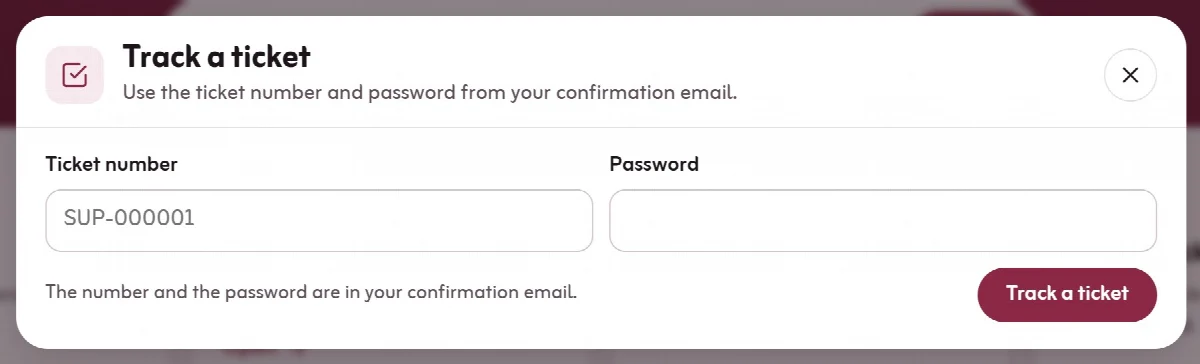
Ticket verfolgen öffnet ein Ticket mit der Ticketnummer und dem Passwort aus der Bestätigungs-E-Mail. Der Verlauf öffnet sich im Fenster, wo der Gast auch antworten kann. Weiteres Ticket verfolgen beginnt von vorn. Der private Ticketlink in den E-Mails von Ticketix funktioniert genauso.
Über den Ticketlink eines verifizierten Tickets kann ein Gast Konto erstellen wählen: Er legt ein Passwort fest und klickt auf Konto vervollständigen, um alle seine Tickets in einem Konto zu verfolgen.
Produkte und Versionshinweise
Jedes Produkt hat in der Wissensdatenbank eine eigene Seite mit seinen Anleitungen, häufig gestellten Fragen und den neuesten Community-Themen. Wenn Ihr Team Versionshinweise pflegt, zeigt die Produktseite die aktuelle Version und die neuesten Versionen mit ihren Änderungen.
Sprachen, Theme und Layout
- Das Portal ist auf Englisch, Arabisch, Türkisch, Japanisch und Deutsch verfügbar. Besucher wählen die Sprache über das Sprachmenü (🌐) oben auf der Seite. Arabisch verwendet ein Layout von rechts nach links.
- Administratoren legen die Standardsprache und die im Portal angezeigten Sprachen unter Einrichtung → Portal → Allgemein fest.
- Knowledge-Base-Artikel erscheinen in der Sprache des Besuchers, wenn eine Übersetzung existiert, andernfalls auf Englisch mit einem Hinweis. Siehe Sprachen und übersetzte Inhalte.
- Besucher wählen das Theme unten auf der Seite: System, Hell oder Dunkel.
- Die Übersetzung der Oberfläche ändert niemals den Wortlaut von Kundennachrichten oder Ticketbetreffs.
- Das Portal hat ein responsives Layout und funktioniert auf Smartphones, Tablets und Desktop-Computern. Es läuft im Browser und wird nicht als App installiert.