
Ticketix liest eingehende E-Mails und sendet Antworten von Ihren eigenen Adressen. Neue Nachrichten werden zu Tickets, Antworten werden ihrem Ticket zugeordnet und Anhänge werden dem Ticket hinzugefügt.
Wo Sie es finden: unter Einrichtung → Mail: Senden und Empfangen für die Hauptverbindung, Postfächer für weitere Adressen, E-Mail-Vorlagen und Mail-Center für Warteschlange und Diagnose. Diese Bildschirme sind nur für Administratoren.
Zur Ersteinrichtung siehe E-Mail verbinden (SMTP und IMAP).
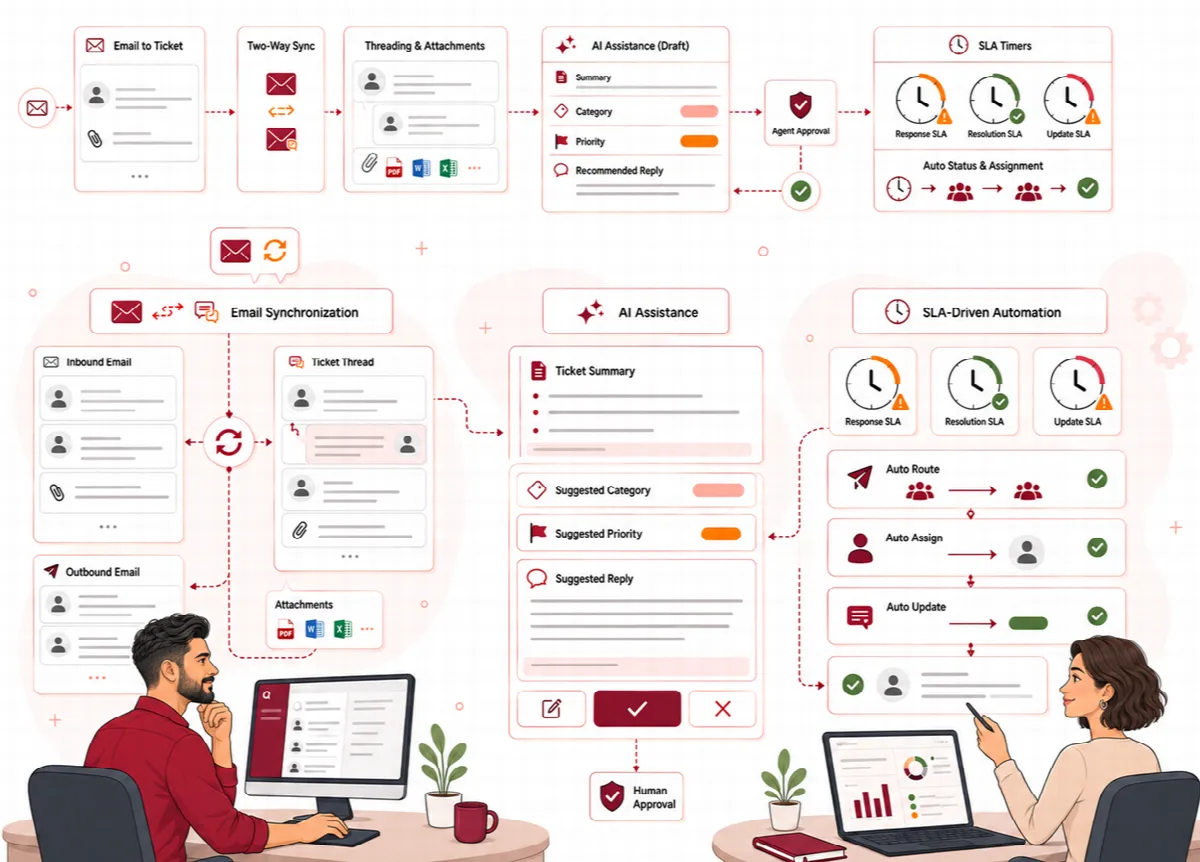
Wie eingehende E-Mails verarbeitet werden
| Situation | Was Ticketix tut |
|---|---|
| Eine Nachricht ohne bekannten Ticketbezug | Eröffnet ein neues Ticket mit dem Kanal E-Mail und sendet die E-Mail Ticket erstellt |
| Eine Antwort auf ein bestehendes Ticket | Fügt die Nachricht diesem Ticket hinzu, wenn sie vom Ticketinhaber oder einem Kontakt desselben Kunden stammt oder die [ARN:…]-Referenz des Tickets im Betreff enthält. Die Ticketnummer allein, von einer anderen Adresse, eröffnet ein neues Ticket |
| Eine Nachricht vom Ticketinhaber oder einem anderen bekannten Kontakt desselben Kunden | Erkennt den Absender |
| Ein Absender, der noch kein Kunde ist | Legt den Kunden mit dem Anzeigenamen des Absenders an, zum Beispiel „Ayşe Yılmaz“ aus Ayşe Yılmaz <ayse@example.com> |
| Eine automatische Antwort (zum Beispiel eine Abwesenheitsnotiz) | Erkennt sie als automatisch |
| Dieselbe Nachricht wird zweimal abgerufen | Importiert sie nur einmal |
| HTML oder reiner Text, auch aus Outlook und Microsoft 365 | Trennt die Teile der Nachricht, dekodiert sie und bereinigt den Inhalt für eine sichere Anzeige |
| Türkische, arabische und andere nicht-englische Buchstaben | Bleiben im Betreff, im Namen des Absenders und im Text erhalten; Text ohne angegebenen Zeichensatz behält türkische Buchstaben |
E-Mails werden abgerufen und verarbeitet, wenn die geplante Aufgabe ausgeführt wird. Auf einer Ticketseite ruft Jetzt nach neuen E-Mails suchen neue E-Mails sofort ab.
Tickets und Kunden, die vor Ticketix 2.1.4 angelegt wurden, behalten den Text, den Namen und den Kanal, mit dem sie gespeichert wurden. Einen Kundennamen ändern Sie auf der Kundenseite unter Arbeit → Kunden.
Eingangsmodi
Wählen Sie unter Einrichtung → E-Mail → Senden und Empfangen, Karte Eingangs-Connector, den Eingangsmodus:
- IMAP (empfohlen): Ticketix ruft E-Mails aus dem Postfach ab.
- Webhook (fortgeschritten): Ihr E-Mail-Dienst sendet Nachrichten an
/mail/inbound.php. - E-Mail-Pipe (fortgeschritten): Ihr Mailserver leitet Nachrichten per Pipe an
/mail/pipe.phpweiter.
Zustellungen per Webhook und Pipe müssen das Eingangsgeheimnis enthalten. Lassen Sie das Feld leer, um das aktuelle Geheimnis beizubehalten oder von Ticketix ein sicheres erzeugen zu lassen; ein von Ihnen eingegebenes Geheimnis muss mindestens 32 Zeichen lang sein. Klicken Sie auf Änderungen speichern.
Weitere Postfächer hinzufügen
Verwenden Sie Einrichtung → E-Mail → Postfächer, wenn Sie Support-E-Mails an mehreren Adressen empfangen.
- Klicken Sie auf Neues Postfach.
- Füllen Sie Schlüssel, Beschriftung, Hauptadresse und gegebenenfalls Weitere Empfangsadressen aus und lassen Sie Aktiv ausgewählt.
- Geben Sie unter Verbindung Server, Port, Sicherheit, Benutzername, Passwort (für IMAP erforderlich), Ordner und Suchabfrage ein. Lassen Sie TLS-Zertifikat prüfen und Verarbeitete E-Mails als gelesen markieren ausgewählt.
- Wählen Sie unter Weiterleitung und Absender die Zuordnung für neue Tickets aus diesem Postfach: Produkt (oder Kundenstandard), Kategorie (oder Automatisch), Standard-Agent, Abteilungsschlüssel und Sprache, sowie die Absenderangaben für Antworten: Absendername, Antwort an und Signatur.
- Klicken Sie auf Änderungen speichern.
Die Postfachliste zeigt den letzten erfolgreichen Abruf und den letzten Fehler jedes Postfachs. Auch ohne zusätzliche Postfächer rufen die IMAP-Einstellungen unter Senden und Empfangen weiterhin E-Mails ab.
Legen Sie unter Absenderidentitäten eine Absenderadresse, einen Absendernamen, Antwort an und eine Signatur für ein Postfach oder eine Abteilung fest (Bereich und Bereichsschlüssel: die Postfachnummer oder der Abteilungsschlüssel) und klicken Sie auf Identität speichern. Eine Postfachidentität hat Vorrang vor einer Abteilungsidentität. Ihr SMTP-Server muss die gewählte Absenderadresse zulassen.
Das Mail Center
Einrichtung → E-Mail → Mail Center zeigt, wie E-Mails fließen. Alle Postfächer prüfen ruft alle unter Postfächer hinzugefügten Postfächer sofort ab.
| Bereich | Was Sie tun können |
|---|---|
| Mail-Warteschlange | Eingehende und ausgehende E-Mail-Einträge mit ihrem Status ansehen; nach Nummer, Ticket, Adresse, Betreff oder Nachrichten-ID suchen, nach Richtung, Status und Postfach filtern und ausgewählte Einträge löschen |
| Zustand der Warteschlange | Die älteste bereite Nachricht und den letzten Lauf jeder Warteschlange ansehen |
| Gesperrte Empfänger | Alle E-Mails an eine Adresse mit einem Grund und Senden stoppen unterbinden |
| Hintergrundaufgaben | Wartende, laufende, fehlgeschlagene und abgebrochene Aufgaben mit ihren Versuchen ansehen; Sicher wiederholen für geeignete Aufgaben verwenden |
| Zustellereignisse | Erfasste Zustellprobleme ansehen |
| Mail-Ordner | Die Ordner ansehen, die Ticketix für E-Mail-Dateien verwendet |
Fehlerbehebung
- Keine neuen Tickets aus E-Mails: Prüfen Sie, ob die geplante Aufgabe ausgeführt wird, ob E-Mails per IMAP abrufen aktiviert ist und ob die Suchabfrage zu Ihren Nachrichten passt (
UNSEENruft nur ungelesene E-Mails ab). Die Karte E-Mail im Dashboard zeigt den letzten Abruf und den letzten Lauf der geplanten Aufgabe. - Ein Postfach zeigt einen Fehler: Die Liste unter Einrichtung → E-Mail → Postfächer zeigt den letzten Fehler. Prüfen Sie Server, Port, Sicherheit und Passwort.
- Kunden erhalten keine Antworten: Verwenden Sie Test-E-Mail senden unter Einrichtung → E-Mail → Senden und Empfangen und sehen Sie sich dann die Mail-Warteschlange und die Gesperrten Empfänger an.
- Protokolle: Einrichtung → System → Werkzeuge, Bereich Protokolle, zeigt die Protokolle
mailundcron.
E-Mails hängen außerdem von den Regeln Ihres E-Mail-Anbieters, dem Nachrichtenformat und den Anhangsgrenzen ab.