
Ticketix は受信メールを読み込み、お客様自身のアドレスから返信を送信します。新しいメッセージはチケットになり、返信は対応するチケットに紐付けられ、添付ファイルはチケットに追加されます。
場所: セットアップ → メール にあります。メイン接続は 送受信、追加アドレスは メールボックス、そして メールテンプレート、キューと診断は メールセンター です。これらの画面は管理者専用です。
初回セットアップについては メールの接続(SMTP と IMAP) をご覧ください。
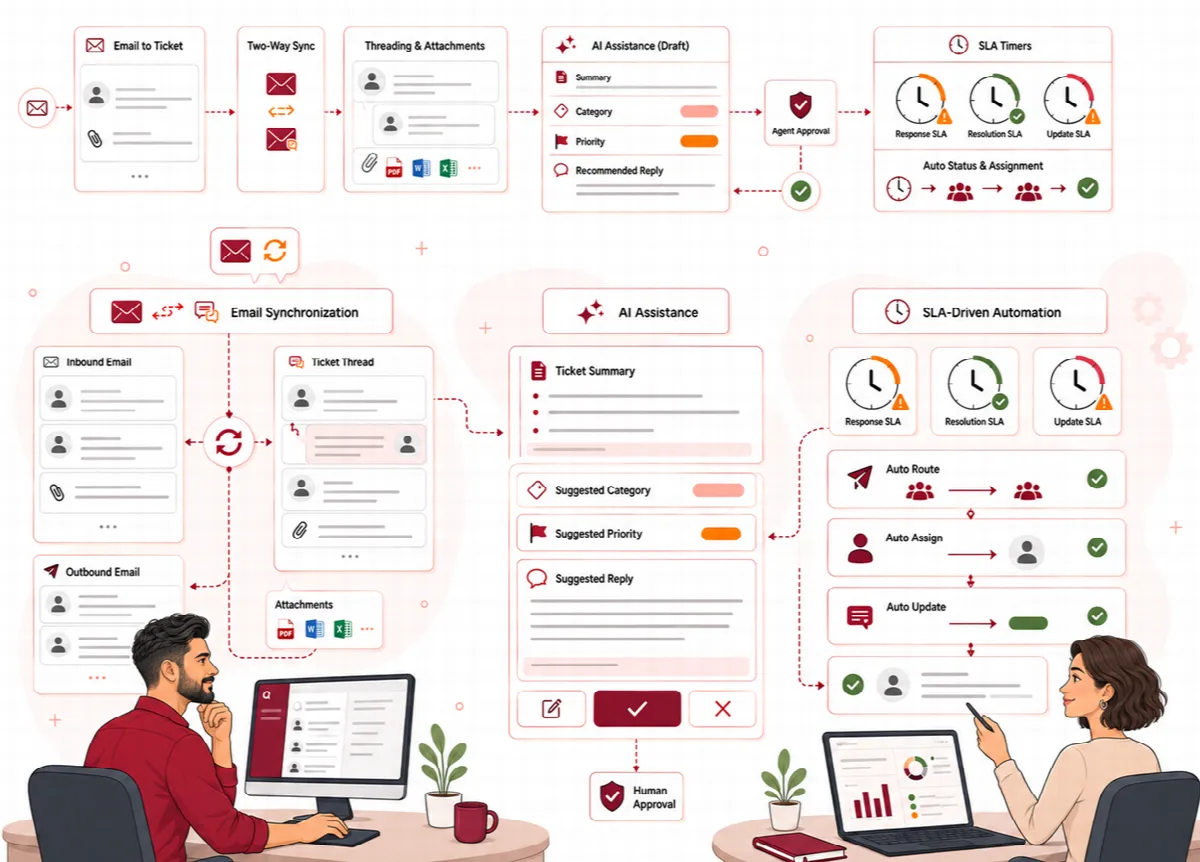
受信メールの処理方法
| 状況 | Ticketix の動作 |
|---|---|
| 既知のチケット参照がないメッセージ | チャネル Email で新しいチケットを作成し、Ticket created メールを送信します |
| 既存チケットへの返信 | チケットの担当者または同じ顧客の連絡先から送信された場合、または件名にチケットの [ARN:…] 参照が含まれている場合、メッセージをそのチケットに追加します。別のアドレスからチケット番号のみが送られた場合は、新しいチケットが作成されます |
| チケットの所有者、または同じ顧客の既知の連絡先からのメッセージ | 送信者を認識します |
| まだ顧客ではない送信者 | 送信者の表示名で顧客を作成します(例:Ayşe Yılmaz <ayse@example.com> から「Ayşe Yılmaz」) |
| 自動返信(例:不在通知メッセージ) | 自動返信として認識します |
| 2回取得された同じメッセージ | 1回だけ取り込みます |
| HTML またはプレーンテキスト(Outlook や Microsoft 365 からのものを含む) | メッセージの各パートを分離してデコードし、安全に表示できるようコンテンツをクリーンアップします |
| トルコ語、アラビア語、その他の英語以外の文字 | 件名、送信者名、本文でそのまま保持します。文字セットが宣言されていないテキストでもトルコ語の文字は保持されます |
メールはスケジュールタスクの実行時に取得・処理されます。チケット画面で 今すぐ新着メールを確認 をクリックすると、新着メールをすぐに取得できます。
Ticketix 2.1.4 より前に作成されたチケットと顧客は、保存時のテキスト、名前、チャネルをそのまま保持します。顧客名は 実績 → 顧客 の顧客ページで変更してください。
受信モード
セットアップ → メール → 送受信 の 受信コネクター カードで、受信モード を選択します。
- IMAP(推奨): Ticketix がメールボックスからメールを取得します。
- Webhook(上級者向け): お使いのメールサービスが
/mail/inbound.phpにメッセージを送信します。 - メールパイプ(上級者向け): お使いのメールサーバーが
/mail/pipe.phpにメッセージをパイプします。
Webhook およびパイプでの配信には 受信シークレット が必要です。現在のシークレットを維持する場合、または Ticketix に安全なシークレットを生成させる場合は、このフィールドを空欄のままにしてください。入力するシークレットは 32 文字以上である必要があります。変更を保存 をクリックします。
メールボックスを追加する
複数のアドレスでサポートメールを受信する場合は、セットアップ → メール → メールボックス を使用します。
- 新規メールボックス をクリックします。
- キー、ラベル、メインアドレス、必要に応じて その他の受信アドレス を入力し、有効 を選択したままにします。
- 接続 で、サーバー、ポート、セキュリティ、ユーザー名、パスワード(IMAP に必要)、フォルダー、検索クエリ を入力します。TLS 証明書を確認する と 処理済みメールを既読にする は選択したままにしてください。
- ルーティングと送信者 で、このメールボックスからの新規チケットのルーティング(製品(または 顧客のデフォルト)、カテゴリー(または 自動)、デフォルト担当者、部署キー、言語)と、返信時の送信者情報(送信者名、返信先、署名)を選択します。
- 変更を保存 をクリックします。
メールボックス一覧には、各メールボックスの最終取得成功日時と最新のエラーが表示されます。メールボックスを追加していない場合でも、送受信 の IMAP 設定でメールが取得されます。
送信者 ID で、メールボックスまたは部署ごとに 差出人アドレス、送信者名、返信先、署名 を設定し(範囲 と 範囲キー:メールボックス番号または部署キー)、ID を保存 をクリックします。メールボックスの ID が優先され、次に部署の ID が適用されます。選択した差出人アドレスを SMTP サーバーが許可している必要があります。
メールセンター
セットアップ → メール → メールセンター では、メールの流れを確認できます。すべてのメールボックスを確認 をクリックすると、メールボックス に追加したすべてのメールボックスからすぐにメールを取得します。
| セクション | できること |
|---|---|
| メールキュー | 受信・送信メールの記録とステータスを確認できます。番号、チケット、アドレス、件名、メッセージ ID で検索し、方向、ステータス、メールボックスで絞り込み、選択した記録を削除できます |
| キューの状態 | 最も古い送信準備済みメッセージと、各キューの最終実行を確認できます |
| ブロック中の受信者 | 原因 を入力して 送信を停止 をクリックすると、そのアドレスへのすべてのメールを停止します |
| バックグラウンドジョブ | 待機中、実行中、失敗、停止したジョブと試行回数を確認できます。対象となるジョブには 安全に再試行 を使用します |
| 配信イベント | 記録された配信の問題を確認できます |
| メールフォルダー | Ticketix がメールファイルに使用するフォルダーを確認できます |
トラブルシューティング
- メールから新規チケットが作成されない: スケジュールタスクが実行されていること、IMAP でメールを取得 がオンになっていること、検索クエリ がメッセージに一致していること(
UNSEENは未読メールのみを取得します)を確認してください。ダッシュボードの メール カードに、最終取得とスケジュールタスクの最終実行が表示されます。 - メールボックスにエラーが表示される: セットアップ → メール → メールボックス の一覧に最新のエラーが表示されます。サーバー、ポート、セキュリティ、パスワードを確認してください。
- 顧客に返信が届かない: セットアップ → メール → 送受信 の テストメールを送信 を使用し、その後 メールキュー と ブロック中の受信者 を確認してください。
- ログ: セットアップ → システム → ツール の ログ パネルに、
mailとcronのログが表示されます。
メールの動作は、ご利用のメールプロバイダーのルール、メッセージの形式、添付ファイルの制限にも左右されます。