
Ticketix gelen postaları okur ve yanıtları kendi adreslerinizden gönderir. Yeni mesajlar talebe dönüşür, yanıtlar ilgili talepleriyle eşleştirilir ve ekler talebe eklenir.
Nerede bulunur: Kurulum → Posta altında: ana bağlantı için Gönderme ve alma, ek adresler için Posta kutuları, E-posta şablonları ve kuyruk ile tanılama için Posta merkezi. Bu ekranlar yalnızca yöneticiler içindir.
İlk kurulum için bkz. E-postayı bağlayın (SMTP ve IMAP).
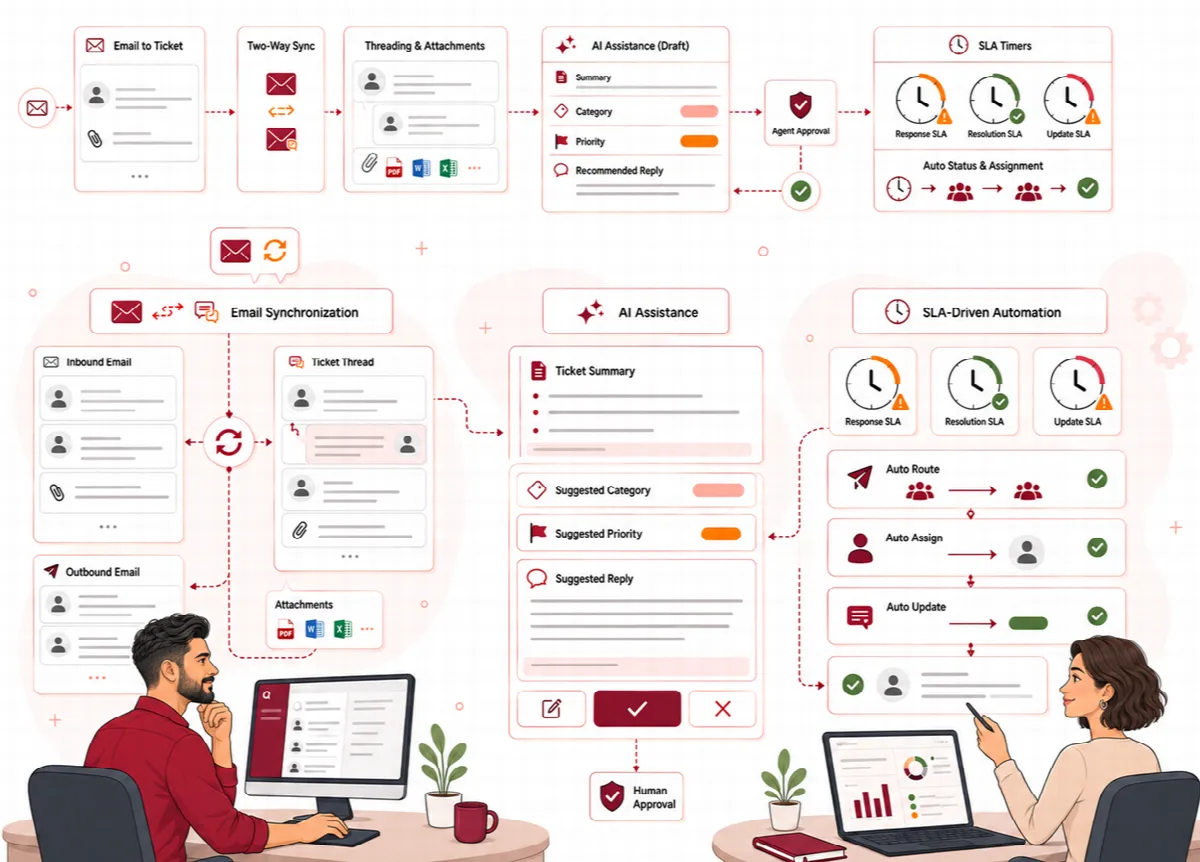
Gelen postalar nasıl işlenir
| Durum | Ticketix ne yapar |
|---|---|
| Bilinen bir talep referansı olmayan mesaj | E-posta kanalıyla yeni bir talep açar ve Talep oluşturuldu e-postasını gönderir |
| Mevcut bir talebe yanıt | Mesaj talep sahibinden veya aynı müşterinin bir kişisinden geliyorsa ya da konu satırında talebin [ARN:…] referansını koruyorsa mesajı o talebe ekler. Başka bir adresten gelen ve yalnızca talep numarasını içeren mesaj yeni bir talep açar |
| Talep sahibinden veya aynı müşterinin bilinen başka bir kişisinden gelen ileti | Göndereni tanır |
| Henüz müşteri olmayan bir gönderen | Müşteriyi göndericinin görünen adıyla oluşturur; örneğin Ayşe Yılmaz <ayse@example.com> adresinden "Ayşe Yılmaz" |
| Otomatik yanıt (örneğin ofis dışı iletisi) | Otomatik yanıt olarak tanır |
| İki kez alınan aynı ileti | Yalnızca bir kez içe aktarır |
| Outlook ve Microsoft 365 dahil HTML veya düz metin | İletinin bölümlerini ayırır, kodlarını çözer ve içeriği güvenli görüntüleme için temizler |
| Türkçe, Arapça ve İngilizce dışındaki diğer harfler | Bunları konuda, gönderen adında ve metinde korur; karakter kümesi belirtilmemiş metinlerde Türkçe harfler korunur |
E-postalar zamanlanmış görev çalıştığında alınır ve işlenir. Bir talep ekranında Yeni e-postaları şimdi denetle yeni e-postaları hemen alır.
Ticketix 2.1.4 öncesinde oluşturulan talepler ve müşteriler, kaydedildikleri metni, adı ve kanalı korur. Bir müşterinin adını Çalışmalar → Müşteriler altındaki müşteri sayfasından değiştirebilirsiniz.
Gelen e-posta modları
Kurulum → E-posta → Gönderme ve alma altında, Gelen bağlayıcı kartında Gelen modu seçeneğini belirleyin:
- IMAP (önerilir): Ticketix e-postaları posta kutusundan alır.
- Webhook (gelişmiş): e-posta hizmetiniz iletileri
/mail/inbound.phpadresine gönderir. - E-posta borusu (gelişmiş): e-posta sunucunuz iletileri
/mail/pipe.phpdosyasına yönlendirir.
Webhook ve boru teslimatları Gelen gizli anahtarı değerini taşımalıdır. Mevcut anahtarı korumak veya Ticketix'in güvenli bir anahtar oluşturmasını sağlamak için alanı boş bırakın; girdiğiniz anahtar en az 32 karakter olmalıdır. Değişiklikleri kaydet düğmesine tıklayın.
Daha fazla posta kutusu ekleyin
Destek e-postalarını birden fazla adreste alıyorsanız Kurulum → E-posta → Posta kutuları bölümünü kullanın.
- Yeni posta kutusu düğmesine tıklayın.
- Anahtar, Etiket, Ana adres ve varsa Diğer alıcı adresler alanlarını doldurun ve Etkin seçeneğini işaretli bırakın.
- Bağlantı altında Sunucu, Bağlantı noktası, Güvenlik, Kullanıcı adı, Parola (IMAP için gereklidir), Klasör ve Arama sorgusu alanlarını girin. TLS sertifikasını denetle ve İşlenen e-postaları okundu olarak işaretle seçeneklerini işaretli bırakın.
- Yönlendirme ve gönderen altında, bu posta kutusundan gelen yeni talepler için yönlendirmeyi seçin: Ürün (veya Müşteri varsayılanı), Kategori (veya Otomatik), Varsayılan temsilci, Departman anahtarı ve Dil; yanıtlar için gönderen bilgilerini de belirleyin: Gönderen adı, Yanıt adresi ve İmza.
- Değişiklikleri kaydet düğmesine tıklayın.
Posta kutusu listesi, her posta kutusunun son başarılı alımını ve son hatasını gösterir. Ek posta kutusu olmadan da Gönderme ve alma bölümündeki IMAP ayarları e-postaları almaya devam eder.
Gönderen kimlikleri altında bir posta kutusu veya departman için Gönderen adresi, Gönderen adı, Yanıt adresi ve İmza belirleyin (Kapsam ve Kapsam anahtarı: posta kutusu numarası veya departman anahtarı) ve Kimliği kaydet düğmesine tıklayın. Önce posta kutusu kimliği, ardından departman kimliği uygulanır. SMTP sunucunuzun seçilen gönderen adresine izin vermesi gerekir.
E-posta Merkezi
Kurulum → E-posta → E-posta merkezi, e-posta akışını gösterir. Tüm posta kutularını denetle, Posta kutuları altında eklenen tüm posta kutularındaki e-postaları hemen alır.
| Bölüm | Neler yapabilirsiniz |
|---|---|
| E-posta kuyruğu | Gelen ve giden e-posta kayıtlarını durumlarıyla görün; numara, talep, adres, konu veya ileti kimliğine göre arayın, yön, durum ve posta kutusuna göre filtreleyin ve seçili kayıtları silin |
| Kuyruk durumu | En eski hazır iletiyi ve her kuyruğun son çalışmasını görün |
| Engellenen alıcılar | Bir adrese giden tüm e-postaları Gerekçe ve Göndermeyi durdur ile durdurun |
| Arka plan işleri | Bekleyen, çalışan, başarısız ve sonlanmış işleri deneme sayılarıyla görün; uygun işler için Güvenle yeniden dene seçeneğini kullanın |
| Teslimat olayları | Kaydedilen teslimat sorunlarını görün |
| E-posta klasörleri | Ticketix'in e-posta dosyaları için kullandığı klasörleri görün |
Sorun giderme
- E-postadan yeni talep oluşmuyor: zamanlanmış görevin çalıştığını, E-postaları IMAP ile al seçeneğinin açık olduğunu ve Arama sorgusu değerinin iletilerinizle eşleştiğini denetleyin (
UNSEENyalnızca okunmamış e-postaları alır). Panodaki E-posta kartı son alımı ve zamanlanmış görevin son çalışmasını gösterir. - Bir posta kutusu hata gösteriyor: Kurulum → E-posta → Posta kutuları altındaki liste son hatayı gösterir. Sunucuyu, bağlantı noktasını, güvenliği ve parolayı denetleyin.
- Müşteriler yanıtları almıyor: Kurulum → E-posta → Gönderme ve alma altında Deneme e-postası gönder seçeneğini kullanın, ardından E-posta kuyruğu ve Engellenen alıcılar bölümlerine bakın.
- Günlükler: Kurulum → Sistem → Araçlar altındaki Günlükler paneli
mailvecrongünlüklerini gösterir.
E-posta ayrıca e-posta sağlayıcınızın kurallarına, ileti biçimine ve ek sınırlarına da bağlıdır.