
تضيف الحقول المخصصة أسئلة منظمة إلى نماذج التذاكر، مثل رقم الطلب أو البيئة التي حدث فيها الخطأ. تحدد قوالب النماذج الحقول التي تظهر لمنتج أو تصنيف أو قسم معيّن. تُخزَّن الإجابات في التذكرة ويمكن استخدامها في البحث والتصدير.
مكان الإعداد: الإعداد ← الدعم ← النماذج والحقول؛ وفي القائمة، الإعداد ← النماذج (للمسؤولين فقط).
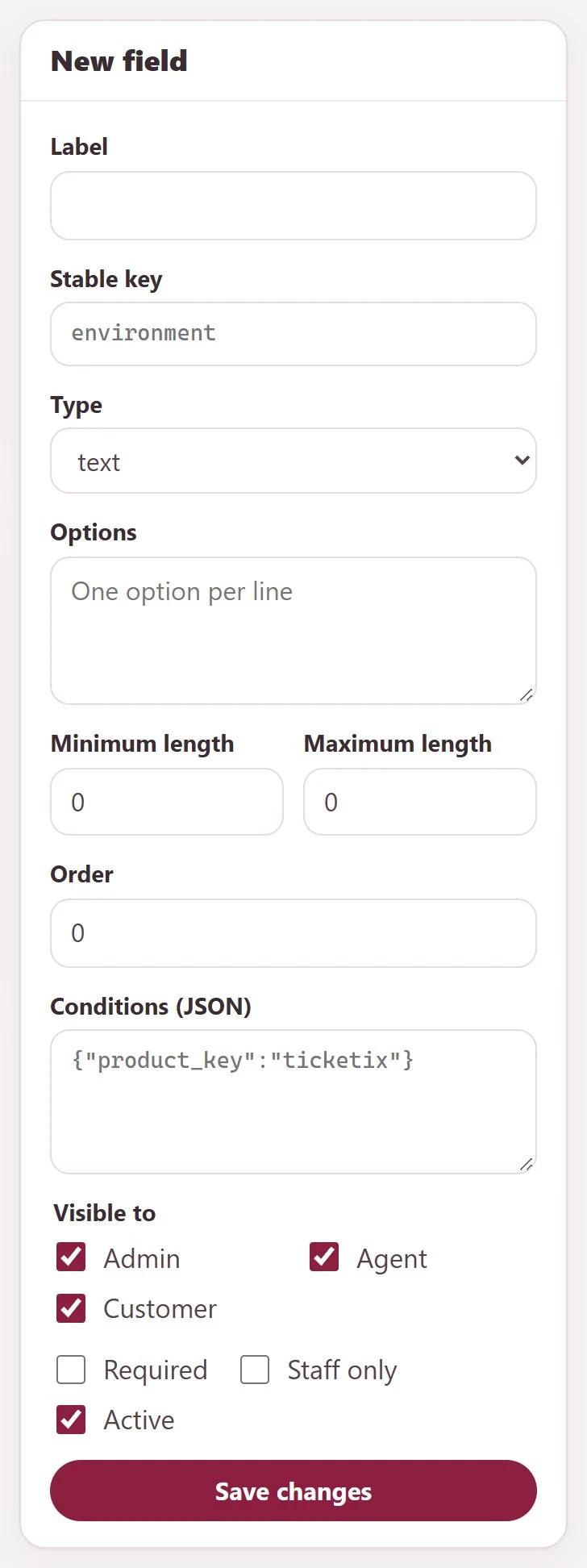
إنشاء حقل
- في الحقول المخصصة، انقر على حقل جديد. أدخل التسمية ومفتاحًا ثابتًا، مثل
environment. يبقى المفتاح كما هو عند إعادة تسمية التسمية. - اختر النوع:
textأوtextareaأوnumberأوdropdownأوradioأوcheckboxأوdateأوfile. - بالنسبة إلى
dropdownوradioوcheckbox، أدخل الخيارات، خيارًا واحدًا في كل سطر. - اختياري: عيّن الحد الأدنى للطول والحد الأقصى للطول والترتيب.
- اختياري: أدخل الشروط (JSON) لإظهار الحقل فقط عند تطابق إجابة أخرى، مثل
{"product_key":"helpdesk"}. - في مرئي لـ، اختر مسؤول ووكيل وعميل. حدد مطلوب إذا كان يجب ملء الحقل، وللموظفين فقط للحقل الذي يملؤه الموظفون وحدهم.
- أبقِ خيار نشط محددًا وانقر على حفظ التغييرات.
تعرض القائمة كل حقل مع نوعه وقواعده وظهوره وحالته. ويعرض معاينة الحقل شكل الحقل.
إنشاء قالب نموذج
- في قوالب النماذج، انقر على قالب نموذج جديد وأدخل الاسم.
- اختر متى يُطبَّق القالب: منتج والتصنيف ومفتاح القسم. تعني الكل أي قيمة.
- في الحقول بالترتيب، اختر الحقول وترتيبها.
- أبقِ خيار نشط محددًا وانقر على إنشاء الإصدار 1.
كل حفظ للقالب يُنشئ إصدارًا جديدًا غير قابل للتعديل (إنشاء الإصدار التالي). تحتفظ التذاكر الحالية بالإصدار الذي أُنشئت به.
أين تظهر الإجابات
- بوابة العملاء ونموذج الزوار: تظهر الحقول المرئية للعملاء من القالب المطابق في نافذة التذكرة بمجرد أن يختار العميل المنتج. ويرى العملاء إجاباتهم في صفحة تذكرتهم.
- شاشة التذكرة: يرى الوكلاء الإجابات ويعدّلونها في البيانات المسجّلة مع إصدار النموذج، ويحفظونها عبر حفظ البيانات المسجّلة. وتُملأ هنا الحقول الخاصة بالموظفين فقط.
- قائمة التذاكر: يبحث الخيار البحث في ← الحقول المخصصة في الإجابات.
نصائح
- أنشئ الحقول أولًا؛ فالقالب يحتاج إلى حقول.
- اقتصر في الحقول المطلوبة على ما تحتاجه فعلًا. فكل حقل مطلوب خطوة إضافية على العميل.
- استخدم مفتاح المنتج من الإعداد ← الدعم ← المنتجات في الشروط وقواعد القوالب.
مقالات ذات صلة
ألم تُحل المشكلة بعد؟
اسأل المجتمع