
Benutzerdefinierte Felder fügen Ticketformularen strukturierte Fragen hinzu, zum Beispiel eine Bestellnummer oder die Umgebung eines Fehlers. Formularvorlagen bestimmen, welche Felder für ein Produkt, eine Kategorie oder eine Abteilung erscheinen. Die Antworten werden am Ticket gespeichert und können in Suche und Exporten verwendet werden.
Wo Sie es finden: Einrichtung → Support → Formulare und Felder; im Menü Einrichtung → Formulare (nur Administratoren).
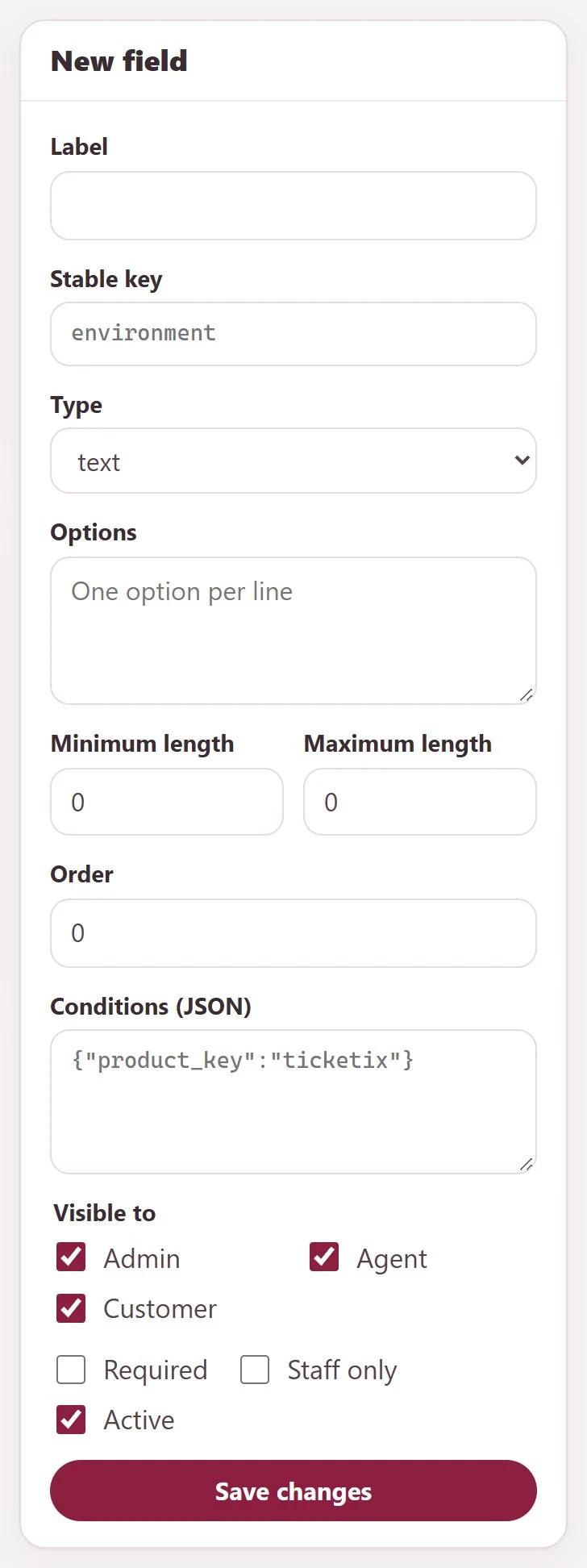
Ein Feld erstellen
- Klicken Sie unter Benutzerdefinierte Felder auf Neues Feld. Geben Sie die Beschriftung und einen Stabilen Schlüssel ein, zum Beispiel
environment. Der Schlüssel bleibt gleich, wenn Sie die Beschriftung umbenennen. - Wählen Sie den Typ:
text,textarea,number,dropdown,radio,checkbox,dateoderfile. - Geben Sie für
dropdown,radioundcheckboxdie Optionen ein, eine Option pro Zeile. - Optional: Legen Sie Mindestlänge, Maximale Länge und Reihenfolge fest.
- Optional: Geben Sie Bedingungen (JSON) ein, um das Feld nur anzuzeigen, wenn eine andere Antwort passt, zum Beispiel
{"product_key":"helpdesk"}. - Wählen Sie unter Sichtbar für Admin, Agent und Kunde. Wählen Sie Erforderlich, wenn das Feld ausgefüllt werden muss, und Nur Mitarbeiter für ein Feld, das nur Mitarbeiter ausfüllen.
- Lassen Sie Aktiv ausgewählt und klicken Sie auf Änderungen speichern.
Die Liste zeigt jedes Feld mit Typ, Regeln, Sichtbarkeit und Status. Feldvorschau zeigt, wie das Feld aussieht.
Eine Formularvorlage erstellen
- Klicken Sie unter Formularvorlagen auf Neue Formularvorlage und geben Sie einen Name ein.
- Wählen Sie, wann die Vorlage gilt: Produkt, Kategorie und Abteilungsschlüssel. Alle bedeutet jeden Wert.
- Wählen Sie unter Felder in Reihenfolge die Felder und ihre Reihenfolge.
- Lassen Sie Aktiv ausgewählt und klicken Sie auf Version 1 erstellen.
Jedes Speichern einer Vorlage erzeugt eine neue, unveränderliche Version (Nächste Version erstellen). Bestehende Tickets behalten die Version, mit der sie erstellt wurden.
Wo die Antworten erscheinen
- Kundenportal und Gastformular: Für Kunden sichtbare Felder der passenden Vorlage erscheinen im Ticketfenster, sobald der Kunde das Produkt wählt. Kunden sehen ihre Antworten auf ihrer Ticketseite.
- Ticketansicht: Agenten sehen und bearbeiten die Antworten unter Erfasste Daten mit der Formularversion und speichern sie mit Erfasste Daten speichern. Felder nur für Mitarbeiter werden hier ausgefüllt.
- Ticketliste: Suchen in → Benutzerdefinierte Felder durchsucht die Antworten.
Tipps
- Erstellen Sie zuerst die Felder; eine Vorlage benötigt Felder.
- Beschränken Sie Pflichtfelder auf das wirklich Nötige. Jedes Pflichtfeld ist ein weiterer Schritt für den Kunden.
- Verwenden Sie den Produktschlüssel aus Einrichtung → Support → Produkte in Bedingungen und Vorlagenregeln.
Verwandte Artikel
Immer noch nicht gelöst?
Community fragen