
カスタムフィールドを使うと、注文番号やエラーの発生環境など、構造化された質問をチケットフォームに追加できます。フォームテンプレートは、商品、カテゴリー、部署ごとにどのフィールドを表示するかを決めます。回答はチケットに保存され、検索やエクスポートで利用できます。
場所: セットアップ → サポート → フォームとフィールド。メニューではセットアップ → フォーム(管理者のみ)。
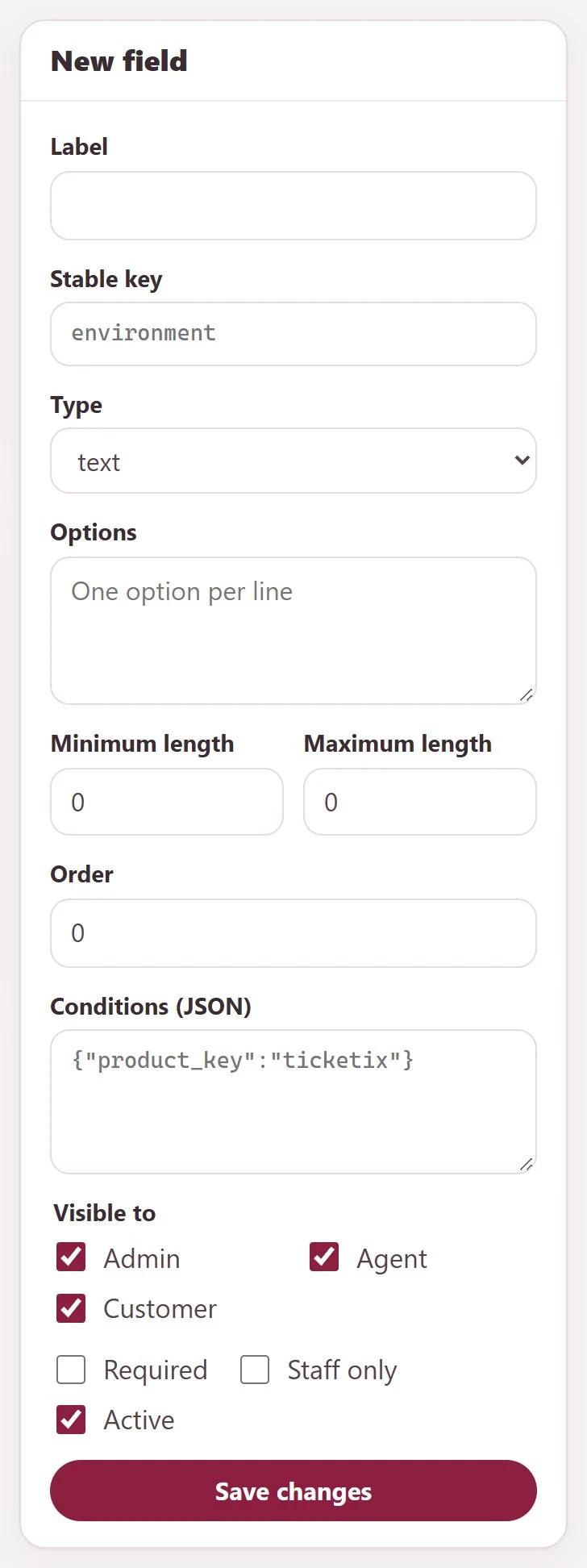
フィールドを作成する
- カスタムフィールドで新規フィールドをクリックします。ラベルと固定キー(例:
environment)を入力します。ラベルを変更してもキーは変わりません。 - タイプを選びます:
text、textarea、number、dropdown、radio、checkbox、date、file。 dropdown、radio、checkboxの場合は、選択肢を1行に1つずつ入力します。- 任意:最小の長さ、最大の長さ、順序を設定します。
- 任意:他の回答に一致したときだけフィールドを表示するには、条件(JSON)を入力します(例:
{"product_key":"helpdesk"})。 - 表示対象で管理者、担当者、お客様を選びます。入力が必須の場合は必須を、スタッフだけが入力するフィールドにはスタッフのみを選択します。
- 有効を選択したまま、変更を保存をクリックします。
一覧には、各フィールドのタイプ、ルール、表示範囲、ステータスが表示されます。フィールドのプレビューで表示を確認できます。
フォームテンプレートを作成する
- フォームテンプレートで新規フォームテンプレートをクリックし、名前を入力します。
- テンプレートを適用する条件を選びます:製品、カテゴリー、部署キー。すべてはあらゆる値を意味します。
- フィールドの順序で、フィールドとその順序を選びます。
- 有効を選択したまま、バージョン1を作成をクリックします。
テンプレートを保存するたびに、変更できない新しいバージョンが作成されます(次のバージョンを作成)。既存のチケットは、作成時のバージョンを維持します。
回答が表示される場所
- カスタマーポータルとゲストフォーム: お客様が商品を選ぶと、一致するテンプレートのうちお客様に表示されるフィールドがチケットウィンドウに表示されます。お客様は自分のチケットページで回答を確認できます。
- チケット画面: 担当者は取得データでフォームのバージョンとともに回答を確認・編集し、取得データを保存で保存します。スタッフのみのフィールドはここで入力します。
- チケット一覧: 検索対象 → カスタムフィールドで回答を検索します。
ヒント
- 先にフィールドを作成してください。テンプレートにはフィールドが必要です。
- 必須フィールドは本当に必要なものだけにしましょう。必須フィールドが1つ増えるごとに、お客様の手間も1つ増えます。
- 条件とテンプレートのルールには、セットアップ → サポート → 商品の商品キーを使用します。
関連記事
まだ解決しませんか?
コミュニティに質問する