
Özel alanlar, talep formlarına yapılandırılmış sorular ekler; örneğin bir sipariş numarası veya bir hatanın oluştuğu ortam. Form şablonları, bir ürün, kategori veya departman için hangi alanların görüneceğini belirler. Yanıtlar talepte saklanır ve aramalarda ve dışa aktarmalarda kullanılabilir.
Nerede bulunur: Kurulum → Destek → Formlar ve alanlar; menüde Kurulum → Formlar (yalnızca yöneticiler).
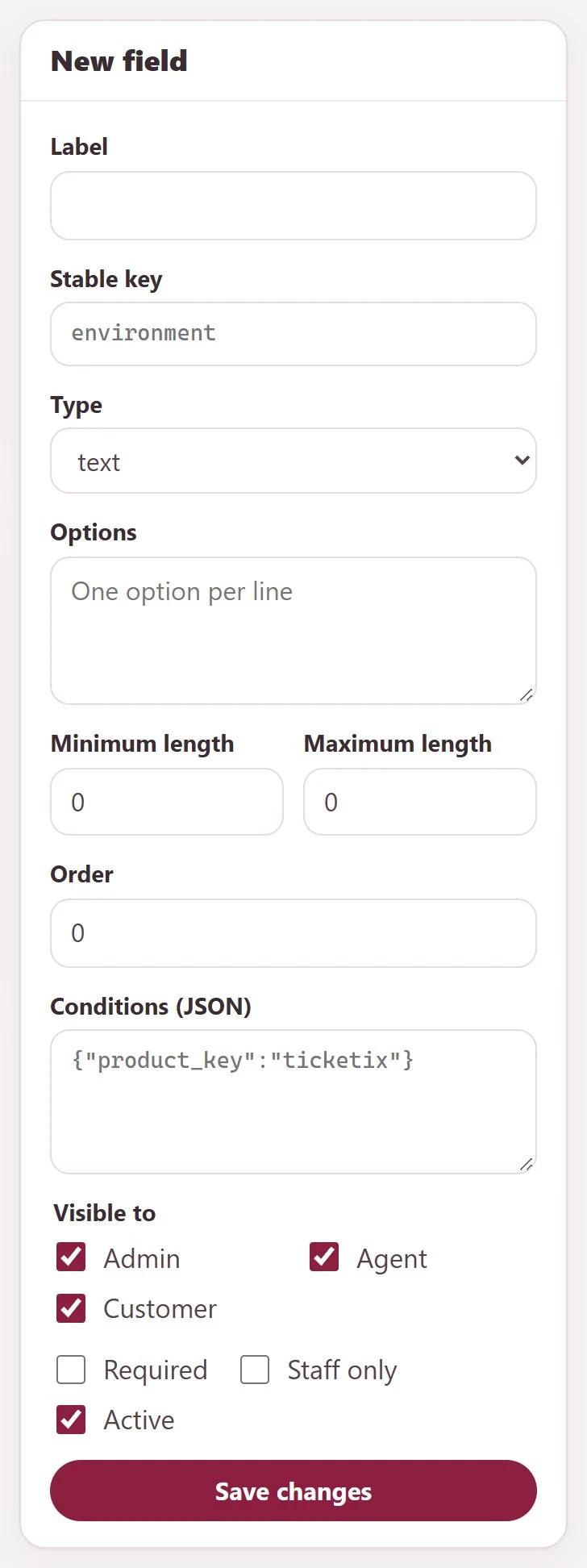
Alan oluşturma
- Özel alanlar altında Yeni alan düğmesine tıklayın. Etiket ve bir Sabit anahtar girin, örneğin
environment. Etiketi yeniden adlandırdığınızda anahtar aynı kalır. - Tür seçin:
text,textarea,number,dropdown,radio,checkbox,dateveyafile. dropdown,radiovecheckboxiçin Seçenekler alanına her satıra bir seçenek gelecek şekilde girin.- İsteğe bağlı: Minimum Uzunluk, Maksimum Uzunluk ve Sıra değerlerini ayarlayın.
- İsteğe bağlı: alanı yalnızca başka bir yanıt eşleştiğinde göstermek için Koşullar (JSON) girin, örneğin
{"product_key":"helpdesk"}. - Görebilenler altında Yönetici, Temsilci ve Müşteri seçeneklerini belirleyin. Alanın doldurulması gerekiyorsa Zorunlu, yalnızca personelin dolduracağı bir alan için Yalnızca personel seçeneğini işaretleyin.
- Etkin seçili kalsın ve Değişiklikleri kaydet düğmesine tıklayın.
Liste, her alanı türü, kuralları, görünürlüğü ve durumuyla birlikte gösterir. Alan önizlemesi alanın nasıl göründüğünü gösterir.
Form şablonu oluşturma
- Form şablonları altında Yeni form şablonu düğmesine tıklayın ve bir Ad girin.
- Şablonun ne zaman uygulanacağını seçin: Ürün, Kategori ve Departman anahtarı. Tümü herhangi bir değer anlamına gelir.
- Sıralı alanlar altında alanları ve sıralarını seçin.
- Etkin seçili kalsın ve Sürüm 1'i oluştur düğmesine tıklayın.
Bir şablonun her kaydı yeni ve değiştirilemez bir sürüm oluşturur (Sonraki sürümü oluştur). Mevcut talepler, oluşturuldukları sürümü korur.
Yanıtların göründüğü yerler
- Müşteri portalı ve ziyaretçi formu: eşleşen şablonun müşteriye görünen alanları, müşteri ürünü seçer seçmez talep penceresinde görünür. Müşteriler yanıtlarını kendi talep sayfalarında görür.
- Talep ekranı: temsilciler yanıtları formun sürümüyle birlikte Toplanan veriler altında görür, düzenler ve Toplanan verileri kaydet ile kaydeder. Yalnızca personele özel alanlar burada doldurulur.
- Talep listesi: Arama yeri → Özel alanlar yanıtlarda arama yapar.
İpuçları
- Önce alanları oluşturun; bir şablon alanlara ihtiyaç duyar.
- Zorunlu alanları gerçekten ihtiyaç duyduklarınızla sınırlı tutun. Her zorunlu alan müşteri için bir adım daha demektir.
- Koşullarda ve şablon kurallarında Kurulum → Destek → Ürünler bölümündeki ürün anahtarını kullanın.
İlgili makaleler
Hâlâ çözülmedi mi?
Topluluğa sorun