
Die Knowledge Base enthält Ihre Hilfeartikel. Kunden durchstöbern und durchsuchen sie im Portal, das Ticketformular schlägt sie vor, während ein Kunde tippt, Agenten verlinken sie aus Tickets, und KI-Antwortentwürfe können veröffentlichte öffentliche Artikel als Quellen nutzen.
Wo Sie es finden: Inhalt → Knowledge Base (Administratoren und Agenten). Kunden öffnen Knowledge Base in der Kopfzeile des Portals.
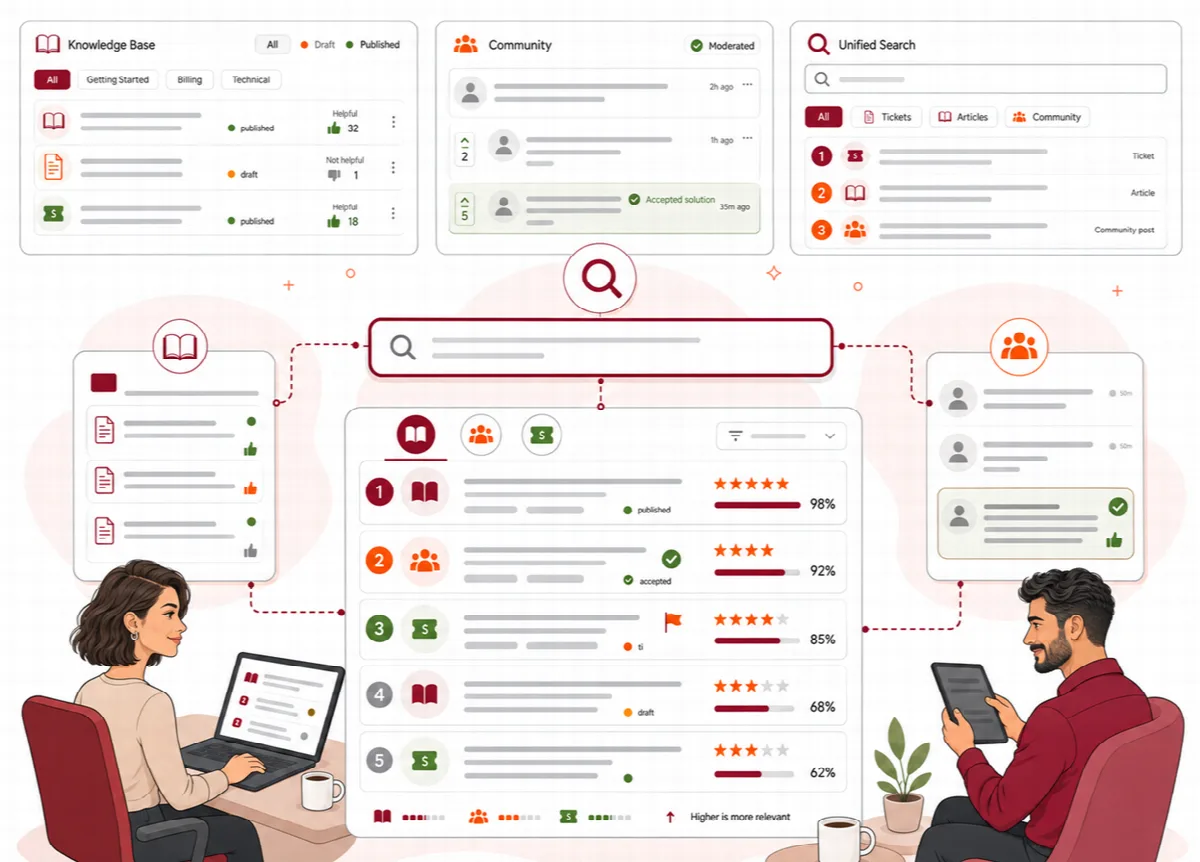
Der Knowledge-Base-Bildschirm
- Artikel: die Produkte und ihre Kategorien als Baum neben der Artikelliste, mit Alle Artikel und der Anzahl der Artikel in jedem Eintrag. Suchen Sie nach Titel oder Slug und filtern Sie nach Sprache, Status, Sichtbarkeit, Verantwortlich und Zustand: Prüfdatum überschritten oder Überwiegend „Nicht hilfreich“. Die Liste zeigt Sprache, Übersetzungen, Kategorie, Status, Verantwortlichen, letzte Aktualisierung, Aufrufe und Hilfreich-Stimmen. Standardmäßig zeigt sie die englischen Originale mit einem Badge für jede Übersetzung.
- Massenaktionen: Wählen Sie Artikel aus und wählen Sie Veröffentlichen, In Kategorie verschieben, Verantwortlichen festlegen, Sprache ändern oder Archiv. Archivierte Artikel verschwinden aus dem Portal und bleiben in der Liste.
- Kategorien: der Baum der Produkte und ihrer Kategorien.
- Neuer Artikel, Dokumente importieren (Administratoren) und Wissenslücke erfassen oben.
Den Kategoriebaum aufbauen
Produkte sind die Kategorien der obersten Ebene, zum Beispiel ein Produkt mit Abschnitten wie Erste Schritte, Funktionen und FAQ.
- Öffnen Sie den Tab Kategorien und klicken Sie auf Produkt hinzufügen oder neben einem Produkt auf Unterkategorie.
- Geben Sie den Name ein. Lassen Sie Adresse (Slug) leer, um sie aus dem Titel zu erzeugen.
- Wählen Sie unter Innen, wo sie hingehört, oder Oberste Ebene (ein Produkt).
- Fügen Sie optional eine Beschreibung hinzu. Fügen Sie unter Übersetzungen bei Bedarf Namen und Beschreibung in anderen Sprachen hinzu.
- Klicken Sie auf Speichern.
Geben Sie der obersten Kategorie jedes Produkts den Produktschlüssel als Adresse (Slug), zum Beispiel helpdesk. KI-Antwortentwürfe eines Tickets verwenden dann nur die Artikel des Produkts dieses Tickets.
Ändern Sie die Reihenfolge mit Nach oben bewegen und Nach unten bewegen. Bearbeiten ändert eine Kategorie; Löschen fragt nach einer Bestätigung, und ihre Artikel werden unkategorisiert.
Einen Artikel schreiben
Klicken Sie auf Neuer Artikel. Jeder Artikel hat eine eigene Seite:
- Geben Sie den Titel ein. Lassen Sie Adresse (Slug) leer, um sie aus dem Titel zu erzeugen.
- Schreiben Sie den Artikeltext im Editor. Überschriften, Listen und fetter Text behalten ihre Formatierung.
- Schreiben Sie den Textauszug, die Zusammenfassung in Listen und Suchergebnissen. Bleibt er leer, wird er aus dem Text übernommen.
- Wählen Sie rechts Status, Sprache, Kategorie, Sichtbarkeit, Leser, Verantwortlich und Prüfer (siehe unten), fügen Sie Schlagwörter hinzu und legen Sie die Reihenfolge in der Kategorie fest (niedrigere Zahlen stehen zuerst).
- Optional: Wählen Sie Auf der Portal-Startseite hervorheben und schreiben Sie eine Änderungsnotiz, die die Änderung beschreibt.
- Klicken Sie auf Artikel erstellen, später auf Änderungen speichern. Im Portal öffnen zeigt den Artikel so, wie Kunden ihn sehen.
Die Sprach-Tabs über dem Artikel (EN, AR, TR, JA, DE) öffnen seine Übersetzungen; Übersetzung erstellen beginnt einen Entwurf in einer anderen Sprache auf Basis des englischen Textes. Siehe Sprachen und übersetzte Inhalte.
Um beim Schreiben ein Bild einzufügen, setzen Sie den Cursor in den Artikeltext, klicken Sie in der Editor-Werkzeugleiste auf Bild und wählen Sie eine PNG-, JPEG-, GIF- oder WebP-Datei bis 5 MB. Ticketix speichert das Bild selbst und fügt es an der Cursorposition ein (ab Ticketix 2.0.2). Bild-URL fügt stattdessen ein Bild von einer https://-Adresse ein. Bilder einer ganzen Dokumentation kommen über Dokumentation in die Knowledge Base importieren.
Status, Sichtbarkeit und Zeitplan
| Einstellung | Optionen |
|---|---|
| Status | Entwurf, Überprüfen, Geplant, Veröffentlicht und Archiviert. Die Überprüfung erfordert einen Prüfer; ein veröffentlichter Artikel mit künftiger Veröffentlichungszeit wartet als Geplant |
| Prüfer | Für die Überprüfung erforderlich; nur dieser Prüfer oder ein Administrator gibt einen Artikel in Überprüfung frei |
| Sichtbarkeit | Öffentlich oder Nur Mitarbeiter (Agenten und Administratoren) |
| Leser | Alle, die ihn sehen können, oder die Kunden eines Produkts |
| Veröffentlichen am, Läuft ab am | Veröffentlicht und archiviert den Artikel zu einem festgelegten Zeitpunkt; die geplante Aufgabe übernimmt das |
| Überprüfen bis | Warnt den Verantwortlichen, wenn der Artikel geprüft werden muss; er erscheint dann unter Überprüfungsdatum überschritten |
Zeiten gelten in Ihrer eigenen Zeitzone und werden als UTC gespeichert. Nur veröffentlichte Artikel innerhalb ihres Veröffentlichungszeitraums erscheinen im Portal und in der Suche. Entwürfe, Artikel in Überprüfung und archivierte Artikel bleiben für Kunden verborgen.
Artikel archivieren auf der Artikelseite nimmt einen Artikel aus dem Portal; Text und Verlauf bleiben erhalten.
Artikeldetails
Unter dem Artikel hat Artikeldetails vier Tabs:
- Verlauf: jede gespeicherte Änderung als nummerierte Revision mit ihrer Änderungsnotiz. Wählen Sie zwei Revisionen und klicken Sie auf Vergleichen, um Titel, Textauszug und Text vorher und nachher zu sehen. Als Entwurf wiederherstellen holt eine ältere Revision als neuen Entwurf zurück; der Artikel verschwindet aus dem Portal, bis er erneut veröffentlicht wird.
- Feedback: die Hilfreich-Stimmen (ja und nein), Aufrufe und wann der Artikel erstellt und aktualisiert wurde.
- Verknüpfungen: Verknüpfen Sie den Artikel mit einem Ticket oder Community-Thema (Ticket oder Thema verknüpfen, nach Nummer oder Titel suchen, dann Link) oder mit einem Problem (Problem verknüpfen).
- Anhänge: Ziehen Sie eine Datei hinein oder wählen Sie eine aus: PDF, PNG, JPEG oder Text, bis 10 MB. Anhänge werden nur Lesern bereitgestellt, die den Artikel sehen dürfen.
Was Leser sehen
- Die Produkte, ihre Kategorien und Artikel in ihrer Sortierreihenfolge, mit einer Brotkrumennavigation oben in jedem Artikel, der Lesezeit und dem Datum der letzten Aktualisierung.
- Auf dieser Seite: ein Inhaltsverzeichnis für Artikel mit mehreren Überschriften.
- Links Zurück und Weiter zu den benachbarten Artikeln derselben Kategorie sowie Verwandte Artikel.
- War dieser Artikel hilfreich? mit Ja und Nein sowie Kommen Sie nicht weiter? mit Ticket einreichen und Community fragen.
- Ein Seitentitel, eine Beschreibung und eine kanonische Adresse für Suchmaschinen sowie Links zu den Übersetzungen des Artikels.
- Der Artikel in der Sprache des Lesers; ohne Übersetzung der englische Artikel mit einem Hinweis.
Leser-Feedback und Wissenslücken
- Jeder Artikel erfasst seine Aufrufe und Hilfreich-Bewertungen. Artikel mit mehr hilfreichen als nicht hilfreichen Bewertungen werden in der Suche weiter oben angezeigt.
- Überwiegend „Nicht hilfreich“ listet die Artikel auf, die von Lesern am häufigsten negativ bewertet wurden.
- Wissenslücke erfassen: Wählen Sie ein Ticket, für das ein neuer oder besserer Artikel nötig war, und klicken Sie auf Lücke erfassen. Die Lücke erscheint in den Berichten.
- Berichte → Inhaltslücken listet Woche für Woche die Suchanfragen ohne Ergebnis und die als nicht hilfreich markierten Artikel auf. Siehe Berichte, wiederkehrende Probleme und Exporte.
- Gelöste Community-Themen können mit In Artikel umwandeln zu Artikelentwürfen werden. Siehe Community-Diskussionen und Moderation.
Leserbewertungen sind unabhängig von der Support-Bewertung, die Kunden beim Schließen eines Tickets abgeben.