
ナレッジベースにはヘルプ記事が保存されます。顧客はポータルで記事を閲覧・検索でき、チケットフォームは顧客の入力中に記事を提案し、エージェントはチケットから記事にリンクできます。また、AI の返信下書きでは公開済みのパブリック記事を情報源として使用できます。
場所: コンテンツ → Knowledge Base(管理者とエージェント)。顧客はポータルのヘッダーにある Knowledge Base を開きます。
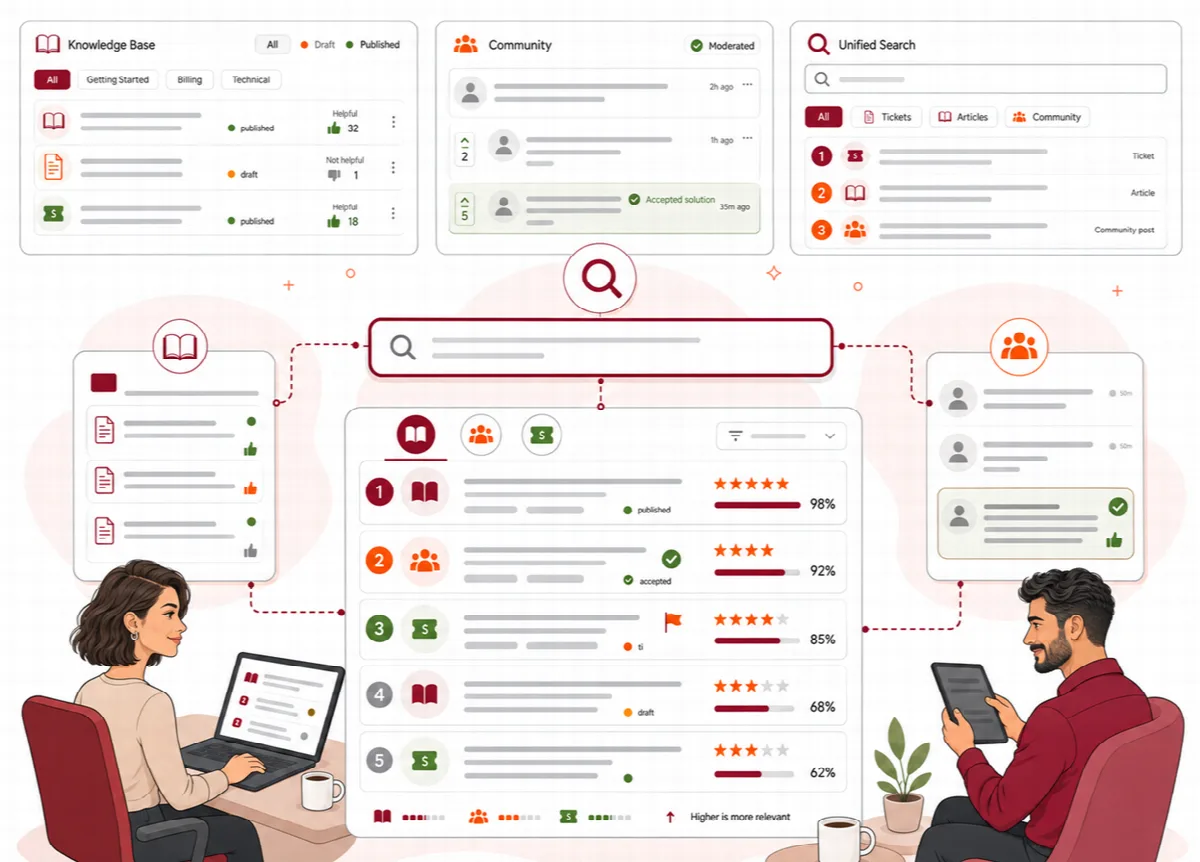
ナレッジベース画面
- 記事: 記事一覧の横に、製品とそのカテゴリーがツリーとして表示され、すべての記事 とそれぞれの記事数が示されます。タイトルまたはスラッグで検索し、言語、ステータス、表示設定、担当者、ヘルス(レビュー期限切れ または 「役に立たなかった」が多い)で絞り込みます。一覧には言語、翻訳、カテゴリー、ステータス、担当者、最終更新、閲覧数、「役に立った」の投票数が表示されます。既定では英語の原文が表示され、翻訳ごとにバッジが付きます。
- 一括操作: 記事を選択し、公開、カテゴリーへ移動、担当者を設定、言語を変更、アーカイブ を選びます。アーカイブした記事はポータルから外れ、一覧には残ります。
- カテゴリー: 製品とそのカテゴリーのツリーです。
- 上部に New article、Import documents(管理者)、Record a knowledge gap があります。
カテゴリーツリーを作成する
製品は最上位のカテゴリーです。たとえば、ある製品の下に「はじめに」「機能」「FAQ」などのセクションを置きます。
- カテゴリー タブを開き、Add product をクリックするか、製品の横にある Sub-category をクリックします。
- 名前 を入力します。Address (slug) を空欄にすると、タイトルから自動作成されます。
- 内側 で所属先を選ぶか、Top level (a product) を選びます。
- 必要に応じて 説明 を追加します。必要であれば、翻訳 で他の言語の名前と説明を追加します。
- 保存 をクリックします。
各製品の最上位カテゴリーの Address (slug) には、製品キー(例:helpdesk)を設定してください。こうすると、チケットの AI 返信下書きでは、そのチケットの製品の記事のみが使用されます。
並び順は 上へ移動 と 下へ移動 で変更します。編集 でカテゴリーを変更できます。削除 では確認が求められ、そのカテゴリーの記事は未分類になります。
記事を書く
New article をクリックします。各記事には専用のページがあります。
- タイトル を入力します。Address (slug) を空欄にすると、タイトルから自動作成されます。
- エディターで Article text を書きます。見出し、リスト、太字の書式はそのまま保持されます。
- 一覧や検索結果に表示される要約である 抜粋 を書きます。空欄の場合は本文から作成されます。
- 右側で ステータス、言語、カテゴリー、表示設定、読者、担当者、レビュー担当者(下記参照)を選び、タグ を追加して カテゴリー内の順序(数値が小さいほど先頭)を設定します。
- 任意:Featured on the portal home page を選択し、変更内容を説明する Change note を書きます。
- Create article をクリックし、以降は 変更を保存 をクリックします。Open on the portal では、顧客に表示されるとおりに記事を確認できます。
記事の上にある言語タブ(EN、AR、TR、JA、DE)で翻訳を開きます。翻訳を作成 で英語のテキストから別の言語の下書きを作成します。言語と翻訳コンテンツをご覧ください。
執筆中に画像を追加するには、記事本文にカーソルを置き、エディターのツールバーで 画像 をクリックし、5 MB までの PNG、JPEG、GIF、WebP ファイルを選びます。Ticketix が画像自体を保存し、カーソルの位置に挿入します(Ticketix 2.0.2 以降)。Image URL を使うと、代わりに https:// アドレスから画像を挿入できます。ドキュメント一式の画像は、ナレッジベースにドキュメントをインポートする で取り込まれます。
ステータス、表示設定、スケジュール
| 設定 | オプション |
|---|---|
| ステータス | 下書き、確認、予約済み、公開済み、アーカイブ済み。確認には確認者が必要です。公開日時が未来に設定された公開済み記事は 予約済み として待機します |
| 確認者 | 確認に必須です。確認中の記事を承認できるのは、その確認者または管理者のみです |
| 表示設定 | Public、または Staff only(エージェントと管理者) |
| 読者 | Everyone who can see it、または特定の製品の顧客 |
| 公開日時、有効期限 | 指定した日時に記事を公開・アーカイブします。これはスケジュールタスクが実行します |
| 確認期限 | 記事の確認が必要になったときに担当者に通知します。その後、記事は Past review date に表示されます |
日時はお客様のタイムゾーンで表示され、UTC で保存されます。ポータルと検索に表示されるのは、公開期間内の公開済み記事のみです。下書き、確認中の記事、アーカイブ済みの記事は顧客には表示されません。
記事ページの Archive article で記事をポータルから外せます。本文と履歴は残ります。
記事の詳細
記事の下にある Article details には4つのタブがあります。
- History: 保存されたすべての変更が、変更メモ付きの番号付きリビジョンとして表示されます。2つのリビジョンを選んで 比較 をクリックすると、タイトル、抜粋、本文の変更前後を確認できます。Restore as draft は古いリビジョンを新しい下書きとして復元します。記事は再度公開されるまでポータルから外れます。
- Feedback: Helpful の投票(はい・いいえ)、閲覧数、記事の作成日時と更新日時です。
- Links: 記事をチケットやコミュニティのトピックにリンクする(Link a ticket or topic で番号またはタイトルで検索し、リンク をクリック)か、問題にリンクします(Link a problem)。
- Attachments: ファイルをドロップするか選択します。PDF、PNG、JPEG、テキストで、10 MB までです。添付ファイルは、その記事を閲覧できる読者にのみ提供されます。
読者に表示される内容
- 製品、そのカテゴリー、記事が並び順どおりに表示され、各記事の上部にはパンくずリスト、読了時間、最終更新日が表示されます。
- このページの内容:複数の見出しがある記事の目次です。
- 同じカテゴリー内の前後の記事への 前へ と 次へ のリンク、および 関連記事。
- はい と いいえ で答える この記事は役に立ちましたか?、および チケットを送信 と コミュニティに質問 を備えた まだ解決しませんか?。
- 検索エンジン向けのページタイトル、説明、正規アドレス、および記事の翻訳へのリンク。
- 読者の言語の記事。翻訳がない場合は、注記付きの英語の記事。
読者のフィードバックとナレッジギャップ
- 各記事には閲覧数と「役に立った」の投票数が記録されます。「役に立たなかった」より「役に立った」の投票が多い記事は、検索で上位に表示されます。
- 「役に立たなかった」が多い記事 には、読者から低評価を最も多く受けた記事が一覧表示されます。
- ナレッジギャップを記録: 新しい記事や改善された記事が必要だったチケットを選び、ギャップを記録 をクリックします。記録したギャップはレポートに表示されます。
- レポート → コンテンツギャップ には、検索結果がなかった検索と「役に立たなかった」と評価された記事が週ごとに一覧表示されます。レポート、繰り返し発生する問題、エクスポートをご覧ください。
- 解決済みのコミュニティトピックは、記事にする で記事の下書きに変換できます。コミュニティのディスカッションとモデレーションをご覧ください。
読者の投票は、チケットのクローズ時に顧客が付けるサポート評価とは別のものです。