
Bilgi Bankası yardım makalelerinizi barındırır. Müşteriler bunlara portalda göz atar ve arama yapar, talep formu müşteri yazarken makale önerir, temsilciler taleplerden makalelere bağlantı verir ve yapay zekâ yanıt taslakları yayımlanmış herkese açık makaleleri kaynak olarak kullanabilir.
Nerede bulunur: İçerik → Bilgi Bankası (yöneticiler ve temsilciler). Müşteriler portal başlığındaki Bilgi Bankası bağlantısını açar.
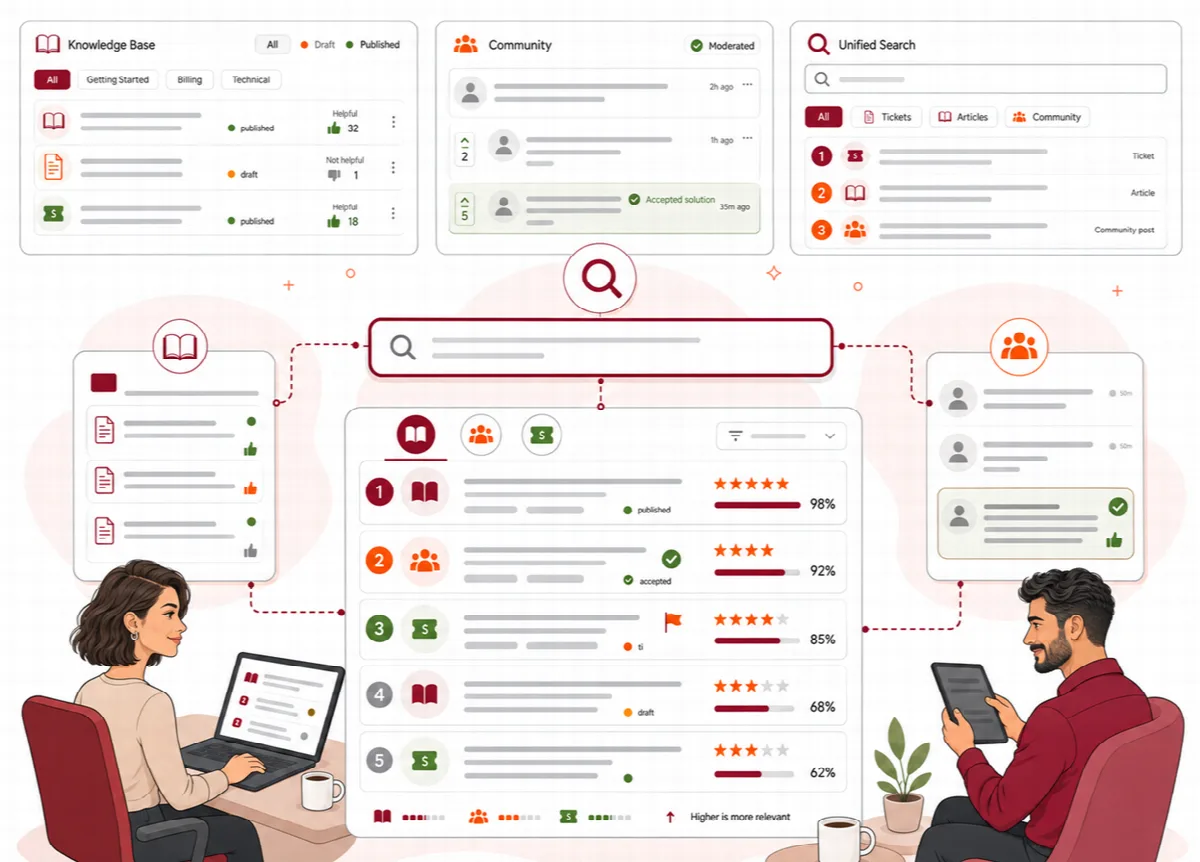
Bilgi Bankası ekranı
- Makaleler: ürünler ve kategorileri, makale listesinin yanında Tüm makaleler ve her birindeki makale sayısıyla birlikte bir ağaç olarak görünür. Başlık veya kısa ada göre arayın ve Dil, Durum, Görünürlük, Sorumlu ve Sağlık ile filtreleyin: İnceleme tarihi geçmiş veya Çoğunlukla “Yararlı değil”. Liste dili, çevirileri, kategoriyi, durumu, sorumluyu, son güncellemeyi, görüntülenmeleri ve yararlı oylarını gösterir. Varsayılan olarak İngilizce asılları her çeviri için bir rozetle gösterir.
- Toplu işlemler: makaleleri seçin ve Yayımla, Kategoriye taşı, Sorumlu ata, Dili değiştir veya Arşiv seçeneğini belirleyin. Arşivlenen makaleler portaldan kalkar ve listede kalır.
- Kategoriler: ürünlerin ve kategorilerinin ağacı.
- Üst kısımda Yeni makale, Belgeleri içe aktar (yöneticiler) ve Bilgi boşluğu kaydet.
Kategori ağacını oluşturma
Ürünler üst düzey kategorilerdir; örneğin Başlarken, Özellikler ve SSS gibi bölümleri olan bir ürün.
- Kategoriler sekmesini açın ve Ürün ekle'ye ya da bir ürünün yanındaki Alt kategori'ye tıklayın.
- Ad alanını girin. Başlıktan oluşturulması için Adres (slug) alanını boş bırakın.
- İçeride altında nereye ait olduğunu veya Üst düzey (bir ürün) seçeneğini belirleyin.
- İsteğe bağlı bir Açıklama ekleyin. Gerekirse Çeviriler altında diğer dillerdeki adı ve açıklamayı ekleyin.
- Kaydet'e tıklayın.
Her ürünün üst düzey kategorisine Adres (slug) olarak ürün anahtarını verin, örneğin helpdesk. Böylece bir talebin yapay zekâ yanıt taslakları yalnızca talebin ürününe ait makaleleri kullanır.
Sırayı Yukarı Kaydır ve Aşağı Kaydır ile değiştirin. Düzenle bir kategoriyi değiştirir; Sil onay ister ve kategorinin makaleleri kategorisiz kalır.
Makale yazma
Yeni makale'ye tıklayın. Her makalenin kendine ait bir sayfası vardır:
- Başlık alanını girin. Başlıktan oluşturulması için Adres (slug) alanını boş bırakın.
- Makale metni'ni düzenleyicide yazın. Başlıklar, listeler ve kalın metin biçimlerini korur.
- Listelerde ve arama sonuçlarında gösterilen özet olan Özet alanını yazın. Boş bırakılırsa metinden alınır.
- Sağ tarafta Durum, Dil, Kategori, Görünürlük, Okuyucular, Sorumlu ve İnceleyen (aşağıya bakın) seçeneklerini belirleyin, Etiketler ekleyin ve Kategorideki sıra değerini ayarlayın (küçük sayılar önce gelir).
- İsteğe bağlı: Portal ana sayfasında öne çıkar seçeneğini işaretleyin ve değişikliği açıklayan bir Değişiklik notu yazın.
- Makale oluştur'a, sonrasında Değişiklikleri kaydet'e tıklayın. Portalda aç makaleyi müşterilerin gördüğü şekilde gösterir.
Makalenin üstündeki dil sekmeleri (EN, AR, TR, JA, DE) çevirilerini açar; Çeviri oluştur, İngilizce metinden başka bir dilde bir taslak başlatır. Bkz. Diller ve çevrilmiş içerik.
Yazarken görsel eklemek için imleci makale metnine yerleştirin, düzenleyici araç çubuğunda Görsel'e tıklayın ve en fazla 5 MB boyutunda bir PNG, JPEG, GIF veya WebP dosyası seçin. Ticketix görseli kendisi saklar ve imlecin bulunduğu yere ekler (Ticketix 2.0.2 ve sonrası). Görsel URL'si ise bir https:// adresinden görsel ekler. Tüm bir belge setinin görselleri Belgeleri Bilgi Bankası'na içe aktarma ile gelir.
Durum, görünürlük ve zamanlama
| Ayar | Seçenekler |
|---|---|
| Durum | Taslak, Gözden geçir, Zamanlanmış, Yayımlandı ve Arşivlendi. İnceleme için bir inceleyen gerekir; yayın zamanı gelecekte olan yayımlanmış bir makale Zamanlanmış olarak bekler |
| İnceleyen | İnceleme için gereklidir; incelemedeki bir makaleyi yalnızca bu inceleyen veya bir yönetici onaylar |
| Görünürlük | Herkese açık veya Yalnızca personel (temsilciler ve yöneticiler) |
| Okuyucular | Görebilen herkes veya tek bir ürünün müşterileri |
| Yayın zamanı, Bitiş tarihi | Makaleyi belirlenen zamanda yayımlar ve arşivler; bunu zamanlanmış görev yapar |
| İnceleme tarihi | Makalenin kontrol edilmesi gerektiğinde sorumluyu uyarır; makale bu durumda İnceleme tarihi geçmiş altında görünür |
Zamanlar kendi saat diliminizdedir ve UTC olarak kaydedilir. Portalda ve aramada yalnızca yayın aralığındaki yayımlanmış makaleler görünür. Taslaklar, incelemedeki makaleler ve arşivlenen makaleler müşterilerden gizli kalır.
Makale sayfasındaki Makaleyi arşivle makaleyi portaldan kaldırır; metni ve geçmişi korunur.
Makale ayrıntıları
Makalenin altında Makale ayrıntıları dört sekme içerir:
- Geçmiş: kaydedilen her değişiklik, değişiklik notuyla birlikte numaralı bir revizyon olarak. İki revizyon seçip Karşılaştır'a tıklayarak başlığın, özetin ve metnin önceki ve sonraki hâlini görün. Taslak olarak geri yükle eski bir revizyonu yeni bir taslak olarak geri getirir; makale yeniden yayımlanana kadar portaldan kalkar.
- Geri bildirim: Yararlı oyları (evet ve hayır), Görüntülenme ve makalenin oluşturulma ve güncellenme zamanı.
- Bağlantılar: makaleyi bir talebe veya topluluk konusuna (Talep veya konu bağla, numaraya ya da başlığa göre arayın, ardından Bağlantı) ya da bir soruna (Sorun bağla) bağlayın.
- Ekler: bir dosya bırakın veya seçin: en fazla 10 MB boyutunda PDF, PNG, JPEG ya da metin. Ekler yalnızca makaleyi görebilen okuyuculara sunulur.
Okuyucular ne görür
- Ürünler, kategorileri ve makaleleri sıralama düzenlerinde; her makalenin üstünde bir içerik yolu, okuma süresi ve son güncelleme tarihiyle.
- Bu sayfada: birden fazla başlık içeren makaleler için bir içindekiler tablosu.
- Aynı kategorideki komşu makalelere giden Önceki ve İleri bağlantıları ile İlgili makaleler.
- Evet ve Hayır seçenekleriyle Bu makale yardımcı oldu mu? ve Talep gönder ile Topluluğa sor seçenekleriyle Hâlâ takıldınız mı?.
- Arama motorları için bir sayfa başlığı, açıklama ve kanonik adres ile makalenin çevirilerine bağlantılar.
- Okuyucunun dilindeki makale; çeviri yoksa bir notla birlikte İngilizce makale.
Okuyucu geri bildirimi ve bilgi eksiklikleri
- Her makale görüntülenme sayısını ve yararlı oylarını kaydeder. Yararlı oyu yararsız oyundan fazla olan makaleler aramada daha üst sıralarda yer alır.
- Çoğunlukla “Yararlı değil”, okuyucuların en çok olumsuz oy verdiği makaleleri listeler.
- Bilgi eksikliği kaydedin: yeni veya daha iyi bir makale gerektiren bir talebi seçin ve Eksikliği kaydet düğmesine tıklayın. Eksiklik raporlarda görünür.
- Raporlar → İçerik eksiklikleri, hiçbir sonuç bulamayan aramaları ve yararlı değil olarak işaretlenen makaleleri hafta hafta listeler. Bkz. Raporlama, tekrarlayan sorunlar ve dışa aktarmalar.
- Çözülmüş topluluk konuları Makaleye dönüştür ile makale taslağına dönüştürülebilir. Bkz. Topluluk tartışmaları ve moderasyon.
Okuyucu oyları, müşterilerin bir talep kapandığında verdiği destek puanından ayrıdır.