
Ticketix zeigt das Kundenportal in der Sprache des Besuchers an und hält eine Übersetzung jedes Knowledge-Base-Artikels unter derselben Adresse wie sein englisches Original bereit. Community-Themen haben ihre eigene Sprache. Übersetzte Inhalte sind ab Ticketix 2.3.1 verfügbar; diese Seite beschreibt Ticketix 2.3.2.
Sprachen für Besucher und Mitarbeiter
| Bereich | Sprachen |
|---|---|
| Kundenportal, Knowledge Base, Community, Ticketformular und Kontoseiten | English, العربية (Arabisch), Türkçe (Türkisch), 日本語 (Japanisch) und Deutsch, in dieser Reihenfolge im Sprachmenü |
| Verwaltung | Englisch, Türkisch und Arabisch |
Arabisch verwendet ein Layout von rechts nach links. Ein Mitarbeiter, der im Portal Japanisch oder Deutsch wählt, sieht die Verwaltung in der Standardsprache der Website.
Das Sprachmenü
Besucher ändern die Sprache über das Sprachmenü oben auf jeder Portalseite. Geschlossen zeigt es 🌐 und den Namen der aktuellen Sprache, zum Beispiel 🌐 English. Geöffnet listet es die Portalsprachen mit ihren eigenen Namen auf.
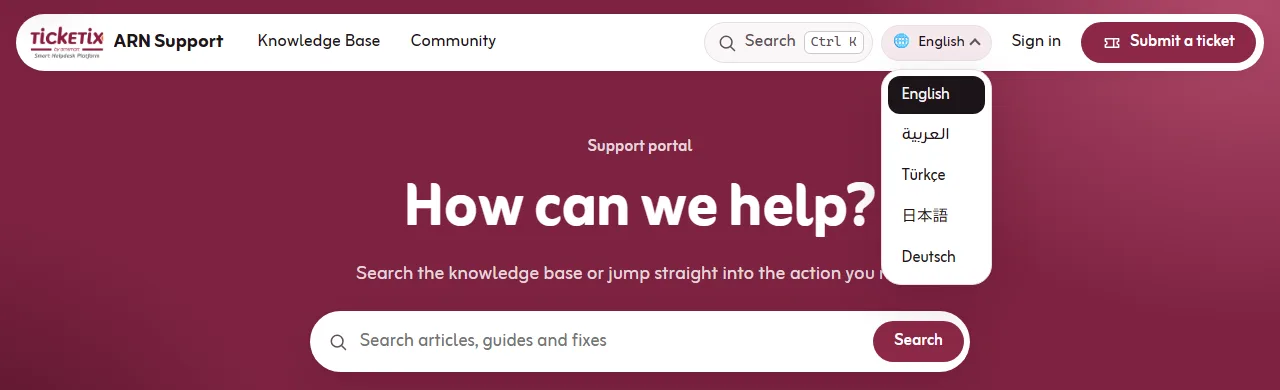
- Es lässt sich mit der Tastatur bedienen: Enter oder Leertaste öffnet es, die Pfeiltasten, Pos1 und Ende bewegen sich durch die Sprachen, und Escape schließt es. Screenreader kündigen es als Sprache an.
- Auf schmalen Bildschirmen befindet es sich im Menü, auf den Kontoseiten in der oberen Leiste.
- Es funktioniert ohne JavaScript und verläuft auf Arabisch von rechts nach links.
Unter Einrichtung → Portal → Allgemein:
- Standardsprache ist English, Türkçe oder العربية. Sie wird verwendet, wo keine andere Sprache gewählt ist.
- Portalsprachen listet die fünf Besuchersprachen auf. Deaktivieren Sie eine Sprache, um sie im Sprachmenü auszublenden; ihre Artikel und Themen werden dann ebenfalls nicht angezeigt.
Nach dem Update auf 2.3.2: Enthielten die gespeicherten Portalsprachen einer Website Englisch, Türkisch und Arabisch, fügt das Update einmalig 日本語 und Deutsch hinzu. War eine dieser drei ausgeblendet, bleibt die Liste unverändert, und Einrichtung → Portal → Allgemein zeigt „New visitor languages are available“ an, bis die Seite gespeichert wird; wählen Sie die gewünschten Sprachen unter Portalsprachen aus und klicken Sie auf Änderungen speichern. Eine Website, die die Liste nie gespeichert hat, zeigt alle Sprachen. Eine Sprache, die Sie später entfernen, bleibt entfernt.
Die Texte der Oberfläche können für jede Sprache unter Einrichtung → Portal → Sprachen geändert werden. Siehe Branding, Portalinhalte und Sprachen. Oberflächensprachen ändern niemals, was Kunden in Tickets oder Themen schreiben.
Übersetzte Artikel
Jeder Artikel hat eine Adresse (Slug) und kann in jeder Besuchersprache eine Übersetzung haben. Der englische Artikel ist das Original: Eine Übersetzung übernimmt dessen Adresse, Kategorie und Reihenfolge, und diese werden nur am Original geändert.
Was Besucher sehen
- Jeder Artikel wird in der Sprache des Besuchers angezeigt. Hat er keine Übersetzung in dieser Sprache, wird der englische Artikel angezeigt, und gibt es auch keinen englischen Artikel, der Artikel in der Standardsprache der Website. Kein Artikel verschwindet aus einer Liste, weil er nicht übersetzt ist.
- Ein in einer anderen Sprache angezeigter Artikel trägt den Hinweis „Dieser Artikel ist noch nicht auf … verfügbar; die …-Version wird angezeigt.“ In Listen haben solche Artikel ein kleines Sprachabzeichen.
- Sprachen dieses Artikels auf der Artikelseite listet seine veröffentlichten Übersetzungen auf. Jede öffnet die Adresse mit
&lang=, zum Beispielknowledge.php?article=ticketix-install&lang=de, und schaltet auch das Portal auf diese Sprache um. - Für Suchmaschinen nennt jede Artikelseite ihre Übersetzungen mit
hreflang-Links, dazux-defaultfür die Adresse ohne Sprache. Die kanonische Adresse einer Übersetzung ist ihre eigene&lang=-Adresse; eine in der Ersatzsprache angezeigte Seite verweist auf den englischen Artikel. - Listen, Zähler, Zurück und Weiter, Suchergebnisse und die Artikelvorschläge des Ticketformulars zeigen einen Artikel pro Adresse, in derselben Sprachreihenfolge.
Eine Übersetzung, die ein Entwurf ist oder nur für Mitarbeiter gilt, zählt nicht: Besucher sehen stattdessen die Ersatzsprache.
Übersetzungen verwalten
Öffnen Sie Inhalt → Wissensdatenbank:
- Die Artikelliste zeigt standardmäßig die englischen Originale (Sprache: Originale mit Übersetzungen), mit einer Spalte Übersetzungen, die für jede Sprache ein Abzeichen hat. Ein Abzeichen öffnet diese Übersetzung oder das Formular für eine neue.
- Filtern Sie nach Sprache: Alle Sprachen, einer einzelnen Sprache oder Übersetzung fehlt: und einer Sprache, um zu sehen, welche Originale noch eine benötigen.
- Die Massenaktion Sprache ändern weist den ausgewählten Artikeln eine andere Sprache zu. Ein Artikel, für dessen Adresse es bereits einen Artikel in dieser Sprache gibt, wird mit einer Meldung übersprungen.
Auf der Artikelseite öffnen die Sprach-Tabs (EN, AR, TR, JA, DE) jede Übersetzung mit ihrem Status. Eine Sprache ohne Übersetzung zeigt Übersetzung erstellen: Damit wird ein neuer Entwurf mit dem englischen Titel und Text geöffnet, sodass Sie ihn übersetzen und veröffentlichen, ohne dass englischer Text unter einer anderen Sprache erscheint. Eine Übersetzung zeigt „Dies ist eine Übersetzung: Adresse, Kategorie und Reihenfolge folgen dem englischen Original und werden dort geändert.“
Das Archivieren eines Originals lässt seine Übersetzungen unverändert; die Seite zeigt Ihnen, wie viele es hat.
Übersetzte Kategorien
Eine Kategorie behält in jeder Sprache eine Adresse. Öffnen Sie im Kategorieformular Übersetzungen und geben Sie für jede Sprache einen Name und eine Beschreibung ein. Ohne übersetzten Namen wird der eigene Name der Kategorie angezeigt.
Community-Themen
- Die Community listet zuerst die Themen in der Sprache des Besuchers auf. Sprache filtert die Liste: Themen auf … (die Sprache des Besuchers), Alle Sprachen oder eine andere Sprache. Gibt es noch keine Themen in der Sprache des Besuchers, werden die Themen in anderen Sprachen mit einem Hinweis angezeigt.
- Ein neues Thema übernimmt die Sprache der Oberfläche. Der Verfasser kann unter Themensprache eine andere wählen. Das Thema eines Gasts behält seine Sprache, während es auf Freigabe wartet.
- Unter Inhalt → Community haben die Themenliste und die Moderationswarteschlange eine Sprachspalte und einen Sprachfilter. Ein Moderator korrigiert die Sprache über Themensprache auf der Themenseite oder in der Moderationswarteschlange, bevor er den Beitrag eines Gasts freigibt.
Siehe Community-Diskussionen und Moderation.
Suche und KI-Antwortentwürfe
- Die Portalsuche und die Vorschläge des Ticketformulars finden Artikel in der Sprache des Besuchers, mit demselben Rückgriff auf Englisch, und zeigen jede Adresse einmal. Community-Ergebnisse stammen aus der im Suchfilter gewählten Sprache, standardmäßig der Sprache des Besuchers.
- Neue und geänderte Artikel, Themen und Antworten gelangen über die geplante Aufgabe in die Suche, halten Sie diese also am Laufen. Siehe Die geplante Aufgabe (Cron) einrichten.
- KI-Antwortentwürfe verwenden die Artikel in der gewählten Antwortsprache und die englischen Artikel, wo eine Übersetzung fehlt. Siehe KI-Assistent und Triage bei Tickets verwenden.
Übersetzungen importieren
Ein Übersetzungs-ZIP wird wie die englische Dokumentation mit Dokumente importieren importiert. Die Sprache jeder Datei ergibt sich aus ihrer Front-Matter-Zeile lang:, andernfalls aus ihrem Sprachordner (zum Beispiel tr/ oder de_DE/), andernfalls aus der im Importfenster gewählten Standardsprache. Artikel werden anhand von Adresse und Sprache zugeordnet, daher verändert ein Import niemals die englischen Artikel. Siehe Dokumentation in die Wissensdatenbank importieren.
Nach dem Update auf 2.3.1
Artikel und Themen, die vor dem Update vorhanden waren, erhalten die Standardsprache der Website. Wenn Ihre Inhalte auf Englisch sind, die Standardsprache aber Türkisch oder Arabisch ist, wählen Sie diese Artikel in der Liste aus und stellen Sie mit Sprache ändern Englisch ein.