
Ticketix はカスタマーポータルを訪問者の言語で表示し、ナレッジベースの各記事の翻訳を英語の原文と同じアドレスで保持します。コミュニティのトピックはそれぞれ独自の言語を持ちます。翻訳コンテンツは Ticketix 2.3.1 から利用でき、このページでは Ticketix 2.3.2 について説明します。
訪問者とスタッフの言語
| 領域 | 言語 |
|---|---|
| カスタマーポータル、ナレッジベース、コミュニティ、チケットフォーム、アカウントページ | English、العربية(アラビア語)、Türkçe(トルコ語)、日本語、Deutsch(ドイツ語)。言語メニューではこの順に表示されます |
| 管理画面 | 英語、トルコ語、アラビア語 |
アラビア語では右から左へのレイアウトが使われます。ポータルで日本語またはドイツ語を選んだスタッフには、管理画面がサイトの既定の言語で表示されます。
言語メニュー
訪問者は、すべてのポータルページ上部にある言語メニューで言語を変更します。閉じた状態では 🌐 と現在の言語名が表示されます(例: 🌐 English)。開くと、ポータルの言語がそれぞれの言語での名称で一覧表示されます。
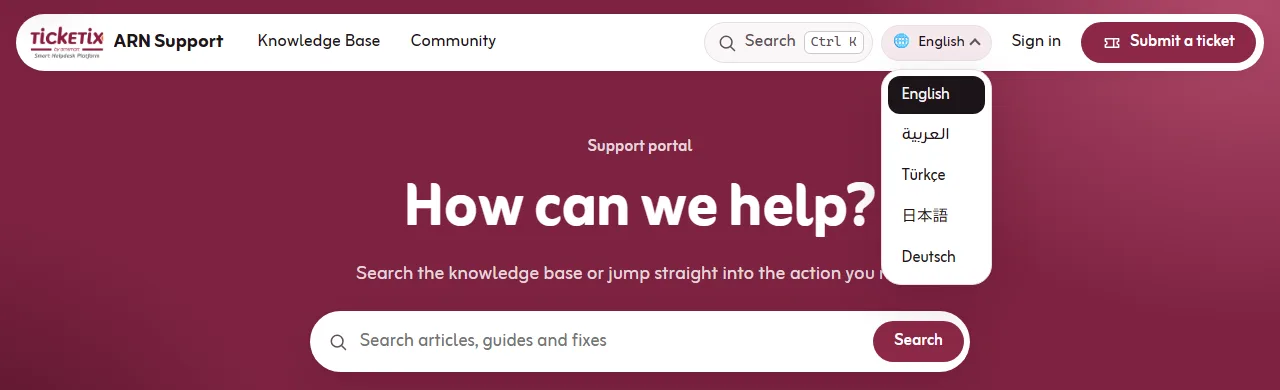
- キーボードで操作できます。Enter または Space で開き、矢印キー、Home、End で言語間を移動し、Escape で閉じます。スクリーンリーダーでは 言語 として読み上げられます。
- 幅の狭い画面ではメニュー内に、アカウントページでは上部バーに表示されます。
- JavaScript なしでも動作し、アラビア語では右から左に表示されます。
セットアップ → ポータル → 一般 では:
- 既定の言語 は English、Türkçe、العربية のいずれかです。ほかの言語が選ばれていない場合に使われます。
- Portal languages には訪問者向けの5つの言語が表示されます。言語のチェックを外すと言語メニューから非表示になり、その言語の記事やトピックも表示されなくなります。
2.3.2 へのアップデート後: サイトで保存済みの Portal languages が英語、トルコ語、アラビア語だった場合、アップデートにより日本語と Deutsch が一度だけ追加されます。この3言語のいずれかが非表示だった場合、リストはそのまま維持され、ページを保存するまで セットアップ → Portal → 一般 に「New visitor languages are available」と表示されます。Portal languages で必要な言語を選択し、変更を保存 をクリックしてください。リストを一度も保存していないサイトでは、すべての言語が表示されます。後から削除した言語は削除されたままになります。
インターフェースの文言は、セットアップ → ポータル → 言語 で言語ごとに変更できます。ブランディング、ポータルコンテンツと言語をご覧ください。インターフェースの言語によって、顧客がチケットやトピックに書いた内容が変わることはありません。
翻訳記事
各記事は 1 つのアドレス(スラッグ)を持ち、すべての訪問者言語で翻訳を用意できます。英語の記事が原文です。翻訳には原文のアドレス、カテゴリー、並び順が適用され、これらは原文でのみ変更できます。
訪問者に表示される内容
- 各記事は訪問者の言語で表示されます。その言語の翻訳がない場合は英語の記事が、英語の記事もない場合はサイトの既定の言語の記事が表示されます。翻訳されていないという理由で記事が一覧から消えることはありません。
- 別の言語で表示される記事には「この記事はまだ … では利用できません。… 版を表示しています。」という注記が付きます。一覧では、こうした記事に小さな言語バッジが表示されます。
- 記事ページの この記事の言語 には、公開済みの翻訳が表示されます。それぞれ
&lang=付きのアドレス(例:knowledge.php?article=ticketix-install&lang=de)を開き、ポータルもその言語に切り替わります。 - 検索エンジン向けに、各記事ページは
hreflangリンクで翻訳を示し、言語指定のないアドレスにはx-defaultを付けます。翻訳の正規アドレスはその翻訳自身の&lang=アドレスです。フォールバック言語で表示されたページは英語の記事を指します。 - 一覧、件数、前へ と 次へ、検索結果、チケットフォームの記事候補では、アドレスごとに 1 つの記事が同じ言語の優先順で表示されます。
下書きまたはスタッフ限定の翻訳はカウントされず、訪問者にはフォールバック言語の記事が表示されます。
翻訳の管理
コンテンツ → ナレッジベース を開きます:
- 記事一覧には既定で英語の原文が表示され(言語: 翻訳付きの原文)、翻訳 列に言語ごとのバッジが表示されます。バッジをクリックするとその翻訳、または新しい翻訳のフォームが開きます。
- 言語 で絞り込みます: すべての言語、特定の言語、または 翻訳なし: と言語を選ぶと、まだ翻訳が必要な原文を確認できます。
- 一括操作の 言語を変更 で、選択した記事の言語を変更できます。同じアドレスにその言語の記事がすでにある場合、その記事はメッセージ付きでスキップされます。
記事ページでは、言語タブ(EN、AR、TR、JA、DE)から各翻訳とそのステータスを開けます。翻訳のない言語には 翻訳を作成 が表示されます。これをクリックすると英語のタイトルと本文が入った新しい下書きが開くため、英語の文章が別の言語として公開されることなく、翻訳して公開できます。翻訳には「これは翻訳です。アドレス、カテゴリー、並び順は英語の原文に従い、原文で変更します。」と表示されます。
原文をアーカイブしても翻訳はそのまま残ります。ページには翻訳の数が表示されます。
翻訳カテゴリー
カテゴリーはすべての言語で 1 つのアドレスを持ちます。カテゴリーフォームで 翻訳 を開き、言語ごとに 名前 と 説明 を入力してください。翻訳された名前がない場合は、カテゴリー本来の名前が表示されます。
コミュニティのトピック
- コミュニティでは、訪問者の言語のトピックが最初に表示されます。言語 で一覧を絞り込めます: … のトピック(訪問者の言語)、すべての言語、または別の言語。訪問者の言語のトピックがまだない場合は、ほかの言語のトピックが注記付きで表示されます。
- 新しいトピックにはインターフェースの言語が設定されます。投稿者は トピックの言語 で別の言語を選べます。ゲストのトピックは承認待ちの間も言語が維持されます。
- コンテンツ → コミュニティ では、トピック一覧とモデレーションキューに言語列と言語フィルターがあります。モデレーターは、トピック画面の トピックの言語 で、またはゲストの投稿を承認する前にモデレーションキューで言語を修正できます。
コミュニティのディスカッションとモデレーションをご覧ください。
検索と AI 返信の下書き
- ポータルの検索とチケットフォームの候補は、訪問者の言語で記事を検索し、同じく英語へフォールバックし、各アドレスを 1 回だけ表示します。コミュニティの結果は検索フィルターで選んだ言語(既定では訪問者の言語)から表示されます。
- 新規および変更された記事、トピック、返信はスケジュールタスクによって検索に反映されるため、タスクを実行し続けてください。スケジュールタスク(cron)の設定をご覧ください。
- AI 返信の下書きには、選択した 返信言語 の記事が使われ、翻訳がない場合は英語の記事が使われます。チケットで AI アシスタントとトリアージを使うをご覧ください。
翻訳のインポート
翻訳 ZIP は、英語のドキュメントと同様に ドキュメントをインポート でインポートします。各ファイルの言語は lang: フロントマター行から決まり、ない場合は言語フォルダー(例: tr/ や de_DE/)から、それもない場合はインポート画面で選択した デフォルト言語 から決まります。記事はアドレスと言語で照合されるため、インポートによって英語の記事が変更されることはありません。ナレッジベースにドキュメントをインポートするをご覧ください。
2.3.1 へのアップデート後
アップデート前から存在していた記事とトピックには、サイトの デフォルト言語 が設定されます。コンテンツが英語なのにデフォルト言語がトルコ語やアラビア語になっている場合は、一覧でそれらの記事を選択し、言語を変更 で英語に設定してください。