
Kunden und Agenten schreiben pro Ticket in einer Unterhaltung. Agenten haben zusätzlich interne Notizen, Mitarbeiternotizen, Follower, Übergaben und Verknüpfungen zwischen Tickets, sodass mehrere Personen an einem Ticket arbeiten können, während ein Agent verantwortlich bleibt.
So finden Sie es: Öffnen Sie ein Ticket unter Arbeit → Tickets.
Dem Kunden antworten
Das Feld Antworten bleibt neben der Unterhaltung sichtbar, während Sie sie lesen.
- Schreiben Sie Ihre Antwort im Editor. Formatierungen wie Überschriften, Listen und fetter Text bleiben erhalten.
- Um vorbereiteten Text einzufügen, wählen Sie eine Antwort unter Textbaustein….
- Klicken Sie bei Bedarf auf Anhängen, um Dateien hinzuzufügen.
- Wählen Sie unter Status nach dem Senden die Option Senden und auf Kunden warten, Senden und auf Beantwortet setzen, Senden und schließen oder Senden und offen lassen.
- Klicken Sie auf Antwort senden.
Die Antwort wird dem Kunden per E-Mail mit Ihrer Signatur und der Ticketreferenz gesendet und erscheint im Portal. Wenn der Kunde per E-Mail, über das Portal oder über den Ticketlink antwortet, wird die Antwort derselben Unterhaltung hinzugefügt. Eine Antwort auf ein geschlossenes Ticket öffnet es erneut.
Ticketix speichert während der Eingabe einen Entwurf („Entwurf gespeichert“) und stellt ihn wieder her, wenn Sie die Seite verlassen („Entwurf wiederhergestellt“).
Wenn KI aktiviert ist, bietet das Antwortfeld außerdem Antwort entwerfen, Nach Informationen fragen, Für Kunden übersetzen und Ton korrigieren. Siehe KI-Assistent und Triage bei Tickets verwenden.
Textbausteine
Textbausteine sind gemeinsam genutzte Antworten mit Titel, nach Kategorie gruppiert. Administratoren und Agenten verwalten sie unter Inhalt → Textbausteine:
- Suchen Sie nach Titel oder Text und filtern Sie nach Kategorie.
- Textbaustein hinzufügen: Geben Sie Titel, Kategorie und Antworttext ein und klicken Sie dann auf Änderungen speichern.
- Öffnen Sie einen Textbaustein, um ihn zu ändern, oder verwenden Sie Textbaustein löschen.
Ihre Signatur
Jeder Agent pflegt eine persönliche Signatur unter Mein Profil im Benutzermenü (Signatur, dann Profil speichern). Sie wird unter Ihren Ticketantworten eingefügt. Administratoren können sie auch unter Einrichtung → Team → Agenten und Rollen festlegen.
Anhänge
Kunden und Agenten können mehrere Dateien an ein Ticket, eine Antwort oder eine interne Notiz anhängen.
- Bis zu 10 MB pro Datei. Das eigene Upload-Limit des Webservers kann niedriger sein und gilt dann vorrangig.
- Zulässige Typen: JPEG, PNG, WebP, PDF, ZIP, reiner Text, Word (DOC, DOCX) und Excel (XLS, XLSX).
- JPEG-, PNG-, PDF- und Textdateien können direkt auf der Seite angezeigt werden.
- Ticketix prüft den tatsächlichen Dateityp, und nur Personen, die das Ticket öffnen dürfen, können die Datei herunterladen. Per E-Mail eingehende Anhänge unterliegen denselben Regeln.
Live-Aktualisierungen und Benachrichtigungen
- Die Ticketansicht lädt neue Nachrichten, Notizen und Ereignisse, ohne die Seite komplett neu zu laden.
- Jetzt auf neue E-Mails prüfen ruft neue E-Mails sofort ab.
- Wie oft ein geöffnetes Ticket auf neue E-Mails prüft, legt ein Administrator unter Einrichtung → Portal → Allgemein → Ticket-Aktualisierung (Sekunden) fest: standardmäßig 60 Sekunden, bis zu 900, oder 0, um die automatische Prüfung abzuschalten.
- Die Glocke oben zeigt In-App-Benachrichtigungen, zum Beispiel Zuweisungen, Erwähnungen, Kundenantworten, SLA-Warnungen, schlechte Bewertungen, Ihnen zugewiesene Notizen und Notizerinnerungen. Auf dem Smartphone öffnet sich die Liste über die volle Bildschirmbreite.
Interne Notizen und Erwähnungen
Interne Notizen sind nur für Administratoren und Agenten sichtbar. Kunden sehen sie nie, weder im Portal noch per E-Mail.
Schreiben Sie unter Interne Notizen in Neue interne Notiz, hängen Sie bei Bedarf Dateien an und klicken Sie auf Notiz speichern.
Nachricht löschen entfernt nach Ihrer Bestätigung eine Nachricht aus dem Ticket. Nur ein Administrator kann eine Kundennachricht oder eine gesendete Antwort löschen; ein Agent löscht nur seine eigenen internen Notizen. Jede Löschung wird im Audit-Protokoll mit einem Fingerabdruck des Textes festgehalten, nicht mit dem Text selbst.
Um einen Kollegen um Hilfe zu bitten, erwähnen Sie ihn: Schreiben Sie @[agent-id] oder die E-Mail-Adresse des Kollegen in eine Notiz oder Antwort. Der Kollege erhält eine Benachrichtigung.
Mit dem Ticket verknüpfte Mitarbeiternotizen
Mit diesem Ticket verknüpfte Notizen listet die Mitarbeiternotizen auf, die auf dieses Ticket verweisen, zum Beispiel eine Erinnerung, den Kunden zurückzurufen. Notiz hinzufügen erstellt eine Notiz, die bereits mit diesem Ticket verknüpft ist. Mitarbeiternotizen haben eine eigene Sichtbarkeit, eine zuständige Person und ein Erinnerungsdatum; siehe Dashboard, Suche und Mitarbeiternotizen.
Weitere Agenten und Follower
- Unter Ticketdetails ist der Zugewiesene Agent für das Ticket verantwortlich und bleibt E-Mail-Verantwortlicher. Fügen Sie Kollegen unter Weitere Agenten hinzu und klicken Sie auf Zuweisung speichern; diese können das Ticket dann öffnen und gemeinsam bearbeiten.
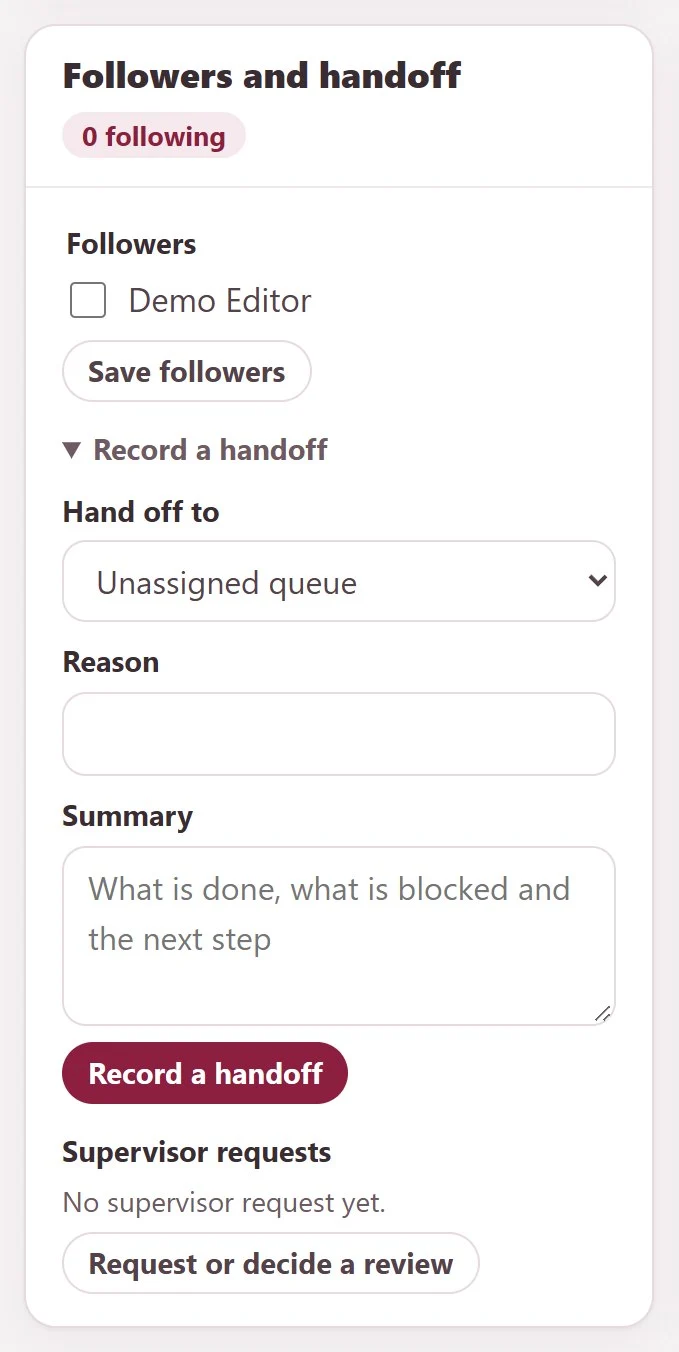
- Wählen Sie unter Follower und Übergabe bei Follower die Kollegen aus, die über Änderungen benachrichtigt werden sollen, und klicken Sie auf Follower speichern.
Ein Ticket übergeben
- Öffnen Sie unter Follower und Übergabe den Bereich Übergabe erfassen und wählen Sie unter Übergeben an den Kollegen oder Nicht zugewiesene Warteschlange.
- Geben Sie einen Grund und eine Zusammenfassung ein: was erledigt ist, was blockiert ist und was der nächste Schritt ist.
- Klicken Sie auf Übergabe erfassen.
Die Übergabe wird in der Aktivität protokolliert. Wenn KI aktiviert ist, füllt In Übergabezusammenfassung kopieren die Zusammenfassung aus der KI-Gesprächszusammenfassung.
Prüfung durch Vorgesetzte
Anfragen an Vorgesetzte listet die Prüfungen dieses Tickets auf. Klicken Sie auf Prüfung anfordern oder entscheiden, um einen Prüfer zu bitten, einen Schritt zu genehmigen oder abzulehnen. Der Prüfer erhält Zugriff auf dieses Ticket und entscheidet mit Genehmigen oder Ablehnen. Siehe Abteilungen, Teams und Zuweisung.
Verwandte, doppelte und zusammengeführte Tickets
Suchen Sie unter Verwandte Tickets das andere Ticket nach Nummer oder Betreff, wählen Sie die Beziehung und klicken Sie auf Ticket verknüpfen:
| Beziehung | Ergebnis |
|---|---|
| Verwandt | Verknüpft die beiden Tickets |
| Duplikat des gewählten Tickets | Markiert dieses Ticket als Duplikat des anderen |
| In das gewählte Ticket zusammenführen | Führt dieses Ticket mit dem anderen zusammen, ohne seine Unterhaltung zu löschen (nur Administratoren) |
Ähnliche Tickets, die Sie öffnen können listet Tickets mit ähnlichem Betreff auf, die Sie öffnen dürfen.