
顧客とエージェントは、チケットごとに1つの会話でやり取りします。エージェントは内部メモ、スタッフメモ、フォロワー、引き継ぎ、チケット間のリンクも利用できるため、1人のエージェントが責任者のまま、複数の人が1つのチケットに取り組めます。
場所: 実績 → チケット でチケットを開きます。
顧客に返信する
返信 ボックスは、会話を読んでいる間も会話の横に表示されたままです。
- エディターに回答を書きます。見出し、リスト、太字などの書式はそのまま保持されます。
- 用意済みのテキストを挿入するには、定型返信… で回答を選択します。
- 必要に応じて 添付 をクリックしてファイルを追加します。
- 送信後のステータス で、送信して顧客の返答を待つ、送信して回答済みにする、送信してクローズ、送信してオープンのままにする のいずれかを選択します。
- 返信を送信 をクリックします。
返信は署名とチケット番号を添えてメールで顧客に送信され、ポータルにも表示されます。顧客がメール、ポータル、またはチケットリンクから回答すると、その回答は同じ会話に追加されます。クローズ済みのチケットに返信すると、チケットは再オープンされます。
Ticketix は入力中に下書きを保存し(「下書きを保存しました」)、ページを離れても下書きを復元します(「下書きを復元しました」)。
AI を有効にすると、返信欄に 返信を下書き、情報を依頼、顧客の言語に翻訳、トーンを修正 も表示されます。チケットで AI アシスタントとトリアージを使うをご覧ください。
定型返信
定型返信は、カテゴリーごとにまとめられたタイトル付きの共有回答です。管理者とエージェントは コンテンツ → 定型返信 で管理します。
- タイトルまたは本文で検索し、カテゴリーで絞り込みます。
- 定型返信を追加:タイトル、カテゴリー、返信テキスト を入力し、変更を保存 をクリックします。
- 返信を開いて変更するか、定型返信を削除 を使用します。
署名
各エージェントは、ユーザーメニューの マイプロファイル で個人の署名を管理します(署名 を入力し、プロファイルを保存)。署名はチケットの返信の下に追加されます。管理者は セットアップ → チーム → エージェントとロール でも設定できます。
添付ファイル
顧客とエージェントは、チケット、返信、内部メモに複数のファイルを添付できます。
- 1 ファイルあたり最大 10 MB です。Web サーバー自体のアップロード上限がこれより低い場合は、そちらが優先されます。
- 対応形式:JPEG、PNG、WebP、PDF、ZIP、プレーンテキスト、Word(DOC、DOCX)、Excel(XLS、XLSX)。
- JPEG、PNG、PDF、プレーンテキストのファイルはページ内でプレビューできます。
- Ticketix は実際のファイル形式を確認し、チケットを開ける人だけがファイルをダウンロードできます。メールで届いた添付ファイルにも同じルールが適用されます。
リアルタイム更新と通知
- チケット画面は、ページ全体を再読み込みせずに新しいメッセージ、メモ、イベントを読み込みます。
- 今すぐ新着メールを確認 で新着メールをすぐに取得します。
- 開いているチケットが新着メールを確認する間隔は、管理者が セットアップ → ポータル → 一般 → チケット更新間隔(秒) で設定します。既定は 60 秒で、最大 900 秒、0 にすると自動確認がオフになります。
- 上部のベルには、割り当て、メンション、顧客の返信、SLA アラート、低評価、自分に割り当てられたメモ、メモのリマインダーなどのアプリ内通知が表示されます。スマートフォンでは、一覧が画面幅いっぱいに開きます。
内部メモとメンション
内部メモは管理者とエージェントのみが閲覧できます。顧客にはポータルでもメールでも表示されません。
内部メモ の 新しい内部メモ に入力し、必要に応じてファイルを添付して メモを保存 をクリックします。
メッセージを削除 は、確認後にチケットからメッセージを削除します。顧客のメッセージや送信済みの返信を削除できるのは管理者のみで、エージェントが削除できるのは自分の内部メモだけです。すべての削除は監査ログに記録されますが、記録されるのはテキストそのものではなく、テキストのフィンガープリントです。
同僚に協力を求めるには、メモまたは返信に @[agent-id] または同僚のメールアドレスを書いてメンションします。同僚に通知が届きます。
チケットにリンクされたスタッフメモ
このチケットにリンクされたメモ には、顧客への折り返し電話のリマインダーなど、このチケットを参照するスタッフメモが一覧表示されます。メモを追加 を使うと、このチケットがリンクされた状態でメモを作成できます。スタッフメモには独自の公開範囲、担当者、リマインダー日があります。ダッシュボード、検索、スタッフメモをご覧ください。
追加エージェントとフォロワー
- チケット詳細 では、担当エージェント がチケットの所有者であり、メールの所有者でもあり続けます。追加エージェント で同僚を追加し、割り当てを保存 をクリックすると、同僚もチケットを開いて共同で作業できます。
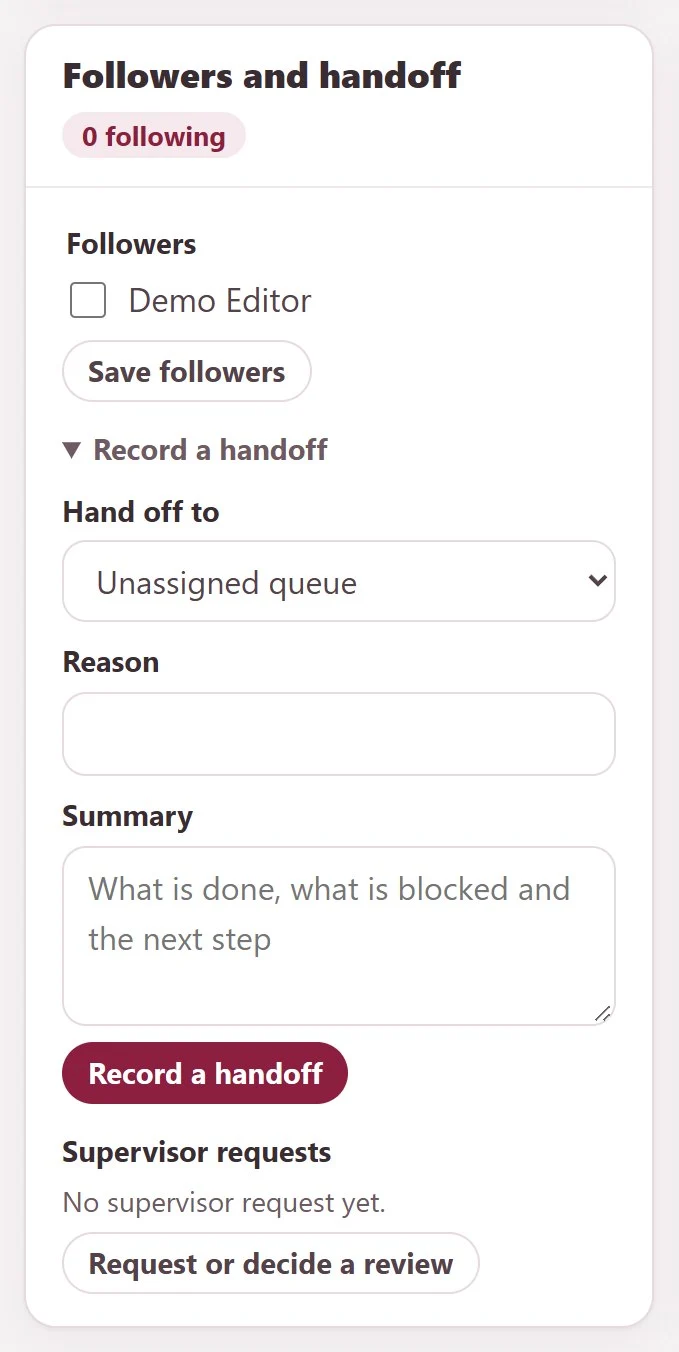
- フォロワーと引き継ぎ の フォロワー で、変更を通知する同僚を選び、フォロワーを保存 をクリックします。
チケットを引き継ぐ
- フォロワーと引き継ぎ で 引き継ぎを記録 を開き、引き継ぎ先 で同僚、または 未割り当てキュー を選びます。
- 原因 と 概要(完了したこと、止まっていること、次のステップ)を入力します。
- 引き継ぎを記録 をクリックします。
引き継ぎはアクティビティに記録されます。AI を有効にすると、引き継ぎ概要にコピー で AI の会話要約から概要を入力できます。
スーパーバイザーレビュー
スーパーバイザーリクエスト には、このチケットのレビューが一覧表示されます。レビューを依頼または判断 をクリックすると、レビュー担当者にステップの承認または却下を依頼できます。レビュー担当者はそのチケットへのアクセス権を得て、承認 または 却下 で判断します。部門、チーム、割り当てをご覧ください。
関連、重複、統合されたチケット
関連チケット で、番号または件名で相手のチケットを検索し、関係 を選んで チケットをリンク をクリックします。
| 関係 | 結果 |
|---|---|
| 関連 | 2 つのチケットをリンクします |
| 選択したチケットの重複 | このチケットを相手のチケットの重複としてマークします |
| 選択したチケットに統合 | 会話を削除せずに、このチケットを相手のチケットに統合します(管理者のみ) |
開くことができる類似チケット には、件名が似ていて開く権限のあるチケットが表示されます。