
Müşteriler ve temsilciler her talep için tek bir konuşmada yazar. Temsilcilerin ayrıca dahili notları, personel notları, takipçileri, devirleri ve talepler arası bağlantıları vardır; böylece bir temsilci sorumlu kalırken birden fazla kişi talep üzerinde çalışabilir.
Nerede bulunur: Çalışmalar → Talepler altında bir talep açın.
Müşteriyi yanıtlayın
Yanıt kutusu, konuşmayı okurken yanında kalır.
- Yanıtınızı düzenleyicide yazın. Başlıklar, listeler ve kalın metin gibi biçimlendirmeler korunur.
- Hazır metin eklemek için Hazır yanıt… altından bir yanıt seçin.
- Gerekirse dosya eklemek için Ekle düğmesine tıklayın.
- Gönderdikten sonraki durum altında Gönder ve müşteriyi bekle, Gönder ve Yanıtlandı yap, Gönder ve kapat veya Gönder ve Açık tut seçeneğini belirleyin.
- Yanıtı gönder düğmesine tıklayın.
Yanıt, imzanız ve talep referansıyla birlikte müşteriye e-postayla gönderilir ve portalda görünür. Müşteri e-postayla, portal üzerinden veya talep bağlantısıyla yanıt verdiğinde bu yanıt aynı konuşmaya eklenir. Kapalı bir talebe verilen yanıt talebi yeniden açar.
Ticketix siz yazarken bir taslak tutar ("Taslak kaydedildi") ve sayfadan ayrılırsanız onu geri getirir ("Taslak geri yüklendi").
Yapay zekâ açıkken yanıt kutusu ayrıca Yanıt taslağı, Bilgi iste, Müşteriye çevir ve Tonu düzelt seçeneklerini sunar. Bkz. Taleplerde yapay zekâ asistanını ve önceliklendirmeyi kullanma.
Hazır yanıtlar
Hazır yanıtlar, kategorilere göre gruplanmış, başlıklı ve paylaşılan yanıtlardır. Yöneticiler ve temsilciler bunları İçerik → Hazır Yanıtlar altında yönetir:
- Başlığa veya metne göre arayın ve kategoriye göre filtreleyin.
- Hazır yanıt ekle: Başlık, bir Kategori ve Yanıt metni girin, ardından Değişiklikleri kaydet'e tıklayın.
- Değiştirmek için bir yanıtı açın veya Hazır yanıtı sil seçeneğini kullanın.
İmzanız
Her temsilci, kullanıcı menüsündeki Profilim altında kişisel bir imza tutar (İmza, ardından Profili kaydet). İmza, talep yanıtlarınızın altına eklenir. Yöneticiler bunu Kurulum → Ekip → Temsilciler ve roller altında da ayarlayabilir.
Ekler
Müşteriler ve temsilciler bir talebe, yanıta veya dahili nota birden fazla dosya ekleyebilir.
- Dosya başına en fazla 10 MB. Web sunucusunun kendi yükleme sınırı daha düşük olabilir; bu durumda önce o geçerli olur.
- Kabul edilen türler: JPEG, PNG, WebP, PDF, ZIP, düz metin, Word (DOC, DOCX) ve Excel (XLS, XLSX).
- JPEG, PNG, PDF ve düz metin dosyaları sayfa içinde önizlenebilir.
- Ticketix gerçek dosya türünü kontrol eder ve dosyayı yalnızca talebi açabilen kişiler indirebilir. E-postayla gelen ekler de aynı kurallara tabidir.
Canlı güncellemeler ve bildirimler
- Talep ekranı yeni mesajları, notları ve olayları sayfayı tamamen yenilemeden yükler.
- Yeni postaları şimdi denetle yeni postaları hemen getirir.
- Açık bir talebin yeni postaları ne sıklıkla denetleyeceğini bir yönetici Kurulum → Portal → Genel → Talep yenileme (saniye) altında ayarlar: varsayılan 60 saniye, en fazla 900; otomatik denetimi kapatmak için 0.
- Üstteki zil, uygulama içi bildirimleri gösterir; örneğin atamalar, bahsetmeler, müşteri yanıtları, SLA uyarıları, düşük puanlar, size atanan notlar ve not hatırlatıcıları. Telefonda liste ekranın tüm genişliğinde açılır.
Dahili notlar ve bahsetmeler
Dahili notları yalnızca yöneticiler ve temsilciler görebilir. Müşteriler bunları portalda veya e-postada asla görmez.
Dahili Notlar altında Yeni dahili not alanına yazın, gerekirse dosya ekleyin ve Notu kaydet'e tıklayın.
Mesajı sil, onayınızdan sonra mesajı talepten kaldırır. Müşteri mesajını veya gönderilmiş bir yanıtı yalnızca yönetici silebilir; temsilci yalnızca kendi dahili notlarını silebilir. Her silme işlemi, metnin kendisi değil metnin bir parmak izi ile denetim günlüğünde saklanır.
Bir meslektaşınızdan yardım istemek için ondan bahsedin: bir notta veya yanıtta @[agent-id] ya da meslektaşınızın e-posta adresini yazın. Meslektaşınız bir bildirim alır.
Talebe bağlı personel notları
Bu talebe bağlı notlar, bu talebi işaret eden personel notlarını listeler; örneğin müşteriyi geri arama hatırlatıcısı. Not ekle, bu talebe zaten bağlı yeni bir not oluşturur. Personel notlarının kendi görünürlüğü, atanan kişisi ve hatırlatma tarihi vardır; bkz. Başlangıç ekranı, arama ve personel notları.
Ek temsilciler ve takipçiler
- Talep Ayrıntısı altında Atanan temsilci talebin sahibidir ve posta sahibi olarak kalır. Ek temsilciler altına meslektaşlarınızı ekleyip Atamayı kaydet'e tıklayın; böylece talebi açıp birlikte üzerinde çalışabilirler.
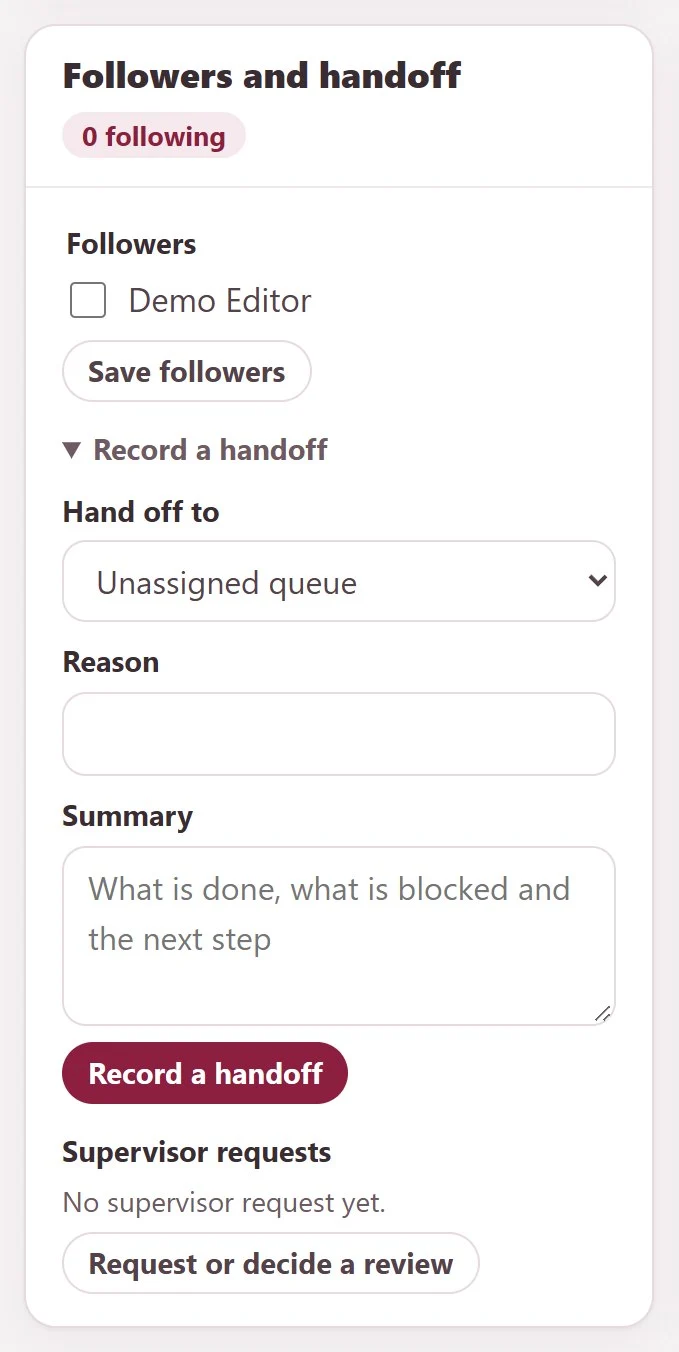
- Takipçiler ve devir altında, değişikliklerden haberdar edilmesi gereken meslektaşlarınızı Takipçiler bölümünde seçin ve Takipçileri kaydet'e tıklayın.
Talebi devretme
- Takipçiler ve devir içinde Devri kaydet'i açın ve Devredilecek kişi altında meslektaşınızı ya da Atanmamış kuyruk seçeneğini seçin.
- Bir Gerekçe ve bir Özet girin: neyin yapıldığı, neyin engellendiği ve sonraki adım.
- Devri kaydet'e tıklayın.
Devir, etkinlik geçmişine kaydedilir. Yapay zekâ açıkken Devir özetine kopyala, özeti yapay zekânın konuşma özetinden doldurur.
Yönetici incelemesi
Yönetici talepleri, bu talebe ait incelemeleri listeler. Bir incelemeciden bir adımı onaylamasını veya reddetmesini istemek için İnceleme iste veya karar ver'e tıklayın. İncelemeci o talebe erişim kazanır ve Onayla ya da Reddet ile karar verir. Bkz. Departmanlar, ekipler ve atama.
İlgili, yinelenen ve birleştirilmiş talepler
İlgili talepler altında diğer talebi numarasına veya konusuna göre bulun, İlişki türünü seçin ve Talebi bağla'ya tıklayın:
| İlişki | Sonuç |
|---|---|
| İlgili | İki talebi birbirine bağlar |
| Seçilen talebin yinelemesi | Bu talebi diğerinin yinelemesi olarak işaretler |
| Seçilen talebe birleştir | Bu talebi, konuşmasını silmeden diğerine birleştirir (yalnızca yöneticiler) |
Açabileceğiniz benzer talepler, açma yetkiniz olan, benzer konulu talepleri listeler.