
يكتب العملاء والوكلاء في محادثة واحدة لكل تذكرة. ويتوفر للوكلاء أيضًا ملاحظات داخلية وملاحظات الموظفين والمتابعون والتسليم والروابط بين التذاكر، بحيث يمكن لعدة أشخاص العمل على تذكرة بينما يبقى وكيل واحد مسؤولًا عنها.
مكان العثور عليه: افتح تذكرة من الأعمال ← التذاكر.
الرد على العميل
يبقى مربع الرد بجانب المحادثة أثناء قراءتها.
- اكتب إجابتك في المحرر. يُحتفظ بالتنسيق مثل العناوين والقوائم والنص العريض.
- لإدراج نص مُعدّ مسبقًا، اختر إجابة من رد جاهز….
- انقر على إرفاق لإضافة ملفات عند الحاجة.
- ضمن الحالة بعد الإرسال، اختر إرسال وانتظار العميل أو إرسال وتعيين كمُجاب أو إرسال وإغلاق أو إرسال وإبقاء مفتوحة.
- انقر على إرسال الرد.
يُرسَل الرد إلى العميل عبر البريد الإلكتروني مع توقيعك ومرجع التذكرة، ويظهر في البوابة. وعندما يجيب العميل عبر البريد الإلكتروني أو من خلال البوابة أو عبر رابط التذكرة، تنضم إجابته إلى المحادثة نفسها. ويؤدي الرد على تذكرة مغلقة إلى إعادة فتحها.
يحتفظ Ticketix بمسودة أثناء الكتابة ("تم حفظ المسودة") ويستعيدها إذا غادرت الصفحة ("تمت استعادة المسودة").
عند تفعيل الذكاء الاصطناعي، يوفّر مربع الرد أيضًا صياغة رد وطلب معلومات وترجمة للعميل وتحسين النبرة. راجع استخدام مساعد الذكاء الاصطناعي والفرز في التذاكر.
الردود الجاهزة
الردود الجاهزة هي إجابات مشتركة ذات عناوين ومجمّعة حسب التصنيف. يديرها المسؤولون والوكلاء من المحتوى ← الردود الجاهزة:
- ابحث بالعنوان أو النص وصفِّ النتائج حسب التصنيف.
- إضافة رد جاهز: أدخل العنوان والتصنيف ونص الرد، ثم انقر حفظ التغييرات.
- افتح الرد لتعديله، أو استخدم حذف الرد الجاهز.
توقيعك
يحتفظ كل وكيل بتوقيع شخصي ضمن ملفي التعريفي في قائمة المستخدم (التوقيع، ثم حفظ الملف التعريفي). ويُضاف أسفل ردودك على التذاكر. ويمكن للمسؤولين أيضًا ضبطه من الإعداد ← الفريق ← الوكلاء والأدوار.
المرفقات
يمكن للعملاء والوكلاء إرفاق عدة ملفات بالتذكرة أو الرد أو الملاحظة الداخلية.
- حتى 10 ميغابايت لكل ملف. وقد يكون حد الرفع الخاص بخادم الويب أقل، وعندها يُطبَّق أولًا.
- الأنواع المقبولة: JPEG وPNG وWebP وPDF وZIP والنص العادي وWord (DOC وDOCX) وExcel (XLS وXLSX).
- يمكن معاينة ملفات JPEG وPNG وPDF والنص العادي داخل الصفحة.
- يتحقق Ticketix من النوع الفعلي للملف، ولا يمكن تنزيل الملف إلا لمن يستطيع فتح التذكرة. وتخضع المرفقات الواردة عبر البريد الإلكتروني للقواعد نفسها.
التحديثات المباشرة والإشعارات
- تحمّل شاشة التذكرة الرسائل والملاحظات والأحداث الجديدة دون إعادة تحميل كاملة.
- يجلب التحقق من البريد الجديد الآن البريد الجديد فورًا.
- يحدد المسؤول عدد مرات تحقق التذكرة المفتوحة من البريد الجديد من الإعداد ← البوابة ← عام ← تحديث التذكرة (بالثواني): 60 ثانية افتراضيًا، وحتى 900، أو 0 لإيقاف التحقق التلقائي.
- يعرض الجرس في الأعلى الإشعارات داخل التطبيق، مثل الإسنادات والإشارات وردود العملاء وتنبيهات اتفاقية مستوى الخدمة (SLA) والتقييمات المنخفضة والملاحظات المسندة إليك وتذكيرات الملاحظات. وعلى الهاتف، تُفتح القائمة بكامل عرض الشاشة.
الملاحظات الداخلية والإشارات
الملاحظات الداخلية مرئية للمسؤولين والوكلاء فقط. ولا يراها العملاء أبدًا، لا في البوابة ولا عبر البريد الإلكتروني.
ضمن الملاحظات الداخلية، اكتب في ملاحظة داخلية جديدة، وأرفق الملفات عند الحاجة، ثم انقر حفظ الملاحظة.
يزيل حذف الرسالة رسالةً من التذكرة بعد تأكيدك. لا يحذف رسالة العميل أو الرد المُرسَل إلا المسؤول؛ أما الوكيل فيحذف ملاحظاته الداخلية فقط. تُحفظ كل عملية حذف في سجل التدقيق مع بصمة للنص، لا النص نفسه.
لطلب المساعدة من زميل، أشِر إليه: اكتب @[agent-id] أو عنوان البريد الإلكتروني للزميل في ملاحظة أو رد. وسيتلقى الزميل إشعارًا.
ملاحظات الفريق المرتبطة بالتذكرة
يعرض الملاحظات المرتبطة بهذه التذكرة ملاحظات الفريق التي تشير إلى هذه التذكرة، مثل تذكير بمعاودة الاتصال بالعميل. ويُنشئ إضافة ملاحظة ملاحظة مرتبطة بهذه التذكرة مسبقًا. ولملاحظات الفريق إعدادات ظهور خاصة بها ومُسنَد إليه وتاريخ تذكير؛ راجع لوحة التحكم والبحث وملاحظات الفريق.
الوكلاء الإضافيون والمتابعون
- ضمن تفاصيل التذكرة، يملك الوكيل المُسنَد التذكرة ويبقى مالك البريد. أضف الزملاء ضمن الوكلاء الإضافيون وانقر حفظ الإسناد؛ وعندها يمكنهم فتح التذكرة والعمل عليها معًا.
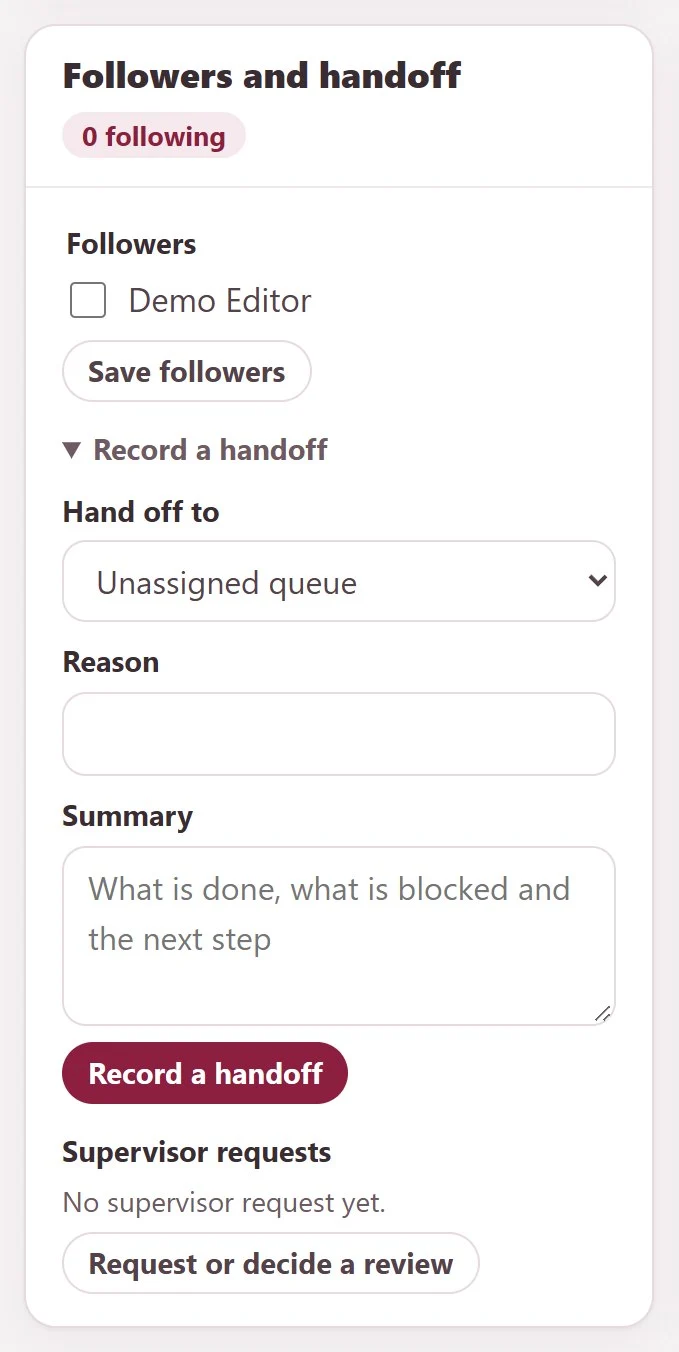
- ضمن المتابعون والتسليم، اختر ضمن المتابعون الزملاء الذين يجب إشعارهم بالتغييرات، ثم انقر حفظ المتابعين.
تسليم تذكرة
- في المتابعون والتسليم، افتح تسجيل تسليم واختر الزميل ضمن التسليم إلى، أو قائمة الانتظار غير المُسندة.
- أدخل السبب والملخص: ما تم إنجازه، وما هو متعثر، والخطوة التالية.
- انقر تسجيل تسليم.
يُسجَّل التسليم في سجل النشاط. وعند تفعيل الذكاء الاصطناعي، يملأ نسخ إلى ملخص التسليم الملخص من ملخص المحادثة المُعَدّ بالذكاء الاصطناعي.
مراجعة المشرف
يعرض طلبات المشرف مراجعات هذه التذكرة. انقر طلب مراجعة أو البت فيها لتطلب من مراجع الموافقة على خطوة أو رفضها. ويحصل المراجع على صلاحية الوصول إلى تلك التذكرة ويقرر عبر موافقة أو رفض. راجع الأقسام والفرق والإسناد.
التذاكر المرتبطة والمكررة والمدمجة
ضمن التذاكر المرتبطة، ابحث عن التذكرة الأخرى بالرقم أو الموضوع، واختر العلاقة، ثم انقر ربط التذكرة:
| العلاقة | النتيجة |
|---|---|
| مرتبطة | تربط التذكرتين |
| مكررة من التذكرة المختارة | تُعلِّم هذه التذكرة كنسخة مكررة من الأخرى |
| دمج في التذكرة المختارة | تدمج هذه التذكرة في الأخرى دون حذف محادثتها (للمسؤولين فقط) |
يعرض تذاكر مشابهة يمكنك فتحها التذاكر ذات الموضوع المشابه التي يمكنك فتحها.