
Die Berichte in Ticketix zeigen, wie viel Arbeit eingeht, wie schnell sie beantwortet und gelöst wird, wie Kunden sie bewerten, welche Fragen Kunden selbst lösen und wo sich Probleme wiederholen. Die Zahlen richten sich nach dem Ticketzugriff: Die Zahlen eines Agenten umfassen die Tickets, die dieser Agent öffnen darf, und Administratoren sehen den gesamten Betrieb.
Wo Sie es finden: Einblicke → Berichte, mit den Registerkarten Übersicht, Inhaltslücken, Gespeicherte Berichte und, für Administratoren, Rollen und Abteilungen. Das Dashboard zeigt eine kurze Zusammenfassung; siehe Dashboard, Suche und Mitarbeiternotizen.
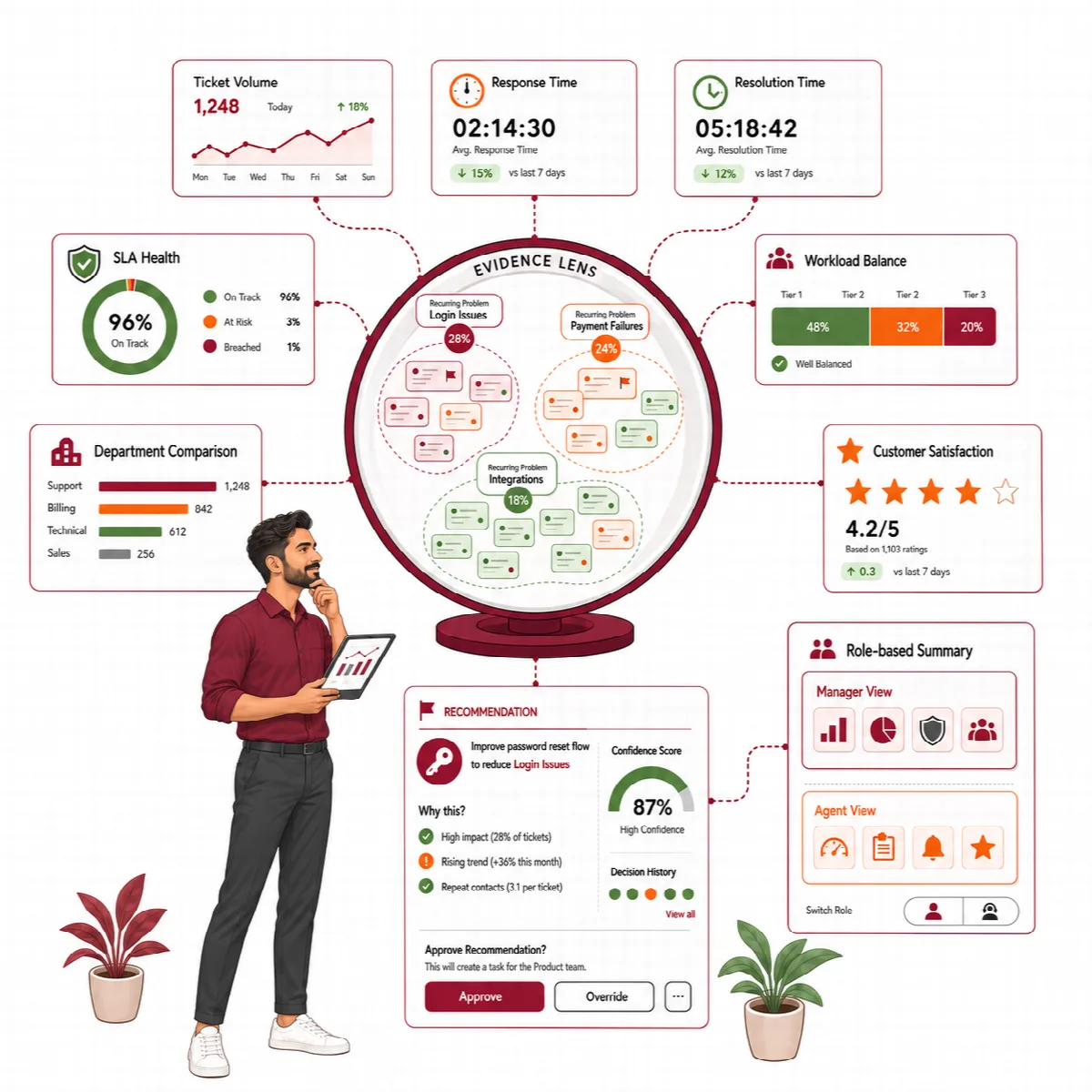
Die Registerkarte „Übersicht“
- Vorlage: Geschäftsleitung, Manager, Agent, Technik, Buchhaltung oder Vertrieb, jeweils mit eigener Gruppierung und eigenen Schwerpunktkennzahlen.
- Zeitraum: die letzten 7, 30 oder 90 Tage oder ein benutzerdefinierter Zeitraum von bis zu einem Jahr unter Weitere Filter (Von (UTC) und Bis (UTC)). Wählen Sie Mit dem vorherigen Zeitraum vergleichen, um neben jeder Zahl den vorherigen Wert anzuzeigen.
- Gruppieren nach: Agent, Team, Abteilung, Rolle, Produkt, Version, Modul, Kategorie, Kanal, Kunde, Status oder Priorität. Die Gruppierung nach Kunde ist Administratoren vorbehalten. Kanalgruppen verwenden die Kanalnamen der Oberflächensprache, etwa Manuell, Portal, E-Mail und Gast.
- Filter Produkt und Kategorie. Klicken Sie auf Anwenden.
Die Seite zeigt die wichtigsten Zahlen, Neue Tickets pro Tag, das Alter offener Tickets, die Zahlen pro Gruppe, Datenqualität (Tickets ohne erste Antwort oder Version), Alle Kennzahlen mit ihrer Stichprobengröße sowie Signale zur Lösungsqualität. Jede Zahl listet die Tickets auf, aus denen sie berechnet wurde. Das Ticketvolumen schließt Spam und nicht verifizierte Gast-Tickets aus.
Kennzahlen
| Kennzahl | Was sie zeigt |
|---|---|
| Volumen und Rückstand | Im Zeitraum erstellte Tickets, noch offene Tickets und ein täglicher Trend „erstellt gegenüber offen“ |
| Erste Antwort | Minuten von der Erstellung bis zur ersten öffentlichen Agentenantwort; die Agenten- und Manageransicht zeigen den Median, die Tabelle enthält zusätzlich den Durchschnitt |
| Nächste Antwort | Minuten von einer Rückmeldung des Kunden bis zur nächsten Agentenantwort |
| Lösung | Minuten von der Erstellung bis zur Lösung oder Schließung |
| Geschäftsminuten | Erste Antwort und Lösung werden nur in den Arbeitszeiten gezählt, für Tickets mit einem SLA-Geschäftskalender |
| Wiedereröffnungs- und Übergaberate | Anteil der Tickets, die mindestens einmal wiedereröffnet oder übergeben wurden |
| Lösung beim Erstkontakt | Gelöste Tickets mit einer Agentenantwort, ohne Wiedereröffnung und ohne Übergabe |
| SLA-Risiko | Offene Tickets, bei denen ein SLA-Ziel gefährdet oder bereits überschritten ist |
| CSAT-Durchschnitt und Antwortrate | Die durchschnittliche Bewertung von 1 bis 5 Sternen und der Anteil der gelösten Tickets, die bewertet wurden |
Der Median der ersten Antwort lässt Tickets ohne bisherige Antwort unberücksichtigt. Jede Kennzahl zeigt ihre Stichprobengröße und Definition.
Ohne Ticket gelöste Fragen
Die Karte Self-Service zählt für den Zeitraum die Fragen Ohne Ticket gelöst, die Erstellten Tickets und den Anteil aller Fragen, die ohne Ticket gelöst wurden. Eine Frage gilt als ohne Ticket gelöst, wenn der Kunde im Ticketformular bei einem vorgeschlagenen Artikel Das hat mein Problem gelöst gewählt hat. Die Karte folgt dem Produktfilter und zählt alle Tickets des Zeitraums. Siehe Das Kundenportal und Gast-Tickets.
Tickets nach einem Release
Für jedes Release mit Datum im Zeitraum vergleicht Tickets nach einem Release die Tickets des zugehörigen Produkts in den 7 Tagen nach dem Release-Datum mit derselben Anzahl Tage davor und zeigt die Veränderung. Bei einem Release, das jünger als 7 Tage ist, werden die bisherigen Tage verglichen. Jede Zeile öffnet den Bericht und die Tickets dieser Tage. Die Release-Daten stammen aus den Versionshinweisen unter Einrichtung → Support → Versionshinweise; siehe Ankündigungen und Versionshinweise. Die Karte zählt alle Tickets.
Inhaltslücken
Der Tab Inhaltslücken zeigt jeweils sieben Tage:
- Suchen ohne Ergebnis, nach Suchbegriff gruppiert und nach Häufigkeit sortiert. Artikel schreiben beginnt einen neuen Artikel mit diesem Titel.
- Als nicht hilfreich markierte Artikel in dieser Woche, mit ihren Nicht-hilfreich- und Hilfreich-Stimmen. Eine Zeile öffnet das Feedback zum Artikel.
Mit Vorherige Woche und Nächste Woche können Sie bis zu 12 Wochen zurückgehen. Unter Wöchentliche E-Mail wählt ein Administrator die Mitarbeiter aus, die einmal pro Woche die Liste der letzten sieben Tage erhalten (Senden an, dann Speichern). Eine Woche ohne Lücken versendet nichts.
Kundenzufriedenheit
Kunden bewerten ein geschlossenes Ticket einmal über den Link in der E-Mail Ticket geschlossen, mit einem bis fünf Sternen und einem optionalen Kommentar. Bei einer Bewertung von 1 oder 2 wird der Manager der Abteilung des Tickets benachrichtigt, oder der erste aktive Administrator, wenn es keinen Abteilungsmanager gibt. Siehe E-Mail-Vorlagen und die Ticket-geschlossen-E-Mail.
Leserstimmen zu Artikeln der Wissensdatenbank werden separat gezählt.
Wiederkehrende Probleme und Teamvergleich
Diese Ansichten sind für Administratoren bestimmt:
- Rollen und Abteilungen: schreibgeschützte Kennzahlen pro Gruppe: Tickets, komplexe Tickets (hohe Priorität, wiedereröffnet oder übergeben), ungelöste und wiedereröffnete Tickets, SLA-Risiko, Zeiten für erste Antwort und Lösung sowie die Erfassten Mitwirkenden (bearbeitete Tickets, öffentliche Antworten, interne Notizen und erhaltene Übergaben pro Person). Agenten werden dabei nicht in eine Rangfolge gebracht.
- Problemregister: Probleme, die Tickets mit gemeinsamer Ursache bündeln, sortiert nach der summierten Lösungszeit ihrer Tickets. Siehe KI verbinden und KI-Limits festlegen.
Gespeicherte und geplante Berichte
- Öffnen Sie den Tab Gespeicherte Berichte.
- Geben Sie unter Neuer Bericht den Name ein und wählen Sie Vorlage, Gruppieren nach, Planen (Manuell, Wöchentliche E-Mail oder Monatliche E-Mail), Zeitraum, Produkt und Kategorie.
- Klicken Sie auf Bericht speichern. Ihre Berichte werden unter Meine Berichte mit Zeitplan und nächster Ausführung aufgeführt.
- Klicken Sie auf Jetzt ausführen, um einen Bericht sofort auszuführen. Der Ausführungsverlauf speichert jede Ausführung mit CSV- und PDF-Downloads.
Geplante Berichte umfassen die vorherige Woche bzw. den vorherigen Monat und laufen mit der geplanten Aufgabe. Sobald eine Ausführung fertig ist, erhält der Eigentümer des Berichts eine E-Mail mit einem Anmeldelink.
Tickets exportieren
| Export | Wo | Format |
|---|---|---|
| Ausgewählte Tickets | Arbeit → Tickets: Tickets auswählen und Als Transkript exportieren wählen | Chat-Transkripte |
| Alle Tickets | Export in der Ticketliste (Arbeit → Tickets) oder Einrichtung → System → Export; Karte Ticket-Export | Transkripte (TXT), JSON oder ein ZIP mit Transkripten, Daten und Anhängen; ein Agent erhält die Tickets, die er öffnen kann |
| Komplettpaket | Einrichtung → System → Export, Komplettpaket (nur Administratoren) | Einstellungen, Tickets, Kunden, Mail-Warteschlange, Agenten, Transkripte und hochgeladene Logos als ZIP oder JSON |
Das Komplettpaket eignet sich für Backups und Übergaben. Bewahren Sie es wie jedes andere Backup sicher auf: Es enthält Kundendaten.