
Ticketix raporlaması ne kadar iş geldiğini, ne kadar hızlı yanıtlanıp çözüldüğünü, müşterilerin bunu nasıl puanladığını, müşterilerin hangi soruları kendi başlarına çözdüğünü ve sorunların nerede tekrarlandığını gösterir. Rakamlar talep erişimine göre belirlenir: bir temsilcinin rakamları o temsilcinin açabildiği talepleri kapsar, yöneticiler ise tüm operasyonu görür.
Nerede bulunur: Analizler → Raporlar; Genel Bakış, İçerik eksikleri, Kayıtlı raporlar sekmeleri ve yöneticiler için Roller ve departmanlar. Başlangıç ekranı kısa bir özet gösterir; bkz. Başlangıç ekranı, arama ve personel notları.
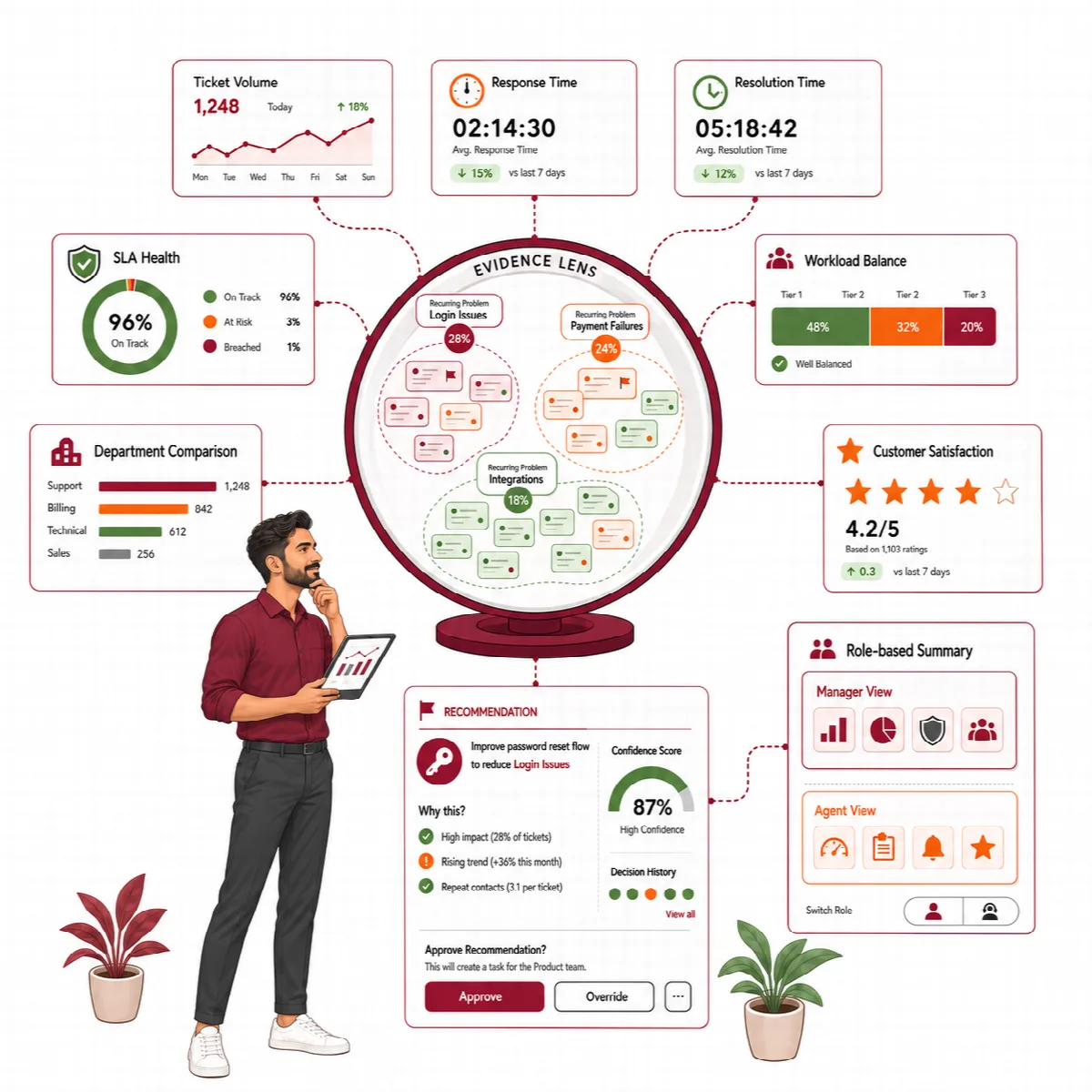
Genel Bakış sekmesi
- Şablon: Yönetici özeti, Müdür, Temsilci, Teknik, Muhasebe veya Satış; her birinin kendi gruplaması ve odak metrikleri vardır.
- Dönem: son 7, 30 veya 90 gün ya da Diğer filtreler altında (Başlangıç (UTC) ve Bitiş (UTC)) en fazla bir yıllık özel bir dönem. Her rakamın yanında önceki değeri göstermek için Önceki dönemle karşılaştır'ı seçin.
- Gruplama ölçütü: temsilci, ekip, departman, rol, ürün, sürüm, modül, kategori, kanal, müşteri, durum veya öncelik. Müşteriye göre gruplama yöneticilere özeldir. Kanal grupları arayüz dilindeki kanal adlarını kullanır; örneğin Manuel, Portal, E-posta ve Misafir.
- Ürün ve Kategori filtreleri. Uygula'ya tıklayın.
Sayfa ana rakamları, Günlük yeni talepler'i, Açık taleplerin yaşı'nı, grup başına rakamları, Veri kalitesi'ni (ilk yanıtı veya sürümü olmayan talepler), örneklem büyüklükleriyle Tüm metrikler'i ve Çözüm kalitesi sinyalleri'ni gösterir. Her rakam, hesaplandığı talepleri listeler. Talep hacmine spam ve doğrulanmamış misafir talepleri dahil edilmez.
Metrikler
| Metrik | Ne gösterir |
|---|---|
| Hacim ve birikim | Dönem içinde oluşturulan talepler, hâlâ açık olan talepler ve günlük oluşturulan-açık eğilimi |
| İlk yanıt | Oluşturmadan temsilcinin ilk herkese açık yanıtına kadar geçen dakika; temsilci ve müdür görünümleri medyanı gösterir, tablo ayrıca ortalamayı da tutar |
| Sonraki yanıt | Müşterinin takip mesajından temsilcinin sonraki yanıtına kadar geçen dakika |
| Çözüm | Oluşturmadan çözüme veya kapanışa kadar geçen dakika |
| İş dakikaları | SLA iş takvimine bağlı talepler için yalnızca çalışma saatlerinde sayılan ilk yanıt ve çözüm süreleri |
| Yeniden açılma ve aktarma oranı | En az bir kez yeniden açılan veya devredilen taleplerin oranı |
| İlk temasta çözüm | Tek temsilci yanıtıyla, yeniden açılmadan ve devredilmeden çözülen talepler |
| SLA riski | SLA hedefini kaçırma riski taşıyan veya hedefi geçmiş açık talepler |
| CSAT ortalaması ve yanıt oranı | 1 ile 5 yıldız arasındaki ortalama puan ve çözülen taleplerden puanlananların oranı |
Medyan ilk yanıt, henüz yanıtı olmayan talepleri hesaba katmaz. Her metrik, örneklem büyüklüğünü ve tanımını gösterir.
Talep açılmadan çözülen sorular
Self-servis kartı, seçilen dönem için Talep açılmadan çözülen soruları, Oluşturulan talepler sayısını ve talep açılmadan çözülenlerin Tüm sorular içindeki payını gösterir. Müşteri, talep formunda önerilen bir makalede Bu sorunumu çözdü seçeneğini seçtiğinde soru talep açılmadan çözülmüş sayılır. Kart ürün filtresine uyar ve dönemin tüm taleplerini sayar. Bkz. Müşteri portalı ve misafir talepleri.
Sürüm sonrası talepler
Dönem içinde tarihlenen her sürüm için Sürüm sonrası talepler, ilgili ürünün sürüm tarihinden sonraki 7 gündeki taleplerini önceki aynı sayıda günle karşılaştırır ve değişimi gösterir. 7 günden yeni bir sürüm için o ana kadar geçen günleri karşılaştırır. Her satır raporu ve o günlerin taleplerini açar. Sürüm tarihleri Kurulum → Destek → Sürüm notları altındaki sürüm notlarından gelir; bkz. Duyurular ve sürüm notları. Kart tüm talepleri sayar.
İçerik eksikleri
İçerik eksikleri sekmesi her seferinde yedi günü gösterir:
- Sonuç vermeyen aramalar, aramaya göre gruplanır ve yapılma sıklığına göre sıralanır. Makale yaz, bu başlıkla yeni bir makale başlatır.
- O hafta Faydalı bulunmayan makaleler, faydalı değil ve faydalı oylarıyla birlikte. Bir satır, makalenin geri bildirimlerini açar.
Önceki hafta ve Sonraki hafta ile 12 haftaya kadar geriye gidilebilir. Haftalık e-posta altında bir yönetici, son yedi günün listesini haftada bir alacak personeli seçer (Alıcı, ardından Kaydet). Hiç eksik olmayan bir haftada e-posta gönderilmez.
Müşteri memnuniyeti
Müşteriler kapatılan bir talebi, Talep kapatıldı e-postasındaki bağlantıdan bir kez, bir ile beş yıldız arasında ve isteğe bağlı bir yorumla puanlar. 1 veya 2 puan, talebin departman yöneticisine ya da departman yöneticisi yoksa ilk etkin yöneticiye bildirilir. Bkz. E-posta şablonları ve talep kapatıldı e-postası.
Bilgi Bankası makalelerine verilen okuyucu oyları ayrı sayılır.
Tekrarlayan sorunlar ve ekip karşılaştırması
Bu görünümler yöneticiler içindir:
- Roller ve departmanlar: grup başına salt okunur veriler: talepler, karmaşık talepler (yüksek öncelikli, yeniden açılmış veya aktarılmış), çözülmemiş ve yeniden açılmış talepler, SLA riski, ilk yanıt ve çözüm süreleri ile Kayıtlı katkıda bulunanlar (kişi başına ilgilenilen talepler, herkese açık yanıtlar, dahili notlar ve alınan devirler). Temsilcileri sıralamaz.
- Sorun Kaydı: ortak bir nedeni olan talepleri toplayan sorunlar, taleplerinin toplam çözüm süresine göre sıralanır. Bkz. Yapay zekâyı bağlama ve yapay zekâ limitlerini belirleme.
Kayıtlı ve zamanlanmış raporlar
- Kayıtlı raporlar sekmesini açın.
- Yeni rapor altında Ad alanını doldurun ve Şablon, Gruplama ölçütü, Zamanla (Manuel, Haftalık e-posta veya Aylık e-posta), Dönem, Ürün ve Kategori seçimlerini yapın.
- Raporu kaydet düğmesine tıklayın. Raporlarınız, zamanlamaları ve sonraki çalışma zamanlarıyla birlikte Raporlarım altında listelenir.
- Bir raporu hemen çalıştırmak için Şimdi çalıştır düğmesine tıklayın. Çalışma geçmişi, her çalışmayı CSV ve PDF indirmeleriyle saklar.
Zamanlanmış raporlar önceki haftayı veya ayı kapsar ve zamanlanmış görevle çalışır. Bir çalışma hazır olduğunda rapor sahibi, oturum açma bağlantısı içeren bir e-posta alır.
Talepleri dışa aktarma
| Dışa aktar | Konum | Biçim |
|---|---|---|
| Seçili talepler | Çalışmalar → Talepler: talepleri seçin ve Döküm olarak dışa aktar seçeneğini seçin | Sohbet dökümleri |
| Tüm talepler | Talep listesindeki Dışa aktar (Çalışmalar → Talepler) veya Kurulum → Sistem → Dışa aktar; Talep dışa aktarma kartı | Dökümler (TXT), JSON ya da dökümler, veriler ve ekler içeren bir ZIP; temsilci yalnızca açabildiği talepleri alır |
| Tam paket | Kurulum → Sistem → Dışa aktar, Tam paket (yalnızca yöneticiler) | Ayarlar, talepler, müşteriler, e-posta kuyruğu, temsilciler, dökümler ve yüklenen logolar; ZIP veya JSON olarak |
Tam paket, yedeklemeler ve devirler için kullanışlıdır. Müşteri verileri içerdiğinden onu diğer yedekler gibi güvenle saklayın.