
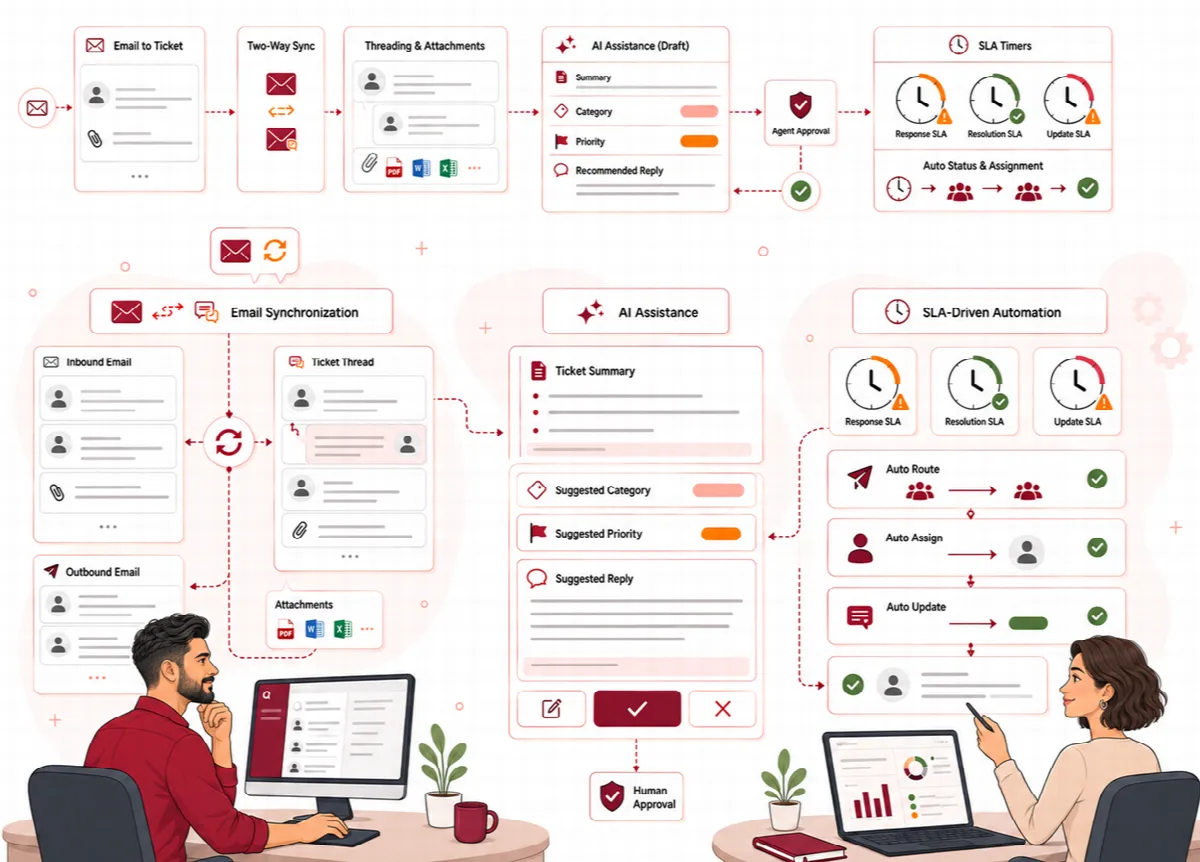
تُخبر أهداف SLA فريقك بمدى السرعة التي يجب الرد بها على التذكرة وحلّها. يتتبّع Ticketix مواعيد الرد الأول والرد التالي والحل، ويوقف العدّاد أثناء انتظار العميل، وينبّه الوكلاء والمديرين قبل تفويت الهدف وبعده.
أين تجده: الإعداد ← الفريق ← أهداف SLA للأهداف الافتراضية لكل أولوية، والإعداد ← الفريق ← SLA والتقويمات للسياسات والتقويمات (للمسؤولين فقط). وفي القائمة، يفتح الإعداد ← الفريق وSLA شاشات الفريق.
الأهداف الافتراضية لكل أولوية
عندما لا تتطابق أي سياسة SLA مع التذكرة، يستخدم Ticketix الأهداف لكل أولوية ضمن الإعداد ← الفريق ← أهداف SLA:
| الأولوية | الرد الأول | الحل |
|---|---|---|
| حرجة | ساعة واحدة | 8 ساعات |
| عالية | 4 ساعات | 24 ساعة |
| عادية | 24 ساعة | 72 ساعة |
| منخفضة | 72 ساعة | 168 ساعة |
غيّر الرد الأول (بالساعات) والحل (بالساعات) وانقر حفظ التغييرات. تستخدم التذاكر الجديدة والمُعاد حسابها القيم الجديدة. يتحقق الرد الأول عندما يرسل الوكيل أول رد عام، ويتحقق الحل عند إغلاق التذكرة.
إنشاء تقويم عمل
يجعل تقويم العمل أهداف SLA تحتسب وقت العمل فقط.
- افتح الإعداد ← الفريق ← SLA والتقويمات وانقر تقويم جديد ضمن تقويمات العمل.
- أدخل الاسم والمنطقة الزمنية، مثل
Europe/London. - اضبط مرات الفتح والإغلاق واختر أيام العمل.
- انقر حفظ التقويم.
- ضمن إضافة عطلة، اختر التقويم، وأدخل التاريخ واسم العطلة، ثم انقر على إضافة عطلة.
إنشاء سياسة SLA
- ضمن سياسات SLA، انقر على سياسة جديدة وأدخل الاسم.
- حدّد الترتيب (الأقل يُنفَّذ أولًا): عندما تتطابق عدة سياسات مع تذكرة، تُطبَّق السياسة ذات الرقم الأقل.
- اختر التقويم، أو 24 × 7.
- اختر التذاكر التي تنطبق عليها السياسة ضمن ينطبق على: كل التذاكر، أو حقلًا مثل الأولوية أو المنتج أو الفئة أو القسم أو رقم العميل مع القيمة الخاصة به.
- حدّد الرد الأول (بالدقائق) والرد التالي (بالدقائق) والحل (بالدقائق).
- حدّد معرّض للخطر بدءًا من (%) (80 افتراضيًا) والتصعيد عند (%) الاختياري، مثل
90,100. - أبقِ خيار نشط محددًا وانقر على حفظ السياسة.
كيف يعمل مؤقّت SLA
- الرد الأول يُحتسب من الإنشاء حتى أول رد عام من الموظف؛ والرد التالي من متابعة العميل حتى رد الموظف التالي؛ والحل من الإنشاء حتى الحل أو الإغلاق.
- يتوقف المؤقّت مؤقتًا أثناء وجود التذكرة في حالة بانتظار العميل أو معلّقة، ثم يستأنف بالوقت المتبقي.
- عند نسبة الخطر، وعند كل نسبة تصعيد، وعند الإخلال، يرسل Ticketix تنبيهًا. يُخطَر الموظف المعيَّن؛ كما يُخطَر مدير الفريق أو القسم عند الإخلال.
- تعرض لوحة التحكم SLA معرّض للخطر (الرد الأول مستحق خلال ساعتين)، وتحتوي قائمة التذاكر على العرض خطر SLA.
- في شاشة التذكرة، يعرض قسم التواريخ الرئيسية مواعيد الاستحقاق والسياسة وما إذا كان المؤقّت يعمل أو متوقفًا، ويسرد نشاط SLA الأخير تغييرات السياسة والإيقافات والتنبيهات. ويفتح إدارة SLA شاشة SLA.
تعمل مراقبة SLA مع المهمة المجدولة. راجع إعداد المهمة المجدولة (cron).
محاكاة موعد نهائي أو تجاوزه
في الإعداد ← الفريق ← SLA والتقويمات:
- محاكي SLA والجدول الزمني: اختر تذكرة وانقر على محاكاة لمعرفة السياسة المطابقة لها ومواعيد الرد الأول والرد التالي والحل. لا يتغيّر شيء في التذكرة.
- تجاوز المواعيد النهائية: اختر التذكرة، وأدخل قيمة جديدة لـاستحقاق الرد الأول واستحقاق الحل والسبب، ثم انقر على حفظ التجاوز. يُسجَّل التجاوز، وتعرض شاشة التذكرة "تم تغيير SLA يدويًا" مع السبب.