
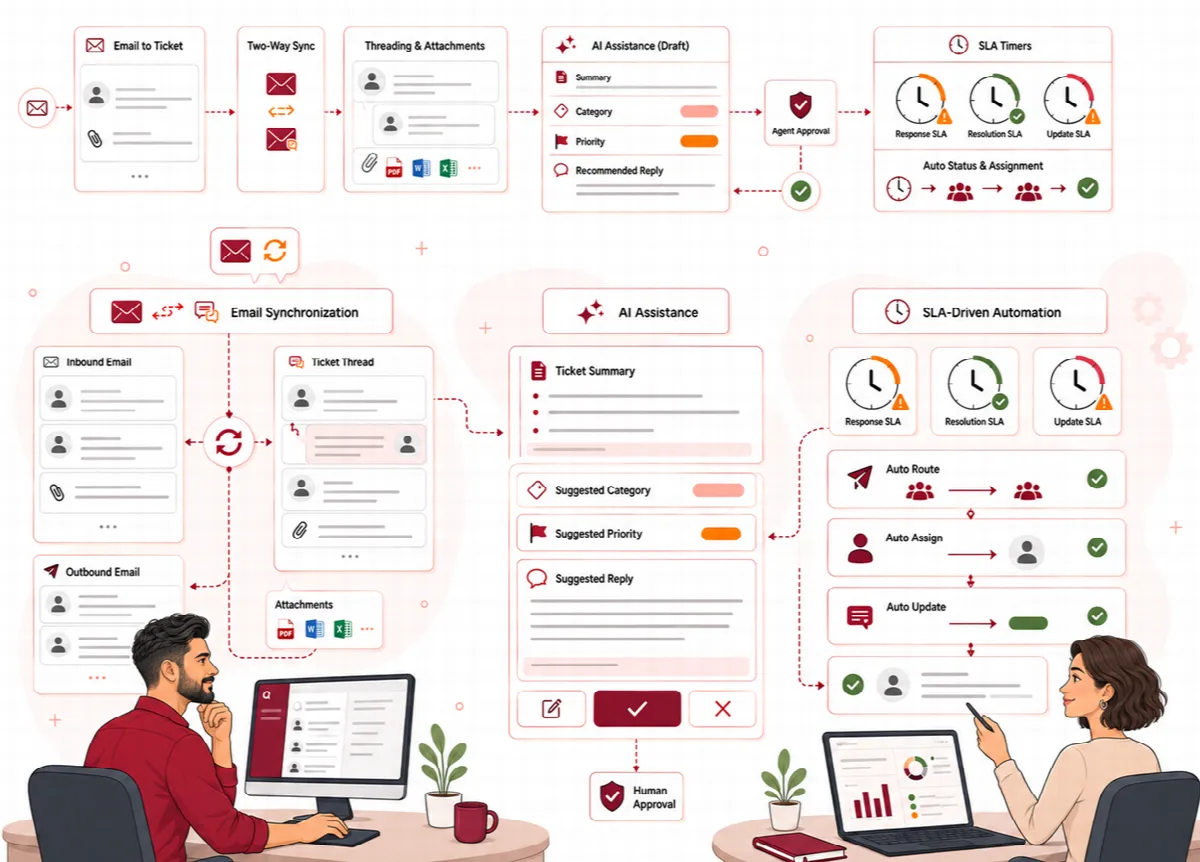
SLA-Ziele zeigen Ihrem Team, wie schnell ein Ticket beantwortet und gelöst werden sollte. Ticketix verfolgt Fristen für die erste Antwort, die nächste Antwort und die Lösung, hält die Uhr an, während Sie auf den Kunden warten, und benachrichtigt Agenten und Manager vor und nach dem Verfehlen eines Ziels.
Wo Sie es finden: Einrichtung → Team → SLA-Ziele für die Standardziele pro Priorität und Einrichtung → Team → SLA und Kalender für Richtlinien und Kalender (nur Administratoren). Im Menü öffnet Einrichtung → Team und SLA die Team-Bildschirme.
Standardziele pro Priorität
Wenn keine SLA-Richtlinie auf ein Ticket zutrifft, verwendet Ticketix die Ziele pro Priorität unter Einrichtung → Team → SLA-Ziele:
| Priorität | Erste Antwort | Lösung |
|---|---|---|
| Kritisch | 1 Stunde | 8 Stunden |
| Hoch | 4 Stunden | 24 Stunden |
| Normal | 24 Stunden | 72 Stunden |
| Niedrig | 72 Stunden | 168 Stunden |
Ändern Sie Erste Antwort (Stunden) und Lösung (Stunden) und klicken Sie auf Änderungen speichern. Neue und neu berechnete Tickets verwenden die neuen Werte. Die erste Antwort gilt als erfüllt, wenn ein Agent die erste öffentliche Antwort sendet; die Lösung gilt als erfüllt, wenn das Ticket geschlossen wird.
Einen Geschäftskalender erstellen
Mit einem Geschäftskalender zählen SLA-Ziele nur die Arbeitszeit.
- Öffnen Sie Einrichtung → Team → SLA und Kalender und klicken Sie unter Geschäftskalender auf Neuer Kalender.
- Geben Sie den Name und die Zeitzone ein, zum Beispiel
Europe/London. - Legen Sie Öffnungen und Schließt fest und wählen Sie die Arbeitstage.
- Klicken Sie auf Kalender speichern.
- Wählen Sie unter Feiertag hinzufügen den Kalender, geben Sie das Datum und den Namen des Feiertags ein und klicken Sie auf Feiertag hinzufügen.
SLA-Richtlinie erstellen
- Klicken Sie unter SLA-Richtlinien auf Neue Richtlinie und geben Sie den Name ein.
- Legen Sie die Reihenfolge (niedrigere zuerst) fest: Wenn mehrere Richtlinien auf ein Ticket zutreffen, gilt die mit der niedrigeren Zahl.
- Wählen Sie den Kalender oder 24 × 7.
- Wählen Sie unter Gilt für, für welche Tickets die Richtlinie gilt: Alle Tickets oder ein Feld wie Priorität, Produkt, Kategorie, Abteilung oder Kundennummer mit dem zugehörigen Wert.
- Legen Sie Erste Antwort (Minuten), Nächste Antwort (Minuten) und Lösung (Minuten) fest.
- Legen Sie Gefährdet ab (%) (standardmäßig 80) und optional Eskalation bei (%) fest, zum Beispiel
90,100. - Lassen Sie Aktiv ausgewählt und klicken Sie auf Richtlinie speichern.
So funktioniert die SLA-Uhr
- Erste Antwort läuft von der Erstellung bis zur ersten öffentlichen Antwort eines Agenten; nächste Antwort von einer Rückmeldung des Kunden bis zur nächsten Antwort eines Agenten; Lösung von der Erstellung bis zur Lösung oder Schließung.
- Die Uhr pausiert, solange das Ticket den Status Wartet auf Kunden oder Zurückgestellt hat, und läuft dann mit der verbleibenden Zeit weiter.
- Beim Gefährdungsprozentsatz, bei jedem Eskalationsprozentsatz und bei einer Verletzung sendet Ticketix eine Benachrichtigung. Der zugewiesene Agent wird benachrichtigt; bei einer Verletzung zusätzlich der Manager des Teams oder der Abteilung.
- Das Dashboard zeigt SLA gefährdet (erste Antwort innerhalb von 2 Stunden fällig), und die Ticketliste bietet die Ansicht SLA-Risiko.
- Auf dem Ticketbildschirm zeigt Wichtige Termine die Fälligkeiten, die Richtlinie und ob die Uhr läuft oder pausiert, und Letzte SLA-Aktivität listet Richtlinienänderungen, Pausen und Benachrichtigungen auf. SLA verwalten öffnet den SLA-Bildschirm.
Die SLA-Überwachung läuft über die geplante Aufgabe. Siehe Geplante Aufgabe (Cron) einrichten.
Frist simulieren oder überschreiben
Unter Einrichtung → Team → SLA und Kalender:
- SLA-Simulator und Zeitachse: Wählen Sie ein Ticket und klicken Sie auf Simulieren, um zu sehen, welche Richtlinie zutrifft und welche Fristen für erste Antwort, nächste Antwort und Lösung gelten. Am Ticket ändert sich nichts.
- Fristen überschreiben: Wählen Sie das Ticket, geben Sie neue Werte für Erste Antwort fällig und Lösung fällig sowie einen Grund ein und klicken Sie auf Überschreibung speichern. Die Überschreibung wird protokolliert, und der Ticketbildschirm zeigt „SLA manuell geändert“ mit dem Grund.