
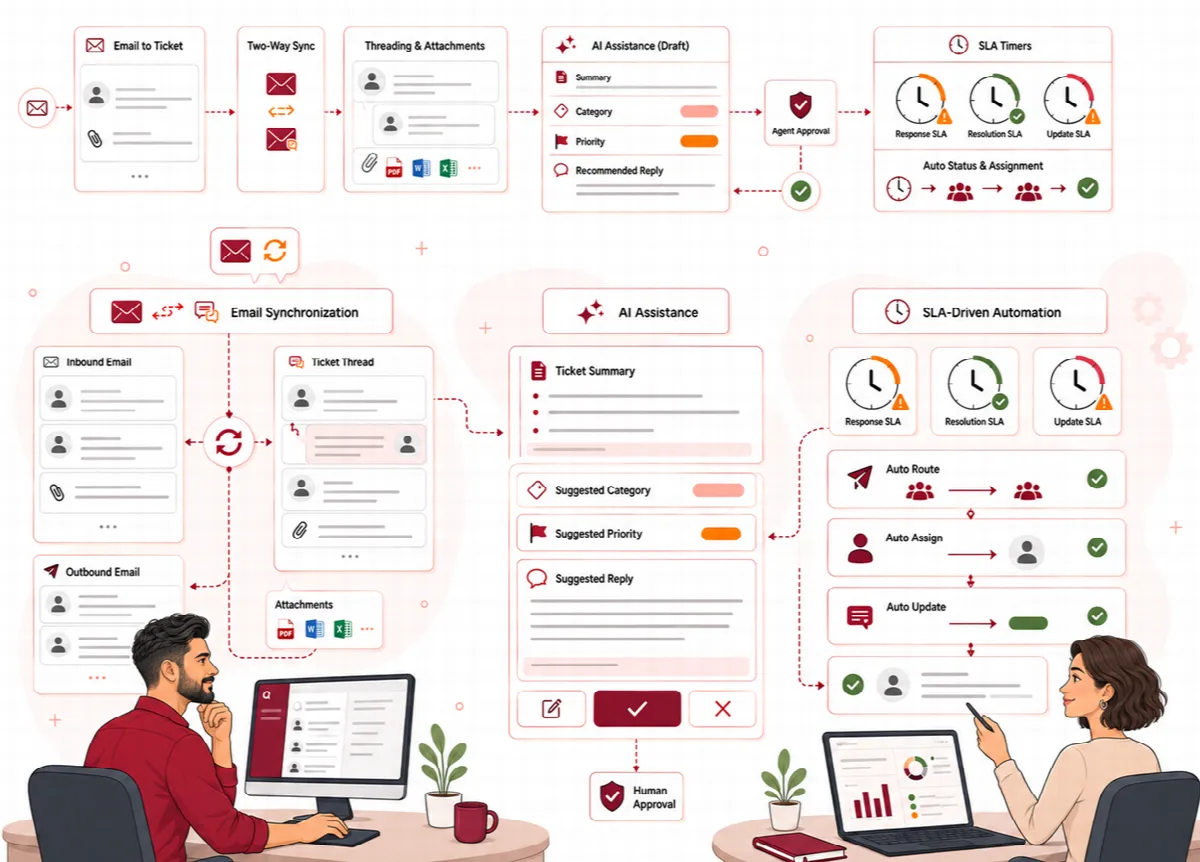
SLA hedefleri, ekibinize bir talebin ne kadar hızlı yanıtlanması ve çözülmesi gerektiğini söyler. Ticketix ilk yanıt, sonraki yanıt ve çözüm son tarihlerini izler, müşteriyi beklerken sayacı duraklatır ve bir hedef kaçırılmadan önce ve sonra temsilcileri ve yöneticileri uyarır.
Nerede bulunur: Önceliğe göre varsayılan hedefler için Kurulum → Ekip → SLA hedefleri, politikalar ve takvimler için Kurulum → Ekip → SLA ve takvimler (yalnızca yöneticiler). Menüde Kurulum → Ekip ve SLA ekip ekranlarını açar.
Önceliğe göre varsayılan hedefler
Hiçbir SLA politikası bir taleple eşleşmediğinde Ticketix, Kurulum → Ekip → SLA hedefleri altındaki önceliğe göre hedefleri kullanır:
| Öncelik | İlk yanıt | Çözüm |
|---|---|---|
| Kritik | 1 saat | 8 saat |
| Yüksek | 4 saat | 24 saat |
| Normal | 24 saat | 72 saat |
| Düşük | 72 saat | 168 saat |
İlk yanıt (saat) ve Çözüm (saat) değerlerini değiştirip Değişiklikleri kaydet düğmesine tıklayın. Yeni ve yeniden hesaplanan talepler yeni değerleri kullanır. İlk yanıt hedefi, bir temsilci ilk herkese açık yanıtı gönderdiğinde; çözüm hedefi ise talep kapatıldığında karşılanır.
İş takvimi oluşturma
İş takvimi, SLA hedeflerinin yalnızca çalışma süresini saymasını sağlar.
- Kurulum → Ekip → SLA ve takvimler ekranını açın ve İş takvimleri altında Yeni takvim düğmesine tıklayın.
- Ad ve Saat Dilimi bilgilerini girin, örneğin
Europe/London. - Açılmalar ve Kapanış saatlerini ayarlayın ve Çalışma günleri seçimini yapın.
- Takvimi kaydet düğmesine tıklayın.
- Tatil ekle altında Takvim'i seçin, Tarih ve Tatil adı alanlarını doldurun ve Tatil ekle'ye tıklayın.
SLA politikası oluşturma
- SLA politikaları altında Yeni politika'ya tıklayın ve Ad alanını doldurun.
- Sıra (düşük olan önce çalışır) değerini ayarlayın: bir talebe birden fazla politika uyduğunda numarası düşük olan uygulanır.
- Takvim'i veya 24 × 7 seçeneğini seçin.
- Politikanın hangi taleplere uygulanacağını Uygulandığı yer altında seçin: Tüm talepler veya öncelik, ürün, kategori, bölüm ya da müşteri numarası gibi bir alan ve bunun Değer'i.
- İlk yanıt (dakika), Sonraki yanıt (dakika) ve Çözüm (dakika) değerlerini ayarlayın.
- Risk eşiği (%) (varsayılan 80) ve isteğe bağlı Eskalasyon eşiği (%) değerlerini ayarlayın, örneğin
90,100. - Etkin seçili kalsın ve Politikayı Kaydet'e tıklayın.
SLA sayacı nasıl çalışır
- İlk yanıt oluşturulmadan temsilcinin ilk herkese açık yanıtına kadar; sonraki yanıt müşterinin takip mesajından temsilcinin bir sonraki yanıtına kadar; çözüm ise oluşturulmadan çözülene veya kapatılana kadar işler.
- Talep Müşteri bekleniyor veya Beklemede durumundayken sayaç durur ve kalan süreyle devam eder.
- Risk yüzdesinde, her eskalasyon yüzdesinde ve ihlal anında Ticketix bir uyarı gönderir. Atanan temsilci bilgilendirilir; ihlal durumunda ekibin veya bölümün yöneticisi de bilgilendirilir.
- Pano Riskteki SLA'ları (ilk yanıtın 2 saat içinde verilmesi gerekenler) gösterir ve talep listesinde SLA riski görünümü bulunur.
- Talep ekranında Önemli tarihler son tarihleri, politikayı ve sayacın çalışıp çalışmadığını gösterir; Son SLA etkinliği ise politika değişikliklerini, duraklatmaları ve uyarıları listeler. SLA'yı yönet SLA ekranını açar.
SLA izleme zamanlanmış görevle çalışır. Bkz. Zamanlanmış görevi (cron) ayarlama.
Son tarihi simüle etme veya geçersiz kılma
Kurulum → Ekip → SLA ve takvimler ekranında:
- SLA simülatörü ve zaman çizelgesi: bir talep seçip Simüle et'e tıklayarak hangi politikanın eşleştiğini ve ilk yanıt, sonraki yanıt ve çözüm son tarihlerini görün. Talepte hiçbir şey değişmez.
- Son tarihleri geçersiz kıl: talebi seçin, yeni bir İlk yanıt son tarihi, Çözüm son tarihi ve Gerekçe girin, ardından Geçersiz kılmayı kaydet'e tıklayın. Değişiklik kaydedilir ve talep ekranında gerekçesiyle birlikte "SLA elle değiştirildi" ifadesi görünür.