
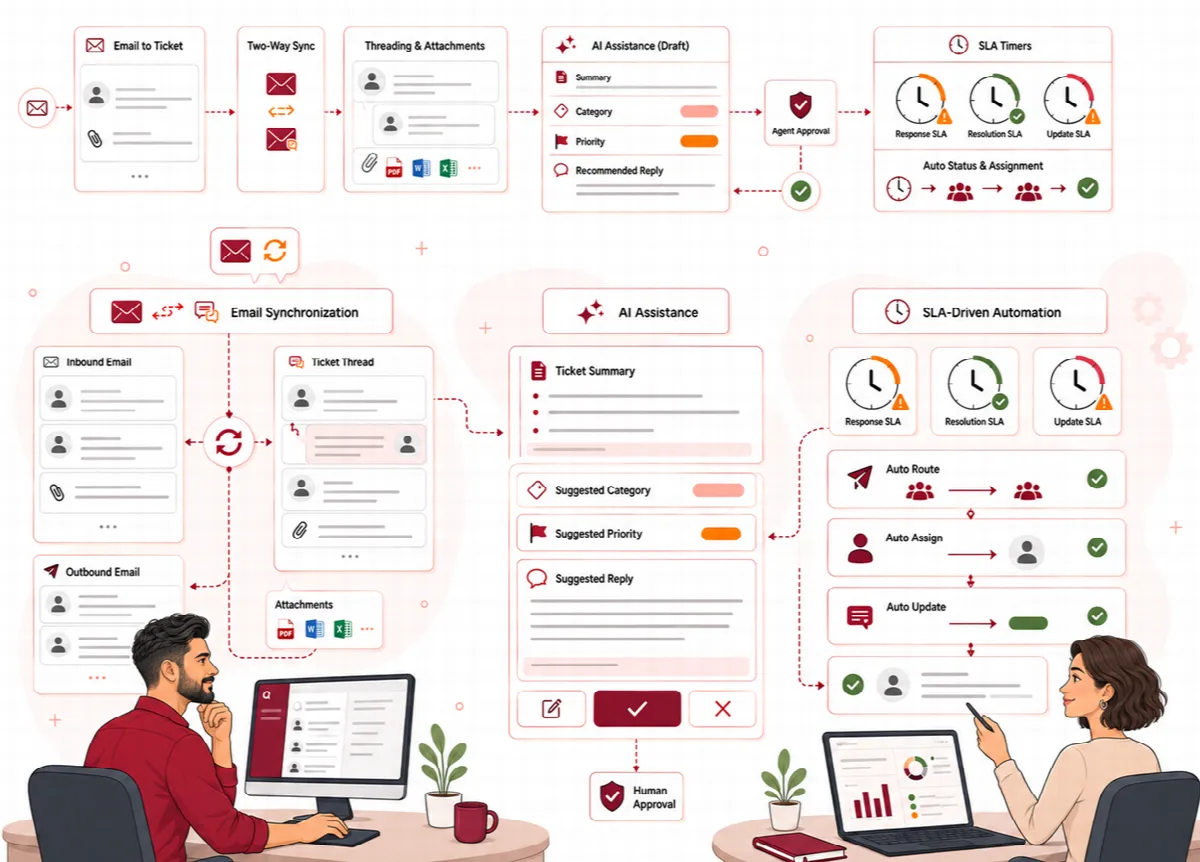
SLA 目標は、チケットにどれだけ早く回答し解決すべきかをチームに示します。Ticketix は初回応答、次回応答、解決の期限を追跡し、顧客の返答を待つ間は時計を一時停止し、目標を逃す前後にエージェントとマネージャーへ通知します。
場所: 優先度ごとのデフォルト目標は セットアップ → チーム → SLA 目標、ポリシーとカレンダーは セットアップ → チーム → SLA とカレンダー(管理者のみ)です。メニューでは セットアップ → チームと SLA でチーム画面が開きます。
優先度ごとのデフォルト目標
チケットに一致する SLA ポリシーがない場合、Ticketix は セットアップ → チーム → SLA 目標 の優先度ごとの目標を使用します。
| 優先度 | 初回返信 | 解決 |
|---|---|---|
| 緊急 | 1 時間 | 8 時間 |
| 高 | 4 時間 | 24 時間 |
| 通常 | 24 時間 | 72 時間 |
| 低 | 72 時間 | 168 時間 |
初回返信(時間) と 解決(時間) を変更し、変更を保存 をクリックします。新規および再計算されたチケットに新しい値が使用されます。初回返信はエージェントが最初の公開返信を送信した時点で、解決はチケットがクローズされた時点で達成となります。
営業カレンダーを作成する
営業カレンダーを使うと、SLA 目標は営業時間のみをカウントします。
- セットアップ → チーム → SLA とカレンダー を開き、営業カレンダー の下にある 新規カレンダー をクリックします。
- 名前 と タイムゾーン(例:
Europe/London)を入力します。 - オープン数 と 終了時刻 を設定し、営業日 を選択します。
- カレンダーを保存 をクリックします。
- 休日を追加 で カレンダー を選び、日付 と 休日名 を入力して 休日を追加 をクリックします。
SLA ポリシーを作成する
- SLA ポリシー で 新規ポリシー をクリックし、名前 を入力します。
- 順序(小さいほど先に実行) を設定します。複数のポリシーがチケットに一致する場合、番号の小さいポリシーが適用されます。
- カレンダー または 24 × 7 を選択します。
- 適用対象 で、ポリシーを適用するチケットを選択します。すべてのチケット、または優先度、製品、カテゴリー、部門、顧客番号などのフィールドとその 値 を指定します。
- 初回応答(分)、次回応答(分)、解決(分) を設定します。
- リスク開始(%)(既定値は 80)と、必要に応じて エスカレーション(%)(例:
90,100)を設定します。 - 有効 を選択したまま ポリシーを保存 をクリックします。
SLA タイマーの仕組み
- 初回応答 は作成からエージェントの最初の公開返信まで、次回応答 は顧客のフォローアップから次のエージェント返信まで、解決 は作成から解決またはクローズまでを計測します。
- チケットが 顧客の返答待ち または 保留中 の間はタイマーが一時停止し、再開時には残り時間から計測が続きます。
- リスク割合に達したとき、各エスカレーション割合に達したとき、および違反時に、Ticketix はアラートを送信します。担当エージェントに通知され、違反時にはチームまたは部門のマネージャーにも通知されます。
- ダッシュボードには SLA リスク(2 時間以内に初回返信期限)が表示され、チケット一覧には SLA リスク ビューがあります。
- チケット画面の 重要な日付 には期限、ポリシー、タイマーが動作中か一時停止中かが表示され、最近の SLA アクティビティ にはポリシーの変更、一時停止、アラートが一覧表示されます。SLA を管理 をクリックすると SLA 画面が開きます。
SLA の監視はスケジュールタスクで実行されます。スケジュールタスク(cron)を設定するをご覧ください。
期限をシミュレーションまたは上書きする
セットアップ → チーム → SLA とカレンダー で:
- SLA シミュレーターとタイムライン: チケットを選んで シミュレーション をクリックすると、一致するポリシーと、初回応答・次回応答・解決の期限を確認できます。チケットには何も変更は加えられません。
- 期限を上書き: チケットを選び、新しい 初回応答期限 と 解決期限、および 原因 を入力して 上書きを保存 をクリックします。上書きは記録され、チケット画面に原因とともに「SLA が手動で変更されました」と表示されます。
関連記事
まだ解決しませんか?
コミュニティに質問する