
تنظّم الأقسام والفرق موظفيك. يعيّن كل فريق التذاكر بالتناوب الدوري أو للموظف الأقل انشغالًا، ويحدّد توفر كل موظف ومهاراته وحد عبء عمله من يمكنه استلام التذكرة.
أين تجده: الإعداد ← الفريق ← الأقسام؛ وفي القائمة، الإعداد ← الفريق وSLA. يدير المسؤولون الأقسام والفرق والموظفين والأهداف؛ ويطلب الموظفون مراجعات المشرف ويبتّون فيها من شاشة التذكرة.
الأقسام
- ضمن الأقسام، انقر على إضافة قسم وأدخل الاسم والمفتاح (مثل
technical-support). - اختر المدير. يتلقى المدير تنبيهات الإخلال بـ SLA والتنبيهات المتعلقة بتقييمات العملاء المنخفضة للقسم.
- أبقِ خيار نشط محددًا وانقر على حفظ القسم.
يستخدم توجيه صناديق البريد وسياسات SLA ونسخ قوالب البريد الإلكتروني وقوالب النماذج والتقارير مفتاح القسم.
الفرق
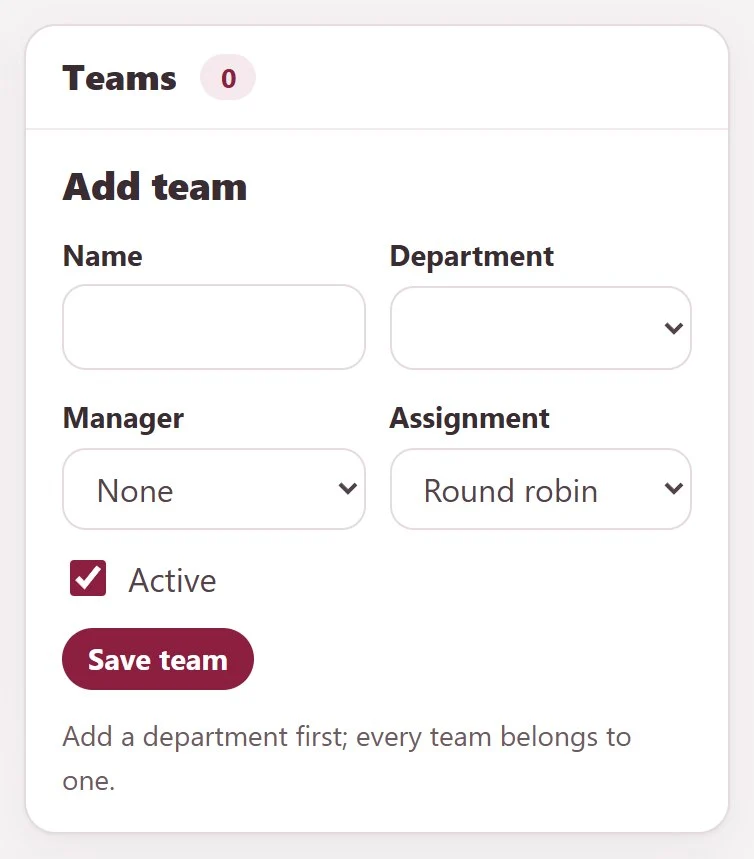
ينتمي كل فريق إلى قسم، لذا أضف قسمًا أولًا.
- ضمن الفرق، انقر على إضافة فريق، وأدخل الاسم واختر القسم والمدير.
- اختر التعيين: تناوب دوري يمنح التذاكر لأعضاء الفريق المؤهلين بالتناوب؛ والأقل انشغالًا يمنح كل تذكرة للعضو المؤهل صاحب أقل عدد من التذاكر النشطة.
- أبقِ خيار نشط محددًا وانقر على حفظ الفريق.
توفر الموظفين وعبء العمل
لكل موظف، ضمن توفر الموظفين وعبء العمل:
| الحقل | المعنى |
|---|---|
| القسم، الفريق | مكان عمل الموظف |
| التوفر | متاح أو غائب أو غير متصل |
| المهارات (مفصولة بفواصل) | مثل billing, network |
| غائب حتى | موعد عودة الموظف الغائب |
| حد التذاكر النشطة (0 = بلا حد) | حد عبء العمل |
انقر على حفظ الموظف. لا يكون مؤهلًا للتعيين إلا الموظفون المتاحون الذين لم يبلغوا حدهم.
تعيين تذكرة لموظف مؤهل
ضمن التعيين حسب الفريق، اختر التذكرة والفريق، وأدخل اختياريًا المهارات المطلوبة وانقر على تعيين موظف مؤهل. يحصل على التذكرة موظف متاح من الفريق يملك المهارات المطلوبة. وإذا لم يكن هناك أي موظف مؤهل، يُعلمك Ticketix بذلك.
يمكن لقواعد سير العمل فعل الشيء نفسه باستخدام الإجراء تعيين إلى فريق. راجع قواعد الأتمتة.
مراجعة المشرف
- ضمن طلب مراجعة المشرف، اختر التذكرة والمراجِع، واختر الطلب (المراجعة أو الموافقة) وصِف ضمن السبب ما يجب التحقق منه والقرار المتوقع.
- انقر على إرسال الطلب. يحصل المراجِع على صلاحية الوصول إلى تلك التذكرة.
- يجد المراجِع الطلب ضمن طلبات المراجعة، ويضيف ملاحظة القرار اختياريًا ويقرر بـموافقة أو رفض.
في شاشة التذكرة، يؤدي طلب مراجعة أو البت فيها إلى المكان نفسه. لا يمكن للموظفين طلب مراجعة إلا للتذاكر التي يمكنهم فتحها.
الأهداف وعبء العمل
ضمن الأهداف وعبء العمل، ينطبق الهدف على دور أو قسم أو فريق:
- اختر ما ينطبق علىه: الدور أو القسم أو الفريق.
- اختر المقياس في قياسها: حد التذاكر النشطة أو دقائق الرد الأول أو دقائق الحل.
- اختر الفترة (أسبوعيًا أو شهري)، وأدخل الهدف وانقر على حفظ الهدف.
يجمّع جدول عبء العمل الموظفين والتذاكر النشطة حسب القسم والفريق والدور.
التعيين بالذكاء الاصطناعي (اختياري)
عند ربط الذكاء الاصطناعي، يمكن للمسؤول السماح له باقتراح فريق وموظف إلى جانب التعيين البشري. يبدأ ذلك في وضع الظل: تُقارَن الاقتراحات فقط بالاختيار البشري ضمن ذكاء الدعم بالذكاء الاصطناعي (في شاشة إعدادات الذكاء الاصطناعي).
لا يمكن تشغيل التعيين التلقائي بالذكاء الاصطناعي إلا عند اجتياز جميع بوابات الجودة:
- 50 حالة ظل مراجَعة على الأقل بنسبة توافق لا تقل عن 90% وتحويلات لا تتجاوز 5%؛
- 30 حالة توجيه مرجعية على الأقل عند الحد أو فوقه بدقة لا تقل عن 90%؛
- لكل منتج، 20 حالة ظل و10 مسارات مرجعية على الأقل بالجودة نفسها؛
- حد أدنى لثقة النموذج لا يقل عن 0.90.
يُعاد التحقق من توفر الموظفين الفعلي قبل كل تعيين. ويعود التعيين التلقائي إلى وضع الاقتراح تلقائيًا عند فشل بوابات الجودة أو الانحراف. راجع ربط الذكاء الاصطناعي وتحديد حدوده.