
Abteilungen und Teams organisieren Ihre Agenten. Jedes Team weist Tickets per Round Robin oder dem am wenigsten ausgelasteten Agenten zu, und Verfügbarkeit, Fähigkeiten und Auslastungsgrenze jedes Agenten entscheiden, wer ein Ticket erhalten kann.
Wo Sie es finden: Einrichtung → Team → Abteilungen; im Menü Einrichtung → Team und SLA. Administratoren verwalten Abteilungen, Teams, Agenten und Ziele; Agenten fordern Prüfungen durch Vorgesetzte auf dem Ticketbildschirm an und entscheiden dort darüber.
Abteilungen
- Klicken Sie unter Abteilungen auf Abteilung hinzufügen und geben Sie einen Name und einen Schlüssel ein (zum Beispiel
technical-support). - Wählen Sie den Manager. Der Manager erhält Benachrichtigungen über SLA-Verletzungen und schlechte Kundenbewertungen der Abteilung.
- Lassen Sie Aktiv ausgewählt und klicken Sie auf Abteilung speichern.
Postfach-Weiterleitung, SLA-Richtlinien, E-Mail-Vorlagenvarianten, Formularvorlagen und Berichte verwenden den Abteilungsschlüssel.
Teams
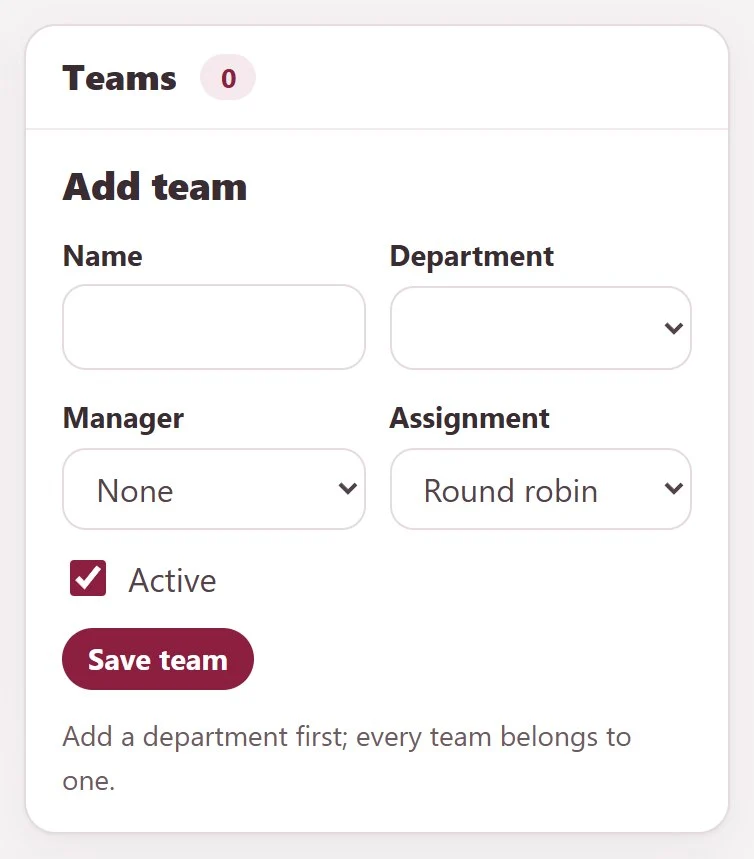
Jedes Team gehört zu einer Abteilung, legen Sie also zuerst eine Abteilung an.
- Klicken Sie unter Teams auf Team hinzufügen, geben Sie einen Name ein und wählen Sie die Abteilung und den Manager.
- Wählen Sie die Zuweisung: Round Robin verteilt Tickets der Reihe nach an die berechtigten Teammitglieder; Geringste Auslastung gibt jedes Ticket dem berechtigten Mitglied mit den wenigsten aktiven Tickets.
- Lassen Sie Aktiv ausgewählt und klicken Sie auf Team speichern.
Verfügbarkeit und Auslastung der Agenten
Für jeden Agenten unter Verfügbarkeit und Auslastung der Agenten:
| Feld | Bedeutung |
|---|---|
| Abteilung, Team | Wo der Agent arbeitet |
| Verfügbarkeit | Verfügbar, Abwesend oder Offline |
| Fähigkeiten (durch Kommas getrennt) | Zum Beispiel billing, network |
| Abwesend bis | Wann ein abwesender Agent zurück ist |
| Limit aktiver Tickets (0 = kein Limit) | Die Auslastungsgrenze |
Klicken Sie auf Agent speichern. Nur verfügbare Agenten unterhalb ihres Limits kommen für eine Zuweisung infrage.
Ticket einem berechtigten Agenten zuweisen
Wählen Sie unter Nach Team zuweisen das Ticket und das Team, geben Sie optional Erforderliche Fähigkeiten ein und klicken Sie auf Berechtigten Agenten zuweisen. Ein verfügbarer Agent des Teams mit den erforderlichen Fähigkeiten erhält das Ticket. Ist niemand berechtigt, teilt Ticketix Ihnen das mit.
Workflow-Regeln können dasselbe mit der Aktion Team zuweisen erledigen. Siehe Automatisierungsregeln.
Prüfung durch Vorgesetzte
- Wählen Sie unter Prüfung durch Vorgesetzte anfordern das Ticket und den Prüfer, wählen Sie die Anfrage (Überprüfen oder Freigabe) und beschreiben Sie unter Grund, was geprüft werden soll und welche Entscheidung erwartet wird.
- Klicken Sie auf Anfrage senden. Der Prüfer erhält Zugriff auf dieses Ticket.
- Der Prüfer findet die Anfrage unter Bewertungsanfragen, fügt optional eine Notiz zur Entscheidung hinzu und entscheidet mit Genehmigen oder Ablehnen.
Auf dem Ticketbildschirm führt Prüfung anfordern oder entscheiden an dieselbe Stelle. Agenten können eine Prüfung nur für Tickets anfordern, die sie öffnen können.
Ziele und Auslastung
Unter Ziele und Auslastung gilt ein Ziel für eine Funktion, eine Abteilung oder ein Team:
- Wählen Sie unter Gilt für: Funktion, Abteilung oder Team.
- Wählen Sie unter messen können: Limit aktiver Tickets, Minuten bis zur ersten Antwort oder Minuten bis zur Lösung.
- Wählen Sie den Zeitraum (Wöchentlich oder Monatlich), geben Sie das Ziel ein und klicken Sie auf Ziel speichern.
Die Auslastungstabelle gruppiert Agenten und aktive Tickets nach Abteilung, Team und Funktion.
KI-Zuweisung (optional)
Bei verbundener KI kann ein Administrator die KI zusätzlich zur menschlichen Zuweisung ein Team und einen Agenten vorschlagen lassen. Dies beginnt im Schattenmodus: Vorschläge werden unter KI-Support-Intelligenz (auf dem Bildschirm der KI-Einstellungen) nur mit der menschlichen Wahl verglichen.
Die automatische KI-Zuweisung lässt sich nur aktivieren, wenn alle Qualitätsschwellen erfüllt sind:
- mindestens 50 geprüfte Schattenfälle mit mindestens 90 % Übereinstimmung und höchstens 5 % Weiterleitungen;
- mindestens 30 Referenz-Routingfälle auf oder über dem Schwellenwert mit mindestens 90 % Genauigkeit;
- für jedes Produkt mindestens 20 Schattenfälle und 10 Referenz-Routings mit derselben Qualität;
- eine minimale Modellkonfidenz von mindestens 0,90.
Die aktuelle Verfügbarkeit der Agenten wird vor jeder Zuweisung erneut geprüft. Die automatische Zuweisung kehrt von selbst in den Vorschlagsmodus zurück, wenn Qualitäts- oder Drift-Schwellen nicht erfüllt sind. Siehe KI verbinden und KI-Limits festlegen.