
部門とチームでエージェントを整理します。各チームはチケットをラウンドロビンまたは負荷が最も少ないエージェントに割り当て、各エージェントの対応可否、スキル、作業量の上限によってチケットを受け取れる人が決まります。
場所: セットアップ → チーム → 部門。メニューでは セットアップ → チームと SLA です。管理者は部門、チーム、エージェント、目標を管理し、エージェントはチケット画面からスーパーバイザーレビューの依頼や判断を行います。
部門
- 部門 で 部門を追加 をクリックし、名前 と キー(例:
technical-support)を入力します。 - マネージャー を選択します。マネージャーは、その部門の SLA 違反アラートと低い顧客評価に関するアラートを受け取ります。
- 有効 を選択したまま 部門を保存 をクリックします。
メールボックスのルーティング、SLA ポリシー、メールテンプレートのバリエーション、フォームテンプレート、レポートでは部門キーが使用されます。
チーム
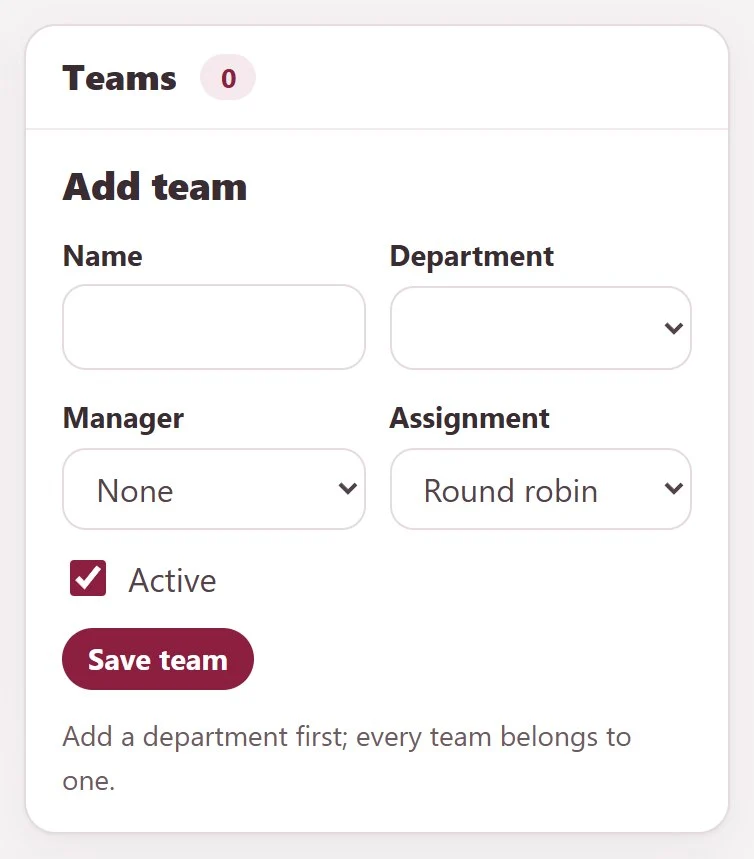
すべてのチームはいずれかの部門に属するため、先に部門を追加してください。
- チーム で チームを追加 をクリックし、名前 を入力して 部門 と マネージャー を選択します。
- 割り当て を選択します。ラウンドロビン は対象となるチームメンバーに順番にチケットを割り当て、最小負荷 は有効なチケットが最も少ない対象メンバーに各チケットを割り当てます。
- 有効 を選択したまま チームを保存 をクリックします。
エージェントの対応可否と作業量
各エージェントについて、エージェントの対応可否と作業量 で以下を設定します:
| フィールド | 意味 |
|---|---|
| 部門、チーム | エージェントの所属先 |
| 対応可否 | 利用可能、離席中、オフライン |
| スキル(カンマ区切り) | 例: billing, network |
| 離席期限 | 離席中のエージェントが戻る日時 |
| 有効チケットの上限(0 = 無制限) | 作業量の上限 |
エージェントを保存 をクリックします。割り当ての対象となるのは、利用可能で上限に達していないエージェントのみです。
対象エージェントにチケットを割り当てる
チームで割り当て で チケット と チーム を選び、必要に応じて 必要なスキル を入力して 対象エージェントに割り当て をクリックします。必要なスキルを持つチームの利用可能なエージェントにチケットが割り当てられます。対象者がいない場合は、Ticketix がその旨を表示します。
ワークフロールールでも チームに割り当て アクションで同じことができます。自動化ルールをご覧ください。
スーパーバイザーレビュー
- スーパーバイザーレビューを依頼 で チケット と レビュー担当者 を選び、リクエスト(確認 または 承認)を選択して、原因 に確認してほしい内容と期待する判断を記入します。
- リクエストを送信 をクリックします。レビュー担当者はそのチケットにアクセスできるようになります。
- レビュー担当者は レビューリクエスト でそれを確認し、必要に応じて 決定メモ を追加して、承認 または 却下 で判断します。
チケット画面の レビューを依頼または判断 からも同じ場所に移動できます。エージェントがレビューを依頼できるのは、自分が開けるチケットのみです。
目標と作業量
目標と作業量 では、目標を役職、部門、チームのいずれかに適用します:
- 適用対象 を選択します: 役職、部門、チーム。
- 品質 を選択します: 有効チケットの上限、初回応答(分)、解決(分)。
- 期間(毎週 または 月払い)を選び、ターゲット を入力して 目標を保存 をクリックします。
作業量の表では、エージェントと有効チケットが部門、チーム、役職ごとにまとめて表示されます。
AI による割り当て(任意)
AI を接続すると、管理者は人による割り当てと並行して AI にチームとエージェントを提案させることができます。最初はシャドーモードで動作し、提案は(AI 設定画面の)AI サポートインテリジェンス で人の選択と比較されるだけです。
AI による自動割り当ては、すべての品質ゲートを満たした場合にのみ有効にできます:
- レビュー済みのシャドーケースが 50 件以上あり、一致率 90% 以上、転送率 5% 以下であること
- しきい値以上のゴールデンルーティングケースが 30 件以上あり、正解率 90% 以上であること
- 製品ごとに、同じ品質でシャドーケース 20 件以上とゴールデンルート 10 件以上があること
- モデルの最小信頼度が 0.90 以上であること
各割り当ての前に、エージェントの現在の対応可否が再確認されます。品質ゲートやドリフトゲートを満たさなくなると、自動割り当ては自動的に提案モードに戻ります。AI を接続して AI の制限を設定するをご覧ください。