
Bölümler ve ekipler temsilcilerinizi düzenler. Her ekip talepleri sıralı olarak veya en az yüklü temsilciye atar; her temsilcinin uygunluğu, yetenekleri ve iş yükü sınırı kimin talep alabileceğini belirler.
Nerede bulunur: Kurulum → Ekip → Bölümler; menüde Kurulum → Ekip ve SLA. Yöneticiler bölümleri, ekipleri, temsilcileri ve hedefleri yönetir; temsilciler yönetici değerlendirmelerini talep ekranından ister ve karara bağlar.
Bölümler
- Bölümler altında Bölüm ekle'ye tıklayın, bir Ad ve bir Anahtar (örneğin
technical-support) girin. - Yönetici'yi seçin. Yönetici, bölümle ilgili SLA ihlali uyarılarını ve düşük müşteri puanı uyarılarını alır.
- Etkin seçili kalsın ve Bölümü kaydet'e tıklayın.
Posta kutusu yönlendirmesi, SLA politikaları, e-posta şablonu varyantları, form şablonları ve raporlar bölüm anahtarını kullanır.
Ekipler
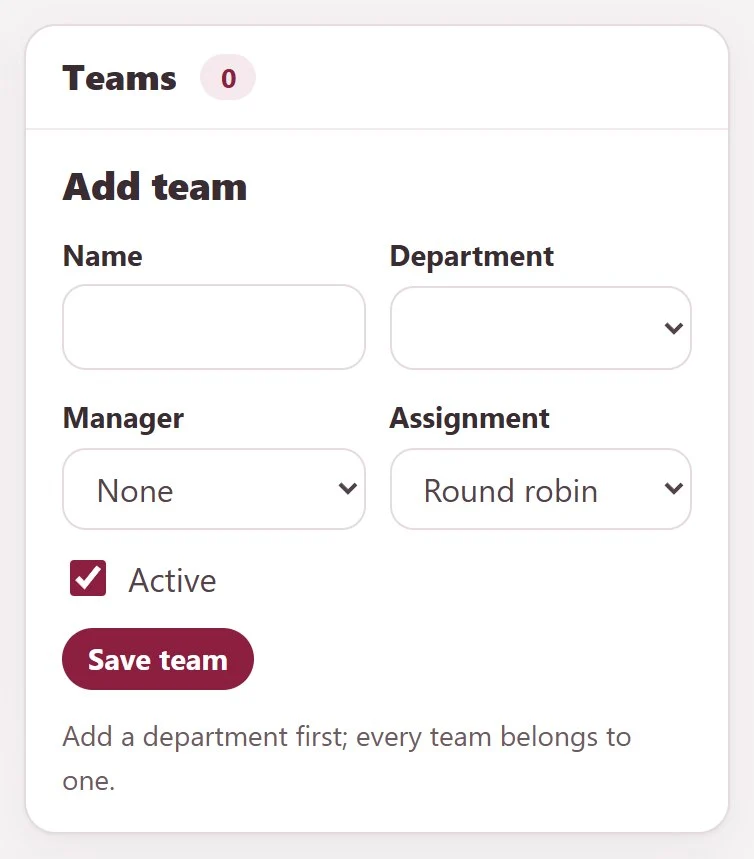
Her ekip bir bölüme aittir, bu nedenle önce bir bölüm ekleyin.
- Ekipler altında Ekip ekle'ye tıklayın, bir Ad girin ve Bölüm ile Yönetici'yi seçin.
- Atama yöntemini seçin: Sıralı (Round Robin) talepleri uygun ekip üyelerine sırayla verir; En az yüklü her talebi en az etkin talebi olan uygun üyeye verir.
- Etkin seçili kalsın ve Ekibi kaydet'e tıklayın.
Temsilci uygunluğu ve iş yükü
Her temsilci için Temsilci uygunluğu ve iş yükü altında:
| Alan | Anlamı |
|---|---|
| Bölüm, Ekip | Temsilcinin çalıştığı yer |
| Uygunluk | Kullanılabilir, Uzakta veya Çevrimdışı |
| Yetenekler (virgülle ayrılmış) | Örneğin billing, network |
| Dönüş tarihi | Uzaktaki temsilcinin ne zaman döneceği |
| Etkin talep sınırı (0 = sınır yok) | İş yükü sınırı |
Temsilciyi kaydet'e tıklayın. Yalnızca sınırının altındaki kullanılabilir temsilciler atamaya uygundur.
Talebi uygun bir temsilciye atama
Ekibe göre ata altında Talep ve Ekip'i seçin, isteğe bağlı olarak Gerekli yetenekler'i girin ve Uygun bir temsilci ata'ya tıklayın. Ekibin gerekli yeteneklere sahip kullanılabilir bir temsilcisi talebi alır. Uygun kimse yoksa Ticketix bunu size bildirir.
İş akışı kuralları da Ekibe ata eylemiyle aynı işi yapabilir. Bkz. Otomasyon kuralları.
Yönetici incelemesi
- Yönetici değerlendirmesi iste altında Talep ve Değerlendiren'i seçin, Talep türünü (Gözden geçir veya Onay) seçin ve Gerekçe altında neyin kontrol edilmesi gerektiğini ve hangi kararın beklendiğini açıklayın.
- Talebi gönder'e tıklayın. Değerlendiren kişi o talebe erişim kazanır.
- Değerlendiren kişi talebi Değerlendirme talepleri altında bulur, isteğe bağlı bir Karar notu ekler ve Onayla veya Reddet ile karar verir.
Talep ekranında Değerlendirme iste veya karar ver aynı yere götürür. Temsilciler yalnızca açabildikleri talepler için değerlendirme isteyebilir.
Hedefler ve iş yükü
Hedefler ve iş yükü altında bir hedef bir göreve, bölüme veya ekibe uygulanır:
- Hedefin Uygulandığı yer'i seçin: Görev, Bölüm veya Ekip.
- Ölçüt'ü seçin: Etkin talep sınırı, İlk yanıt dakikası veya Çözüm dakikası.
- Dönem'i (Haftalık veya Aylık) seçin, Hedef'i girin ve Hedefi kaydet'e tıklayın.
İş yükü tablosu temsilcileri ve etkin talepleri bölüm, ekip ve göreve göre gruplar.
Yapay zekâ ile atama (isteğe bağlı)
Yapay zekâ bağlıyken bir yönetici, insan atamasının yanında yapay zekânın bir ekip ve temsilci önermesine izin verebilir. Bu özellik gölge modda başlar: öneriler yalnızca Yapay zekâ destek zekâsı altında (yapay zekâ ayarları ekranında) insan seçimiyle karşılaştırılır.
Otomatik yapay zekâ ataması yalnızca tüm kalite kontrolleri geçildiğinde açılabilir:
- en az %90 uyum ve en fazla %5 aktarım oranıyla en az 50 incelenmiş gölge vaka;
- eşik değerinde veya üzerinde, en az %90 doğrulukla en az 30 altın yönlendirme vakası;
- her ürün için aynı kalitede en az 20 gölge vaka ve 10 altın yönlendirme;
- en az 0,90 minimum model güveni.
Her atamadan önce temsilcinin anlık uygunluğu yeniden kontrol edilir. Kalite veya sapma kontrolleri başarısız olduğunda otomatik atama kendiliğinden öneri moduna döner. Bkz. Yapay zekâyı bağlama ve sınırları ayarlama.