
Jede Supportanfrage in Ticketix ist ein Ticket: ein Datensatz mit Nummer, Betreff, Kunde, Produkt, Kategorie, Priorität, Status, zugewiesenem Agenten und dem vollständigen Gesprächsverlauf.
So finden Sie es: Arbeit → Tickets (Administratoren und Agenten).
Wie Tickets erstellt werden
| Quelle | So funktioniert es |
|---|---|
| Kundenportal | Ein angemeldeter Kunde verwendet Ticket einreichen |
| Gastformular | Jeder kann im Portal Ticket einreichen verwenden; das Ticket wartet im Status Bestätigung ausstehend, bis der Gast den Link in der Bestätigungs-E-Mail öffnet |
| Eine Nachricht an Ihr Support-Postfach ohne bekannten Ticketbezug eröffnet ein neues Ticket; der Anzeigename des Absenders wird zum Kundennamen | |
| Ihre eigene Anwendung | Eine Anwendung sendet das Ticket über die Ticket-API; siehe Tickets aus Ihren eigenen Anwendungen eröffnen |
| Agent | Ein Agent oder Administrator klickt oben auf Neues Ticket, zum Beispiel nach einem Telefonat |
Die Ticket-Ansicht zeigt den Kanal unter Wichtige Daten: Manuell für ein mit Neues Ticket eröffnetes Ticket, Portal, Gast oder E-Mail, oder bei einem Ticket aus der Ticket-API den Namen der Anwendung, mit „mit technischen Details“, wenn sie welche gesendet hat. Die Kanalnamen folgen der Sprache der Oberfläche (Englisch, Türkisch oder Arabisch), und Berichte verwendet dieselben Namen, wenn Tickets nach Kanal gruppiert werden.
Jedes Ticket erhält eine Nummer wie SUP-000123. Die Nummer erscheint im Portal, in E-Mail-Betreffzeilen und in der Verwaltung. Jedes Ticket hat außerdem einen privaten Link, der es ohne Konto öffnet.
Ein Ticket für einen Kunden eröffnen
- Klicken Sie oben in der Verwaltung auf Neues Ticket.
- Wählen Sie unter Kunde die Option Bestehender Kunde und suchen Sie den Kunden nach Name, Unternehmen oder E-Mail, oder wählen Sie Neuer Kunde und geben Sie Kundenname, E-Mail des Kunden und Unternehmen ein.
- Wählen Sie unter Anfrage das Produkt und geben Sie Betreff und Nachricht ein. Die Nachricht wird als erste Nachricht des Kunden gespeichert, sodass SLA, Automatisierung und Berichte wie gewohnt funktionieren. Fügen Sie bei Bedarf Anhänge hinzu.
- Legen Sie Status, Priorität, Kategorie (standardmäßig Automatisch erkennen), Zugewiesener Agent, Schlagwörter und optional eine Interne Notiz fest.
- Aktivieren Sie Kunden per E-Mail benachrichtigen, um dem Kunden die Ticketnummer zu senden, und klicken Sie dann auf Ticket erstellen.
Die erste Nachricht und der Betreff bleiben als ursprüngliche Problembeschreibung im Ticket. Produkt- und Abteilungsformulare können eigene Felder hinzufügen; siehe Ticketformulare und benutzerdefinierte Felder.
Status und Prioritäten
| Status | Bedeutung |
|---|---|
| Offen | Neu oder wartet auf das Support-Team |
| Beantwortet | Das Support-Team hat geantwortet |
| Ausstehend | Wartet auf etwas; wird nach 7 Tagen ohne Aktualisierung automatisch geschlossen |
| Wartet auf Kunden | Wartet auf den Kunden; die SLA-Uhr pausiert |
| Wartet auf Dritte | Wartet auf jemanden außerhalb des Teams |
| Zurückgestellt | Geparkt; die SLA-Uhr pausiert |
| Wiedereröffnet | Der Kunde hat auf ein geschlossenes Ticket geantwortet |
| Manuelle Prüfung | Ein zweifelhaftes Gastticket, das geprüft werden muss |
| Bestätigung ausstehend | Ein Gastticket, das noch nicht per E-Mail bestätigt wurde |
| Spam | Als Spam markiert |
| Geschlossen | Erledigt; der Kunde erhält die E-Mail Ticket geschlossen |
Die Prioritäten sind niedrig, Normal, hoch und Kritisch.
Nur Administratoren können Bestätigung ausstehend und Spam festlegen. Ein geschlossenes Ticket kann nur wiedereröffnet werden.
Ticketkategorien
Eine neue Installation beginnt mit fünf Kategorien: Abrechnung, Lizenz, Installation, Neuigkeiten und Fehler. Enthält ein Ticketbetreff ein Schlüsselwort einer Kategorie, zum Beispiel „invoice“ oder „install“, setzt Ticketix diese Kategorie automatisch. KI-Triage und Routing-Regeln wählen aus derselben Liste.
Administratoren verwalten die Liste unter Einrichtung → Support → Ticketkategorien. Die Liste zeigt jede Kategorie mit ihren Schlüsselwörtern und der Anzahl ihrer Tickets. Verwenden Sie Kategorie hinzufügen oder klicken Sie auf eine Kategorie, um sie zu bearbeiten:
| Feld | Funktion |
|---|---|
| Name | Der Kategoriename, bis zu 80 Zeichen; jeder Name nur einmal |
| Schlüsselwörter im Betreff | Durch Kommas getrennte Wörter, zum Beispiel price, pricing, demo; Groß- und Kleinschreibung spielt keine Rolle. Lassen Sie das Feld leer für eine Kategorie, die nur von Hand, per KI oder durch eine Regel gewählt wird |
| Reihenfolge | Kategorien werden in dieser Reihenfolge geprüft; ein neues Ticket erhält die erste Kategorie, deren Schlüsselwort in seinem Betreff vorkommt |
Klicken Sie auf Kategorie hinzufügen oder Kategorie speichern. Tickets behalten eine umbenannte Kategorie unter ihrem neuen Namen. Beim Löschen einer Kategorie wird eine Bestätigung abgefragt und angezeigt, wie viele Tickets zu Ohne Kategorie werden. Eine gelöschte Kategorie wird außerdem aus Formularvorlagen, Postfächern und gespeicherten Berichten entfernt, und Regeln, die sie setzen, ändern nichts mehr. Gelöschte Standardkategorien kehren nicht zurück.
Um die Kategorie eines einzelnen Tickets zu ändern, öffnen Sie es, wählen Sie unter Aktionen die Kategorie und klicken Sie auf Speichern. Agenten können dies bei den Tickets tun, die sie öffnen dürfen. Die Änderung wird in der Ticket-Aktivität festgehalten.
Die Ticketliste
Die Ticketliste zeigt die Tickets, die Sie öffnen dürfen: Administratoren sehen alle Tickets, Agenten sehen Tickets, die ihnen zugewiesen, mit ihnen geteilt oder ihnen zur Prüfung gesendet wurden. Die Zahl neben Tickets im Menü zählt Ihre offenen Tickets.
- Ansichten: Alle, Meine Tickets, Nicht zugewiesen, Wartet auf Kunden, Dringend, SLA-Risiko und Geschlossen, jeweils mit Anzahl. Ist die KI-Triage aktiviert, kommen Verärgerter Kunde, Eskalationsrisiko und KI-Vorschlag ausstehend hinzu.
- Suche und Filter: Suchen Sie nach Ticketnummer, Betreff, Kunde oder E-Mail. Suchen in beschränkt die Suche auf Ticketnummer, Betreff, Unternehmen, Name des Kunden, E-Mail des Kunden oder Benutzerdefinierte Felder. Filtern Sie nach Status, Produkt, Priorität, Zugewiesen (oder Nicht zugewiesen) und Schlagwort; Zurücksetzen löscht die Filter.
- Gespeicherte Ansichten: Klicken Sie auf Ansicht speichern, geben Sie den Namen der Ansicht ein und wählen Sie bei Bedarf Diese Ansicht zuerst anzeigen. Die aktuellen Filter und die Suche werden zu Ihrem eigenen Tab, markiert mit einem Stern.
- Spalten und Seiten: Sortieren Sie nach Ticket, Produkt, Priorität, Status, Zugewiesen oder Aktualisiert, wählen Sie die Zeilen pro Seite und blättern Sie zwischen den Seiten. Die Liste zeigt „… von … angezeigt“ mit der Gesamtzahl.
- Massenaktionen: Wählen Sie Tickets aus (oder Alle auf dieser Seite auswählen), wählen Sie eine Aktion: Zuweisen an, Status setzen, Priorität setzen, Schlagwort hinzufügen, Schließen oder Als Transkript exportieren, und klicken Sie auf Anwenden. Ticketix meldet, wie viele Tickets aktualisiert und wie viele übersprungen wurden.
- Export: Export neben Ansicht speichern öffnet den Ticket-Export: alle Tickets, die Sie öffnen dürfen, als Transkripte (TXT), JSON oder als ZIP mit Transkripten, Daten und Anhängen. Ein Agent exportiert nur die Tickets, die ihm zugewiesen, mit ihm geteilt oder ihm zur Prüfung gesendet wurden. Siehe Berichte, wiederkehrende Probleme und Exporte.
Die Ticketansicht
Öffnen Sie ein Ticket, um es zu bearbeiten. Oben führt Zurück zur Liste zur Liste mit ihren Filtern zurück, und die Position in der Liste (zum Beispiel „3 von 41“) wird mit Schaltflächen für das vorherige und nächste Ticket angezeigt.
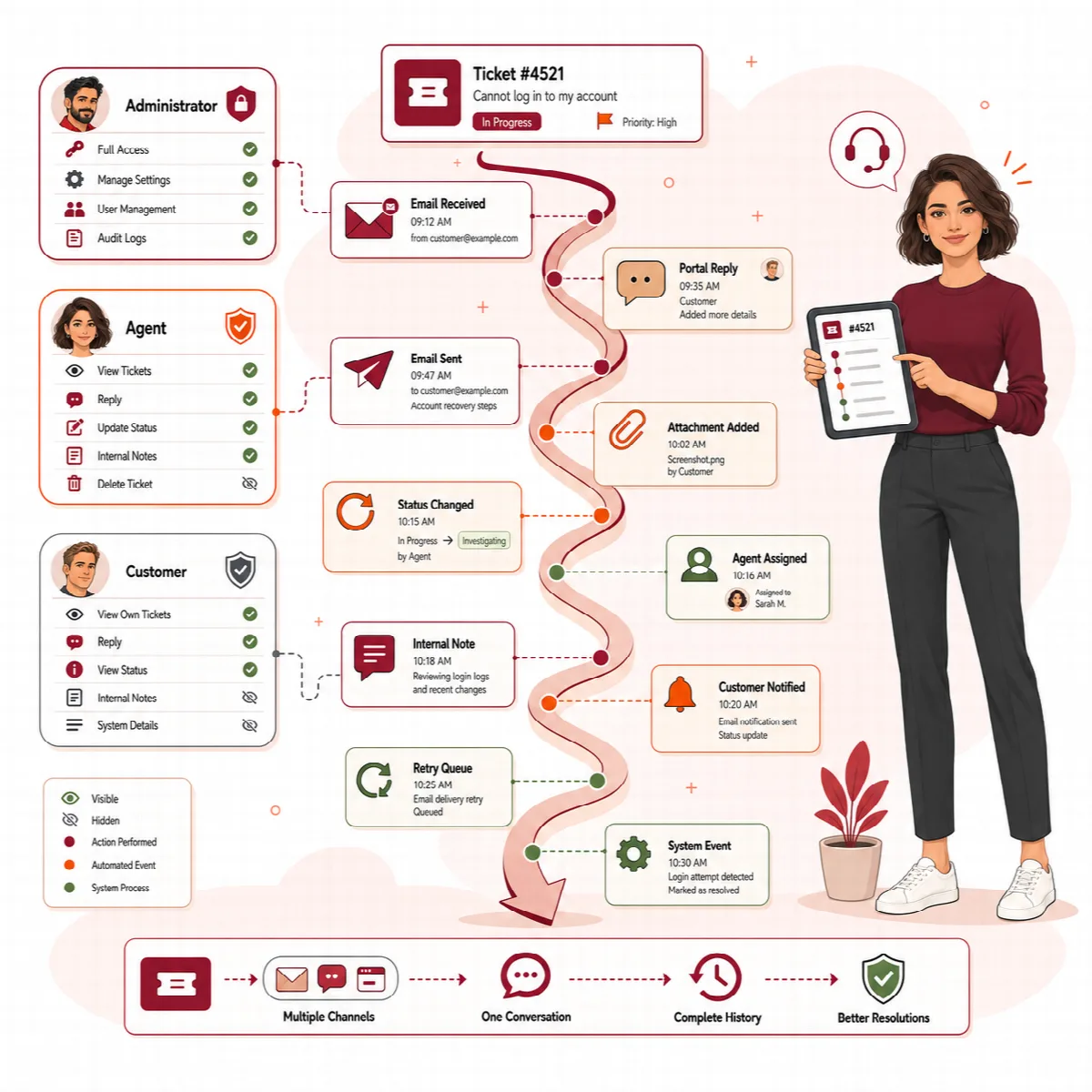
- Konversation: die Nachrichten des Kunden und öffentlichen Antworten in Reihenfolge. Lange Konversationen zeigen die neuesten Nachrichten; Alle anzeigen öffnet den Rest. Jede Nachricht zeigt ihre Quelle; technische Details, die von einer Anwendung gesendet wurden, erscheinen unter der ersten Nachricht.
- Antworten: das Antwortfeld neben der Konversation. Siehe Antworten, Notizen hinzufügen und gemeinsam an einem Ticket arbeiten.
- Interne Notizen und Mit diesem Ticket verknüpfte Notizen.
- Aktivität: Status-, Prioritäts-, Zuweisungs-, Schlagwort-, Automatisierungs-, SLA- und KI-Ereignisse, jeweils mit der Person oder Regel, die sie ausgelöst hat.
- Ticketdetails: Zugewiesener Agent und Weitere Agenten, gespeichert mit Zuweisung speichern, sowie KI-Analyse, wenn KI aktiviert ist.
- Wichtige Daten: Kontakt, Unternehmen und Anzahl der Tickets, Kanal, erstellt, erste Antwort fällig und erste Antwort, Lösung fällig, letzte Aktualisierung, gelöst oder geschlossen, die SLA-Richtlinie und ob sie läuft oder pausiert ist, die nächste fällige Antwort und die Bewertung des Kunden.
- Aktionen:
- Status: ein Klick auf Öffnen, Beantwortet, Ausstehend, Wartet auf Kunden oder Geschlossen. Weitere Status und ein Grund bietet alle Status und einen optionalen Grund; klicken Sie auf Status ändern.
- Kategorie und Priorität, jeweils mit Speichern.
- Schlagwörter: Fügen Sie Schlagwörter hinzu oder entfernen Sie sie, und klicken Sie dann auf Schlagwörter speichern.
- Ticket schließen und für Administratoren Ticket löschen.
- Kunde, KI-Assistent, Follower und Übergabe, Supervisor-Anfragen, Verwandte Tickets, Erfasste Daten und Technische Informationen (Ticketnummer, Referenz, Mail-Token und der öffentliche Ticket-Link).
Wenn ein anderer Agent am Ticket arbeitet, zeigt die Ansicht dies an („… bearbeitet gerade“), und wenn jemand das Ticket geändert hat, während Sie daran gearbeitet haben, fordert Ticketix Sie zum Aktualisieren auf, anstatt die Änderung zu überschreiben.
Schließen, wieder öffnen und löschen
- Ticket schließen schließt das Ticket und behält seinen Datensatz. Der Kunde erhält eine E-Mail Ticket geschlossen mit einem Link zur Bewertung des Supports. Siehe E-Mail-Vorlagen und die E-Mail „Ticket geschlossen“.
- Automatisches Schließen: Tickets, die 7 Tage ohne Aktualisierung im Status Ausstehend oder Beantwortet bleiben, werden beim Ausführen der geplanten Aufgabe automatisch geschlossen. Die Anzahl der Tage ist
auto_close_daysinconfig.php. - Wieder öffnen: Eine Antwort des Kunden auf ein geschlossenes Ticket öffnet es wieder.
- Löschen: Nur Administratoren können ein Ticket endgültig löschen, mit Ticket löschen in der Ticketansicht oder Ticket vollständig löschen in der Ansicht Werkzeuge. Agenten schließen Tickets stattdessen. Das Löschen kann nicht rückgängig gemacht werden.