
Ticketix'teki her destek isteği bir taleptir: numarası, konusu, müşterisi, ürünü, kategorisi, önceliği, durumu, atanmış temsilcisi ve tüm yazışmasıyla tek bir kayıt.
Nerede bulunur: Çalışmalar → Talepler (yöneticiler ve temsilciler).
Talepler nasıl oluşturulur
| Kaynak | Nasıl çalışır |
|---|---|
| Müşteri portalı | Oturum açmış bir müşteri Talep gönder seçeneğini kullanır |
| Misafir formu | Herkes portalda Talep gönder seçeneğini kullanabilir; talep, misafir doğrulama e-postasındaki bağlantıyı açana kadar Doğrulama bekleniyor durumunda bekler |
| E-posta | Destek posta kutunuza bilinen bir talep referansı olmadan gelen mesaj yeni bir talep açar; gönderenin görünen adı müşteri adı olur |
| Kendi uygulamanız | Bir uygulama talebi talep API'si üzerinden gönderir; bkz. Kendi uygulamalarınızdan talep açma |
| Temsilci | Bir temsilci veya yönetici, örneğin bir telefon görüşmesinden sonra, üstteki Yeni talep düğmesine tıklar |
Talep ekranı kanalı Önemli tarihler altında gösterir: Yeni talep ile açılan bir talep için Manuel, Portal, Misafir veya E-posta; talep API'sinden gelen bir talep için ise uygulamanın adı, teknik ayrıntı gönderdiyse "teknik ayrıntılarla" ifadesiyle birlikte. Kanal adları arayüz dilini (İngilizce, Türkçe veya Arapça) izler ve Raporlar talepleri kanala göre gruplarken aynı adları kullanır.
Her talep SUP-000123 gibi bir numara alır. Numara portalda, e-posta konularında ve yönetim panelinde görünür. Her talebin ayrıca hesap gerektirmeden açılmasını sağlayan özel bir bağlantısı vardır.
Bir müşteri adına talep açma
- Yönetim panelinin üst kısmındaki Yeni talep düğmesine tıklayın.
- Müşteri altında Mevcut müşteri seçeneğini seçip müşteriyi adına, şirketine veya e-postasına göre bulun ya da Yeni müşteri seçeneğini seçip Müşteri adı, Müşteri e-postası ve Şirket bilgilerini girin.
- Talep altında Ürün seçin, Konu ve Mesaj alanlarını doldurun. Mesaj müşterinin ilk mesajı olarak kaydedilir; böylece SLA, otomasyon ve raporlar her zamanki gibi çalışır. Gerekirse Ekler ekleyin.
- Durum, Öncelik, Kategori (varsayılan olarak Otomatik algıla), Atanan temsilci, Etiketler ve isteğe bağlı bir Dahili not belirleyin.
- Müşteriye talep numarasını göndermek için Müşteriyi e-postayla bilgilendir seçeneğini işaretleyin, ardından Talep oluştur düğmesine tıklayın.
İlk mesaj ve konu, sorunun özgün tanımı olarak talepte kalır. Ürün ve departman formları kendi alanlarını ekleyebilir; bkz. Talep formları ve özel alanlar.
Durumlar ve öncelikler
| Durum | Anlamı |
|---|---|
| Açık | Yeni veya destek ekibini bekliyor |
| Yanıtlandı | Destek ekibi yanıt verdi |
| Beklemede | Bir şey bekleniyor; 7 gün güncelleme olmazsa otomatik olarak kapanır |
| Müşteri bekleniyor | Müşteri bekleniyor; SLA sayacı duraklar |
| Üçüncü taraf bekleniyor | Ekip dışından birisi bekleniyor |
| Askıda | Bekletiliyor; SLA sayacı duraklar |
| Yeniden açıldı | Müşteri kapalı bir talebe yanıt verdi |
| Manuel inceleme | Kontrol edilmesi gereken şüpheli bir misafir talebi |
| Doğrulama bekleniyor | Henüz e-postayla onaylanmamış bir misafir talebi |
| Spam | Spam olarak işaretlendi |
| Kapalı | Tamamlandı; müşteri Talep kapatıldı e-postasını alır |
Öncelikler düşük, Normal, yüksek ve Kritik şeklindedir.
Doğrulama bekleniyor ve Spam durumlarını yalnızca yöneticiler ayarlayabilir. Kapalı bir talep yalnızca yeniden açılabilir.
Talep kategorileri
Yeni bir kurulum beş kategoriyle başlar: Faturalandırma, Lisans, Kurulum, Güncellemeler ve Hatalar. Talep konusu bir kategorinin anahtar kelimesini, örneğin "fatura" veya "kurulum" kelimesini içerdiğinde Ticketix o kategoriyi otomatik olarak atar. Yapay zekâ ön değerlendirmesi ve yönlendirme kuralları da aynı listeden seçim yapar.
Yöneticiler listeyi Kurulum → Destek → Talep kategorileri altında yönetir. Liste her kategoriyi anahtar kelimeleri ve talep sayısıyla gösterir. Kategori ekle seçeneğini kullanın veya düzenlemek için bir kategoriye tıklayın:
| Alan | Ne işe yarar |
|---|---|
| Ad | Kategori adı, en fazla 80 karakter; her ad bir kez kullanılabilir |
| Konudaki anahtar kelimeler | Virgülle ayrılmış kelimeler, örneğin price, pricing, demo; büyük/küçük harf fark etmez. Yalnızca elle, yapay zekâ ile veya bir kuralla seçilen bir kategori için boş bırakın |
| Sıra | Kategoriler bu sırayla kontrol edilir; yeni bir talep, anahtar kelimesi konusunda geçen ilk kategoriyi alır |
Kategori ekle veya Kategoriyi kaydet düğmesine tıklayın. Yeniden adlandırılan bir kategori, taleplerde yeni adıyla görünür. Bir kategoriyi silmek onay ister ve kaç talebin Kategorisiz olacağını belirtir. Silinen kategori form şablonlarından, posta kutularından ve kayıtlı raporlardan da kaldırılır; bu kategoriyi atayan kurallar artık hiçbir şeyi değiştirmez. Silinen başlangıç kategorileri geri gelmez.
Tek bir talebin kategorisini değiştirmek için talebi açın, İşlemler altında Kategori seçin ve Kaydet düğmesine tıklayın. Temsilciler bunu açabildikleri taleplerde yapabilir. Değişiklik talep etkinliğine kaydedilir.
Talep listesi
Talep listesi, açabildiğiniz talepleri gösterir: yöneticiler tüm talepleri, temsilciler ise kendilerine atanan, kendileriyle paylaşılan veya incelemeleri için gönderilen talepleri görür. Menüde Talepler yanındaki sayı, açık taleplerinizi gösterir.
- Görünümler: Tümü, Taleplerim, Atanmamış, Müşteri bekleniyor, Acil, SLA riski ve Kapalı; her biri kendi sayısıyla. Yapay zekâ ön değerlendirmesi açıkken Kızgın müşteri, Üst kademeye aktarma riski ve Bekleyen yapay zekâ önerisi eklenir.
- Arama ve filtreler: talep numarası, konu, müşteri veya e-posta arayın. Şurada ara seçeneği aramayı Talep numarası, Konu, Şirket, Müşteri adı, Müşteri e-postası veya Özel alanlar ile sınırlar. Durum, Ürün, Öncelik, Atanan (veya Atanmamış) ve Etiket ile filtreleyin; Sıfırla filtreleri temizler.
- Kayıtlı görünümler: Görünümü kaydet düğmesine tıklayın, Görünümün adı alanını doldurun ve isterseniz Bu görünümü önce göster seçeneğini işaretleyin. Geçerli filtreler ve arama, yıldızla işaretlenmiş kendi sekmeniz olur.
- Sütunlar ve sayfalar: Talep, Ürün, Öncelik, Durum, Atanan veya Güncellendi sütununa göre sıralayın, Sayfa başına satır sayısını seçin ve sayfalar arasında gezinin. Liste, toplamla birlikte "… / … gösteriliyor" bilgisini gösterir.
- Toplu işlemler: talepleri seçin (veya Bu sayfadakilerin tümünü seç), bir İşlem seçin: Şuna ata, Durumu ayarla, Önceliği ayarla, Etiket ekle, Kapat veya Döküm olarak dışa aktar, ardından Uygula düğmesine tıklayın. Ticketix kaç talebin güncellendiğini ve kaçının atlandığını bildirir.
- Dışa aktarma: Görünümü kaydet yanındaki Dışa aktar, talep dışa aktarma ekranını açar: açabildiğiniz tüm talepler Dökümler (TXT), JSON veya dökümleri, verileri ve ekleri içeren bir ZIP olarak. Temsilciler yalnızca kendilerine atanan, kendileriyle paylaşılan veya incelemeleri için gönderilen talepleri dışa aktarır. Bkz. Raporlama, tekrarlayan sorunlar ve dışa aktarmalar.
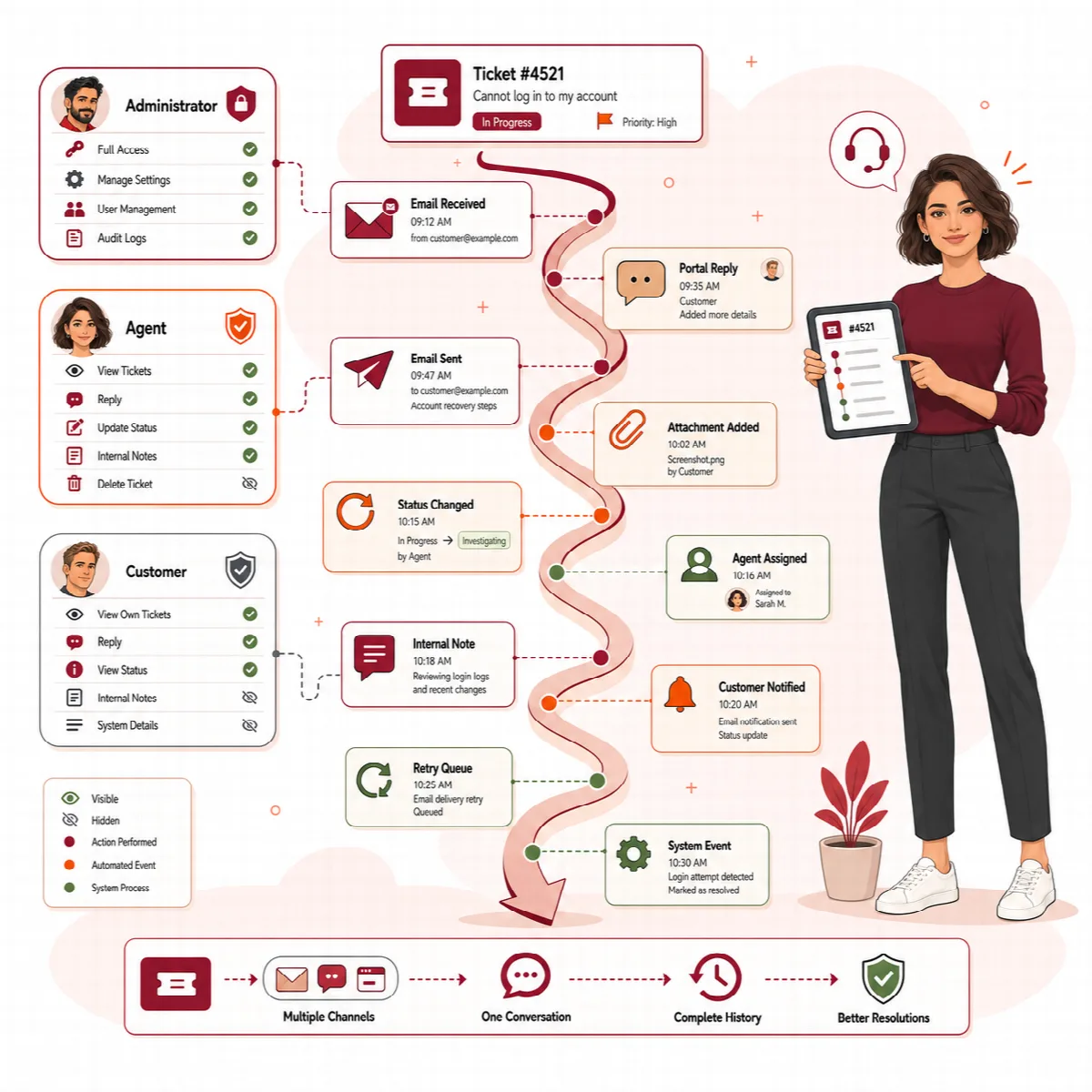
Talep ekranı
Üzerinde çalışmak için bir talebi açın. Üstte Listeye dön, filtreleriyle birlikte listeye geri götürür; listedeki konum (örneğin "3 / 41") önceki ve sonraki talep düğmeleriyle birlikte gösterilir.
- Konuşma: müşteri mesajları ve herkese açık yanıtlar sırasıyla. Uzun konuşmalarda en son mesajlar gösterilir; Tümünü göster geri kalanını açar. Her mesaj kaynağını gösterir; bir uygulamanın gönderdiği teknik ayrıntılar ilk mesajın altında görünür.
- Yanıt: konuşmanın yanındaki yanıt kutusu. Bkz. Bir talebe yanıt verin, not ekleyin ve birlikte çalışın.
- Dahili notlar ve Bu talebe bağlı notlar.
- Etkinlik: durum, öncelik, atama, etiket, otomasyon, SLA ve yapay zekâ olayları; her biri buna neden olan kişi veya kuralla birlikte.
- Talep ayrıntısı: Atanan temsilci ve Ek temsilciler (Atamayı kaydet ile kaydedilir) ve yapay zekâ açıkken Yapay zekâ analizi.
- Önemli tarihler: kişi, şirket ve talep sayısı, kanal, oluşturulma, ilk yanıt son tarihi ve ilk yanıt, çözüm son tarihi, son güncelleme, çözülme veya kapanma, SLA politikası ve işleyip işlemediği ya da duraklatılıp duraklatılmadığı, sonraki yanıt son tarihi ve müşteri puanı.
- İşlemler:
- Durum: Aç, Yanıtlandı, Beklemede, Müşteri bekleniyor veya Kapalı için tek tıklama. Diğer durumlar ve gerekçe, tüm durumları ve isteğe bağlı bir Gerekçe sunar; Durumu değiştir düğmesine tıklayın.
- Kategori ve Öncelik, her biri Kaydet ile.
- Etiketler: etiket ekleyin veya kaldırın, ardından Etiketleri kaydet düğmesine tıklayın.
- Talebi kapat ve yöneticiler için Talebi sil.
- Müşteri, Yapay zekâ asistanı, Takipçiler ve devir, Yönetici talepleri, İlgili talepler, Toplanan veriler ve Teknik bilgiler (talep numarası, referans, posta belirteci ve herkese açık talep bağlantısı).
Talep üzerinde başka bir temsilci çalışıyorsa ekran bunu belirtir ("… düzenliyor"); siz çalışırken biri talebi değiştirdiyse Ticketix, değişikliğin üzerine yazmak yerine sayfayı yenilemenizi ister.
Kapatma, yeniden açma ve silme
- Talebi kapat talebi kapatır ve kaydını korur. Müşteri, desteği puanlamak için bağlantı içeren tek bir Talep kapatıldı e-postası alır. Bkz. E-posta şablonları ve talep kapatıldı e-postası.
- Otomatik kapatma: 7 gün boyunca güncellenmeden Beklemede veya Yanıtlandı durumunda kalan talepler, zamanlanmış görev çalıştığında otomatik olarak kapanır. Gün sayısı
config.phpiçindekiauto_close_daysdeğeridir. - Yeniden açma: kapalı bir talebe gelen müşteri yanıtı talebi yeniden açar.
- Silme: bir talebi kalıcı olarak yalnızca yöneticiler silebilir; talep ekranındaki Talebi sil veya Araçlar ekranındaki Bir talebi tamamen sil ile. Temsilciler bunun yerine talepleri kapatır. Silme işlemi geri alınamaz.